视图模式与排序
每个面板都能以适合当前任务的布局显示文件夹:带列的详细列表、仅含名称的紧凑多列列表、图标网格、大缩略图画廊,或文件夹树。你还可以按名称、扩展名、大小或日期排序,精确选择显示哪些列,并开启自然(数字)排序,让含数字的名称按你预期的顺序排列。视图模式、排序顺序和列都是按面板设置的,因此两侧看起来可以完全不同。
切换视图模式
- 点按要更改的面板使其活动。
- 打开“显示”菜单并选择一种模式:列列表用 完整(详细)、仅名称的密集多列列表用 简要(列)、图标网格用 图标、大预览用 缩略图(画廊)、文件夹树用 树。
- 要不打开菜单而快速切换模式,按 Cmd+Shift+M。每按一次移到下一模式。
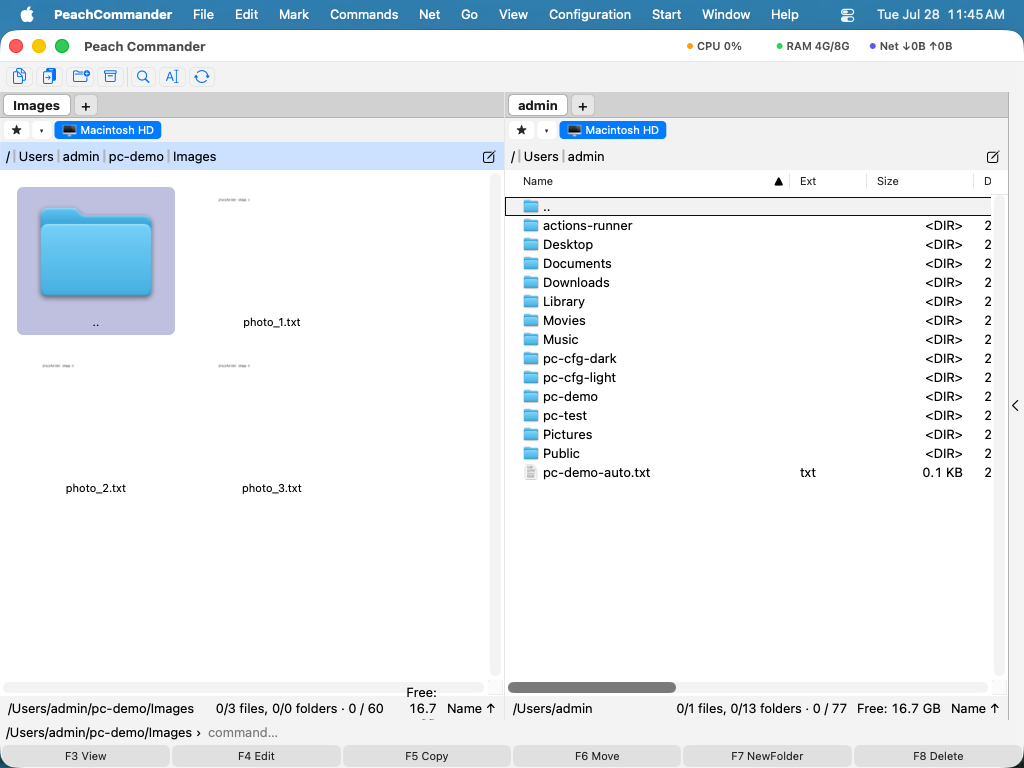 (图:同一文件夹以详细列表、简要列列表、图标网格和缩略图画廊显示。)
排序文件列表
- 在详细视图中,点按列标题(名称、扩展名、大小或日期)以按其排序。标题中的小箭头显示当前排序列和方向。
- 再次点按同一标题以反转顺序。
- 你也可以选择 显示 > 排序方式,并选取名称、扩展名、大小、日期或不排序。
文件夹总是与文件分开排在最前,带你上移一级的 .. 条目始终固定在最前。按名称或扩展名排序默认为升序(A 到 Z);按大小或日期排序默认为最新或最大在前。
选择显示哪些列
- 选择 设置 > 列…。
- 开启或关闭各列并设置其顺序。可用列包括名称、扩展名、大小、日期、Attr(属性)、标签和注释。
- 应用更改。列影响活动面板的详细视图。
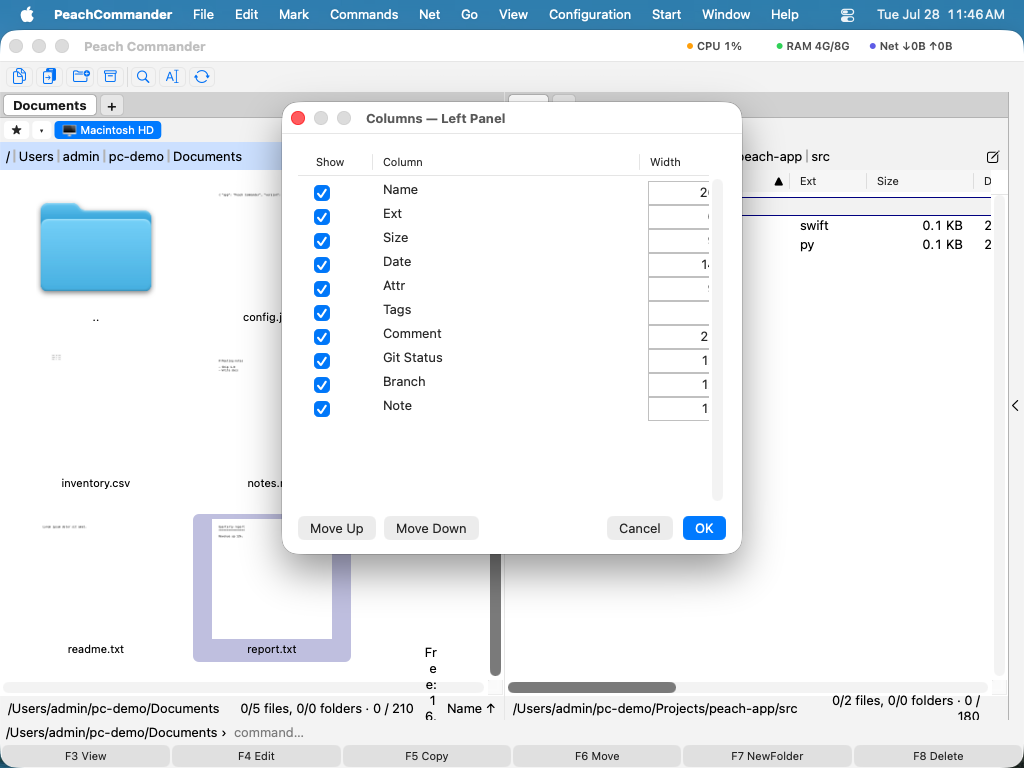 (图:选择在详细视图中显示哪些列并设置其顺序。)
快捷键
| 操作 | 快捷键 |
|---|---|
| 循环切换视图模式 | Cmd+Shift+M |
| 简要(列)视图 | Ctrl+F1 |
| 完整(详细)视图 | Ctrl+F2 |
| 缩略图(画廊)视图 | Ctrl+Shift+F1 |
| 树视图 | Ctrl+F8 |
| 按名称排序 | Ctrl+F3 |
| 按扩展名排序 | Ctrl+F4 |
| 按大小排序 | Ctrl+F5 |
| 按日期排序 | Ctrl+F6 |
提示
- 自然(数字)排序默认开启,因此
file2排在file10之前而不是之后。你可以在 设置 > 选项 的显示设置中将其关闭。 - 在详细视图中,通过拖动列标题之间的分隔线可以加宽或收窄某一列。
- 如果您使用 macOS 的键盘导航(系统设置 ▸ 键盘),Ctrl+F1 到 Ctrl+F8 这一排属于系统——用于聚焦菜单栏、程序坞、工具栏——永远不会到达 Peach Commander。在设置中把按键方案改为 macOS,视图模式便位于 Cmd+1、Cmd+2 和 Cmd+3,排序位于 Alt+Cmd+1 到 Alt+Cmd+4。
- 视图模式、排序顺序和列选择按面板记住,因此你可以让一侧保持详细列表,另一侧作为照片画廊。
- 各模式下键盘操作一致:键入可跳到文件,Ctrl+S 筛选,空格或 Insert 标记——被标记的文件在网格视图中同样以标记色显示。只有方向键不同,因为在网格中它们按单元格移动:简要视图中在一列之内,图标与画廊视图中横跨网格。