键盘与快捷键
Peach Commander 生来就是为键盘驱动而打造的。它内置了两套现成的快捷键方案,并让你可以将任何命令重新绑定到你偏好的按键上。如果你是从经典的双面板文件管理器过来的,可以保留你已经熟悉的按键;如果你更愿意使用熟悉的 Mac 组合键,只需单击一下即可切换到 macOS 方案。一个可搜索的命令浏览器让你能够发现应用能做的一切,并按名称运行任何命令。
切换键盘方案
- 打开 配置 菜单。
- 选择 键盘方案,然后选取其中之一:
- TC Classic(默认)保留传统按键,采用基于 Ctrl 的组合,例如用 Ctrl+R 刷新面板。
- macOS Native 在合理之处将相同的操作映射到熟悉的 Mac 按键上,例如用 Cmd+C 复制文件、用 Cmd+F 搜索。
- 勾选标记显示当前活动的方案。更改会立即在菜单和快捷键栏中生效。
自定义快捷键
- 选择 配置 > 键盘快捷键…。
- 使用搜索字段找到某个命令,然后选中它所在的行。
- 单击 录制… 并按下你想要的组合键。它会立即被分配。
- 如果该组合已被另一个命令使用,会有提示告知你它是从哪个命令那里占用来的。
- 使用 清除 移除某个命令的快捷键,或使用 恢复默认值 放弃你所有的更改并返回到方案的原始按键。
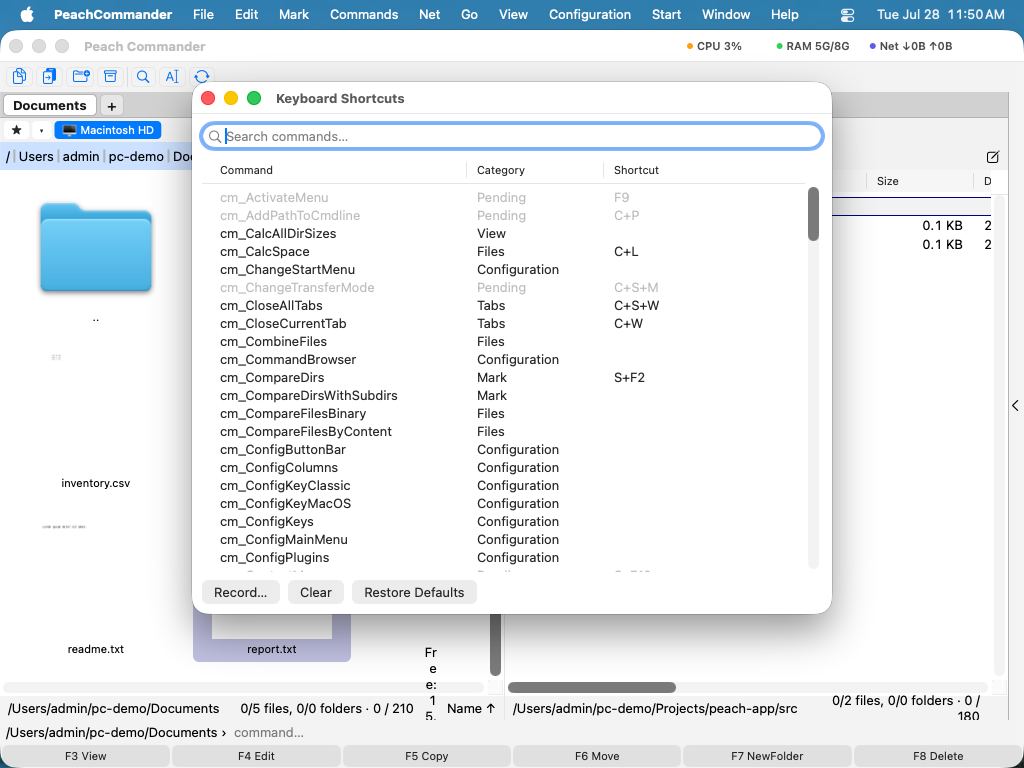 (图:搜索某个命令,然后使用“录制”、“清除”或“恢复默认值”来更改其快捷键。)
浏览所有命令
- 选择 配置 > 命令浏览器…。
- 在搜索字段中输入内容,以按名称、类别或描述进行筛选。
- 双击某个命令,或选中它并单击 运行,即可在活动面板上执行它。
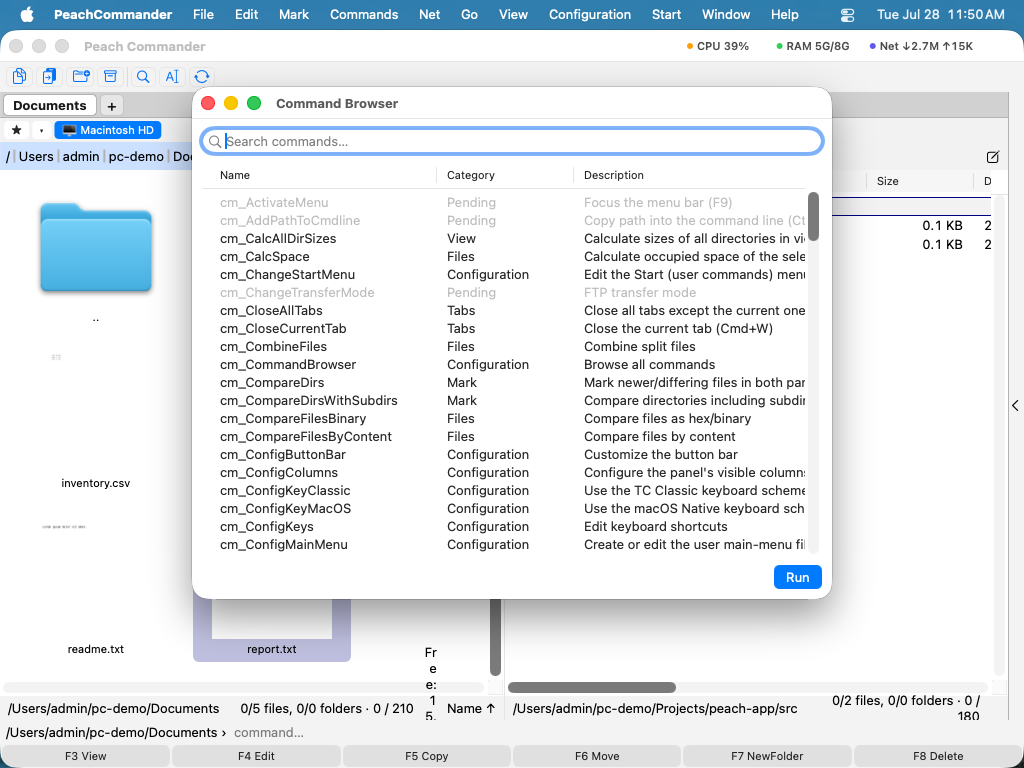 (图:所有命令集于一个可搜索的列表中,每个命令都有简短的描述。)
快捷键
| 操作 | 菜单路径 |
|---|---|
| 选择经典方案 | 配置 > 键盘方案 > TC Classic |
| 选择 Mac 方案 | 配置 > 键盘方案 > macOS Native |
| 编辑快捷键 | 配置 > 键盘快捷键… |
| 浏览所有命令 | 配置 > 命令浏览器… |
| 刷新活动面板 | F2(也可用 Ctrl+R) |
说明
- 你的自定义快捷键会被自动保存,并叠加在当前活动的方案之上。切换方案时会保留你的个人覆盖设置。
- 在当前上下文中不可用的命令,会在快捷键编辑器和命令浏览器中显示为灰色。
- 若要直接使用功能键(F1–F12),请在“系统设置 > 键盘”中打开 将 F1、F2 等键用作标准功能键。否则,请与功能键一同按住 Fn 键。