全局历史记录
全局历史记录是一个窗口,记住你自己的工作轨迹:访问过的文件夹、打开过的文件、执行过的操作和运行过的命令。在任何地方按 Ctrl+Cmd+H,开始输入,一秒钟就回到昨天的文件夹——完全不用鼠标。
打开历史记录
- 按 Ctrl+Cmd+H,或选择转到 > 历史记录…。哪个面板处于活动状态并不重要。
- 输入几个字母。匹配不必精确也不必连续:
proj rep就能找到~/Projects/annual-report.txt。 - 一边继续输入,一边用上下方向键在结果之间移动。
- Return 对高亮的条目执行操作,Esc 关闭窗口。
条目按使用的时间和频率排序,因此你最常工作的位置本来就在靠前的位置。已固定的条目始终排在最前。
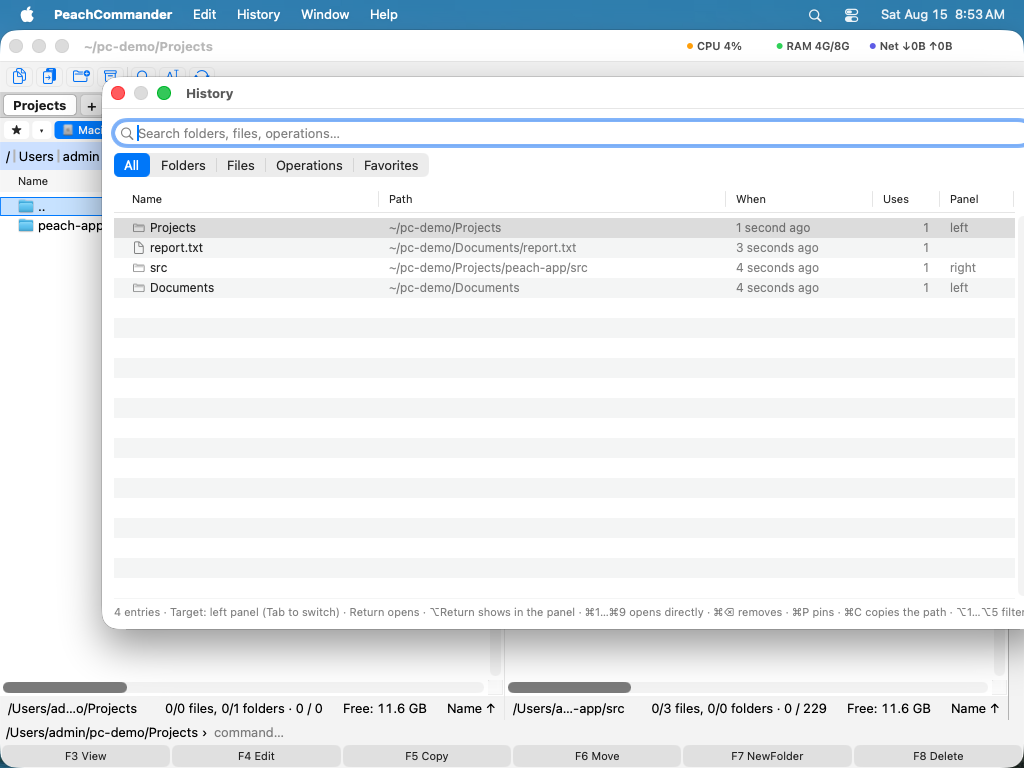 (图:全局历史记录——焦点在搜索栏上,列表按每个条目的使用时间与频率排序。)
按类型筛选
搜索栏下方的按钮把列表限定为全部条目、文件夹、文件、操作或个人收藏。Option+1 到 Option+5 可用键盘在它们之间切换。
对条目执行操作
| 操作 | 快捷键 |
|---|---|
| 打开高亮的条目 | Return |
| 在面板中显示,光标停在它上面 | Option+Return |
| 打开九个最相关条目之一 | Cmd+1 … Cmd+9 |
| 切换条目打开的面板 | Tab |
| 固定或取消固定条目 | Cmd+P |
| 从历史记录中移除条目 | Cmd+Delete |
| 拷贝条目的路径 | Option+Cmd+C |
| 在 Finder 中显示条目 | Cmd+Shift+R |
| 关闭历史记录 | Esc |
Return 会做与条目相称的事:文件夹在目标面板中打开,文件按在面板中按 Return 的方式打开,命令行则被放进命令行里,供你检查后运行。目标面板显示在窗口底部,Tab 可以切换。
重复一次操作
拷贝或移动会出现在操作下,Return 会再执行一次——相同的项目到相同的文件夹,走正常的传输队列以及它关于覆盖的询问。已不存在的项目会被跳过;若一个都不剩,程序会明确告知。
删除和重命名也在列表里,但永不重复执行:Return 只会显示它们发生的位置。在一份只是浏览的列表里,重复一次删除不该只差一个按键。
把它控制住
设置 ▸ 其他决定是否记录历史、最多保留多少条以及多少天后忘记它们。已固定的条目不受这两项限制,0 天表示永久保留;列表保存在配置文件夹中的 history.ini 里,重启后依然存在。
备注
- 从历史记录中打开某项也算作一次使用——所以你反复回到的东西会不断上升。
- 压缩包内、服务器上或插件驱动器中的文件夹不会被记住:这样的路径离开产生它的挂载就毫无意义,而面板自身的历史会在挂载打开期间保留它们。
- 这与 Alt+下箭头 的面板文件夹历史不同,后者只按顺序列出那一个面板去过的位置。