属性与权限
Peach Commander 让你能够检查和更改 Finder 大多隐藏起来的文件和文件夹底层元数据:POSIX 读/写/执行权限、所有者和群组、修改日期和创建日期、诸如隐藏和锁定之类的 macOS 标志,以及扩展属性。你还可以编辑文件的访问控制列表(ACL)以实现精细的按用户或按群组规则,创建指向其他项目的链接和替身,并附上你自己的注释。这些工具面向需要精确控制项目行为方式以及谁可以接触它们的高级用户。
更改属性
- 在活动面板中选择一个或多个项目。
- 选择 文件 > 更改属性…。
- 设置你需要的内容:切换所有者、群组和所有人的读/写/执行复选框(或直接输入八进制值)、更改所有者或群组、翻转隐藏或锁定标志,以及设置修改日期或创建日期。使用 使用当前时间 采用当前时间,或从另一个文件复制日期。
- 若要将同一更改应用到某个文件夹的内容中,请打开递归选项,并选择它作用于文件、文件夹还是两者。
- 单击“确定”运行更改。递归更改会作为后台任务运行,并带有进度条。
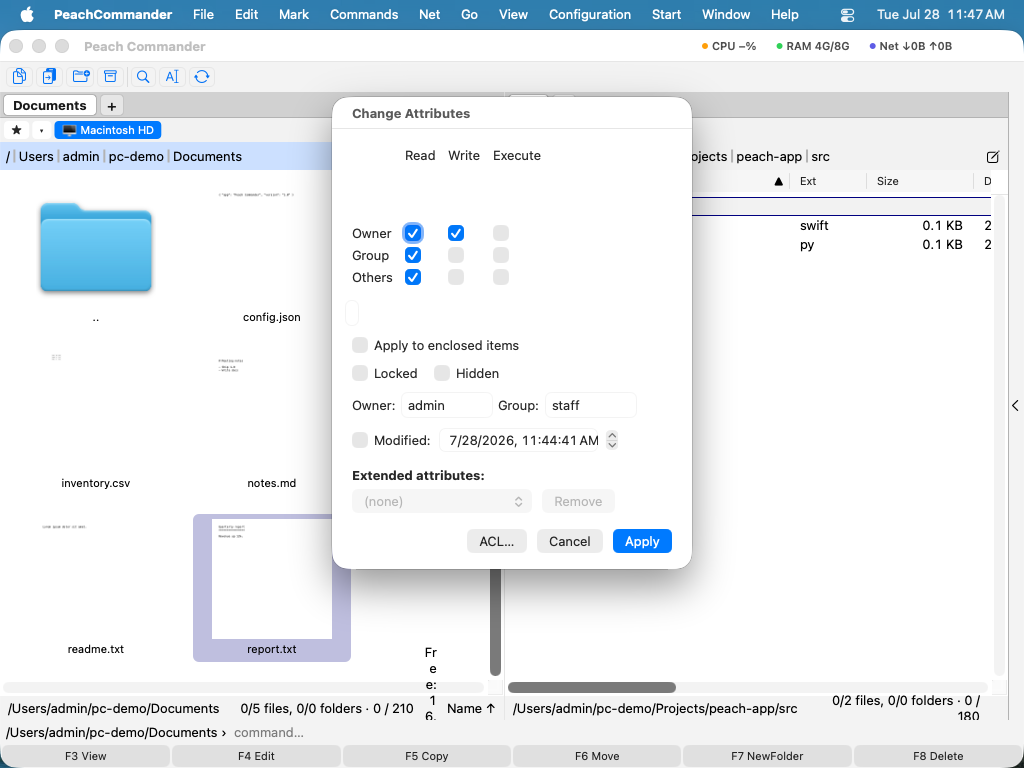 (图:更改属性对话框。多文件选择中数值不一致的情况会显示为一个短横线,直到你进行设置。)
编辑 ACL
对于超出基本“所有者/群组/所有人”模型的规则,可编辑项目的访问控制列表。
- 打开 文件 > 更改属性… 并从中打开 ACL 编辑器。
- 每一行是一条规则:它作用的用户或群组、是允许还是拒绝,以及它授予哪些权限(读、写、删除等)。
- 添加、删除或编辑行,然后保存以将列表写回项目。
创建链接、替身和注释
- 文件 > 创建符号链接… 会创建一个按路径指向光标下项目的符号链接(symlink)。
- 文件 > 创建硬链接… 会创建一个指向相同文件数据的硬链接。硬链接仅适用于同一卷上的文件。
- 文件 > 创建替身… 会创建一个 Finder 也能跟随的 macOS 替身。
- 文件 > 编辑注释…(Ctrl+Z)会为每个文件的注释打开一个文本编辑器。注释可以显示在专门的一列中,以及状态提示里。
快捷键
| 操作 | 快捷键 |
|---|---|
| 编辑注释 | Ctrl+Z |
说明
- 更改所有者或群组通常需要你作为普通用户所不具备的权限;发生这种情况时,该更改会被报告为失败而非应用,你的其余更改仍会照常生效。
- 注释存储在与项目相邻的
descript.ion文件中,也可以保存为 Finder 注释,具体取决于你的设置。显示注释时会读取两者。 该格式与 Total Commander 及其他若干文件管理器所用的相同,因此在这里写的注释在那边也能读到。 - 含换行的注释和 UTF-16 编码的注释,读写方式与 Total Commander 一致:换行以
\n加上 TC 为此注册的两个标记字节保存,原本是 UTF-16 的文件在你修改其中一条注释后仍是 UTF-16。没有该标记时,别人注释里的\n就是他键入的两个字符,不会被改动。 - 注释跟着文件走。 复制、移动和重命名都会把它带上 —— 移动和复制时写入目标文件夹的
descript.ion,重命名时移到新名称下,撤销重命名时也一起回来。例外是把一个文件追加到另一个文件末尾:留下的那个文件仍然是它自己,因此保留自己的注释。 - 若已启用“笔记”插件,其边栏会在笔记正文上方显示并编辑同一条注释,这样同一件事就不会有两个地方可写。
- 符号链接和替身都指向一个目标,但符号链接存储的是纯路径,而替身存储的是 macOS 引用,即使目标被移动或重命名,它仍能继续有效。硬链接是同一文件数据的第二个名称,而非指针。