打开文件与文件夹
Peach Commander 直接从任一面板打开文件和文件夹,使用你在 Finder 中已经依赖的相同应用和系统功能。按一个键即可在默认应用中打开光标下的项目,或右键点按打开完整的操作菜单 —— 用其他应用打开、在 Finder 中显示、共享,或就在当前所在位置打开一个终端窗口。
打开项目
- 在面板中点按文件或文件夹,将光标置于其上(高亮显示的行)。
- 按 Return(或双击)。
- 文件夹在同一面板中打开。
- 文件在其 macOS 默认应用中打开 —— 与 Finder 使用的应用相同。
- 压缩包(如 .zip)会像文件夹一样打开,便于你浏览其中内容。
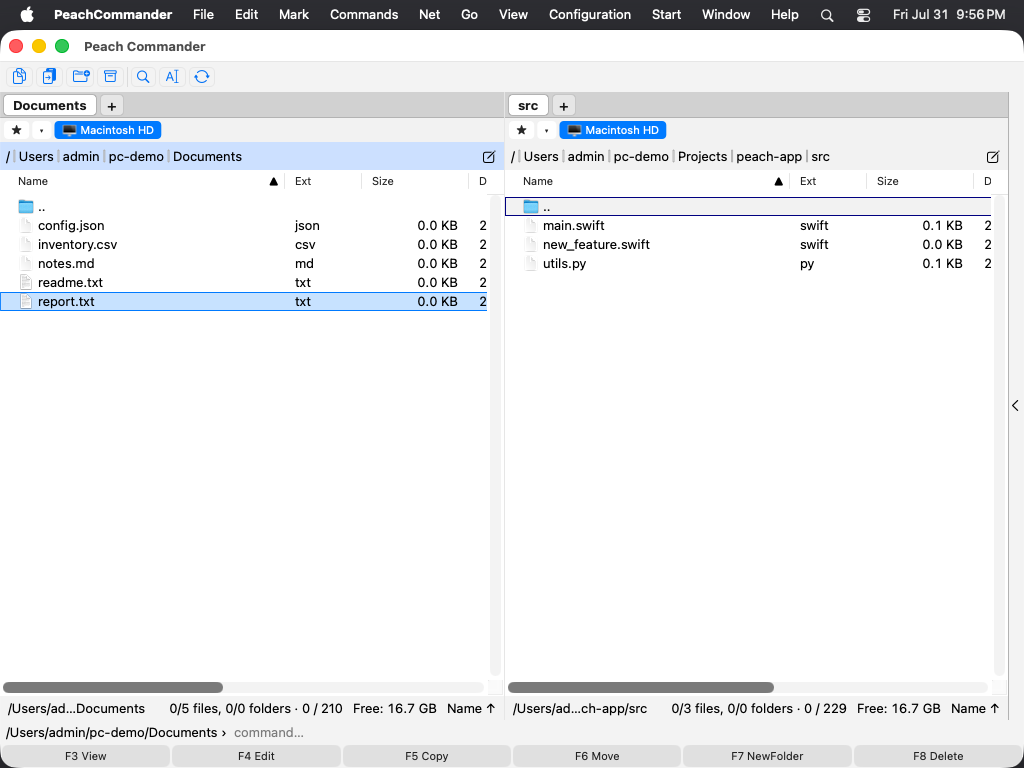 (图:将光标置于任意项目上,然后按 Return 打开它。)
用其他应用打开、显示或共享
右键点按文件(或按 Shift+F10)打开该项目的菜单,然后选择:
- 打开 或 在默认应用中打开 —— 像 Return 一样打开文件。
- 打开方式 —— 选择任何可打开此文件的已安装应用,或选择 其他… 自行浏览查找。
- Quick Look —— 不打开应用即可预览文件。
- 在 Finder 中显示 —— 在 Finder 窗口中选中显示该文件。
- 共享… —— 通过 macOS 共享面板发送文件。
该菜单还会合并所选文件的标准 macOS 服务,并添加 标签,以便应用常用的 Finder 颜色标签。
在当前文件夹中打开终端
从文件或命令菜单选择 在此打开终端(Cmd+Option+T),打开一个已指向活动面板文件夹的终端窗口。
快捷键
| 操作 | 键 |
|---|---|
| 打开光标下的项目 | Return |
| 查看文件(查看器) | F3 |
| 编辑文件 | F4 |
| Quick Look 预览 | Cmd+Y |
| 显示简介 / 属性 | Option+Return |
| 打开项目菜单 | Shift+F10 或右键点按 |
| 在此打开终端 | Cmd+Option+T |
备注
- “默认应用”是指 macOS 设定用于该文件类型的应用;可在文件的“显示简介”面板中更改,与 Finder 中完全一样。
- 在 Finder 中显示、共享… 和 打开方式 ▸ 其他… 适用于你 Mac 磁盘上的项目。对于压缩包内部或远程(FTP/SFTP)连接中的项目不可用。
- 右键点按正在运行的进程(在进程视图中)会显示更短的、进程专用的菜单,而不是文件操作。