使用压缩包
Peach Commander 将压缩包视为文件夹。你可以进入 ZIP、TAR 或其他受支持的压缩包内部,浏览其内容并将文件复制出来——全程无需先解包到磁盘。当你想创建压缩包时,打包命令会将你选中的内容打包成 ZIP、7z、TAR 或其他格式,并可选加密和分卷。这在打包文件以便发送、压缩文件夹以便存储,或在决定解压之前先窥探一下下载内容时都非常方便。
像文件夹一样浏览压缩包
- 在某个面板中,将光标移到一个压缩包文件上(例如
.zip或.tar.gz)。 - 按 Enter 或 Ctrl+PageDown 进入内部,就像打开文件夹一样。
- 正常浏览其内容。按 Backspace 或 Ctrl+PageUp 返回上一级并退出压缩包。
- 若要取出文件,选中它们并复制(F5)到另一个面板。
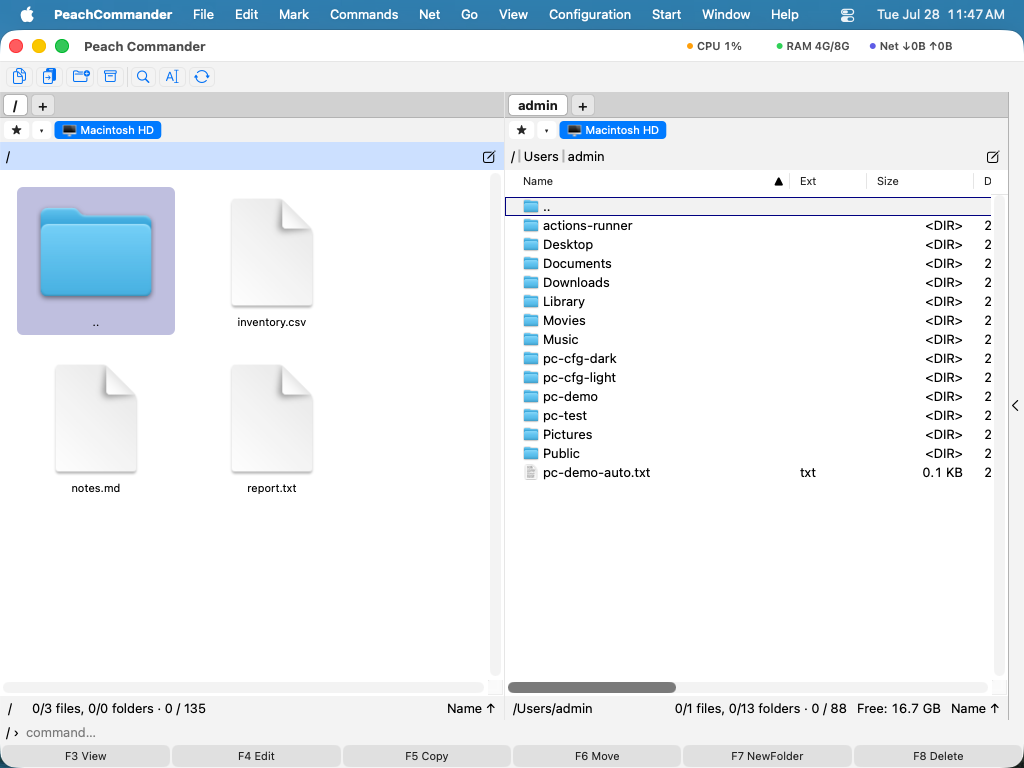 (图:打开的压缩包显示为普通文件夹列表,其中的文件可随时复制出来。)
ZIP、TAR 和 gzip 压缩的 TAR 会被直接读取。其他格式如 CPIO、ISO、CAB、LZH、XAR 和 PAX 则通过内置系统工具读取。加密的 ZIP 压缩包(无论是传统方式还是 AES)在你提供密码后即可打开。
将文件打包成新压缩包
- 在活动面板中选择要包含的文件和文件夹。
- 选择“文件 ▸ 打包…”或按 Alt+F5。(若要打包后删除原文件,请使用 Alt+Shift+F5。)
- 在对话框中选择压缩包格式(ZIP、7z、TAR、tar.gz、bzip2、xz 或 RAR)、压缩级别以及保存位置。
- 可选地开启 AES-256 加密并设置密码,或将压缩包分割成固定大小的分卷。
- 确认以创建压缩包。
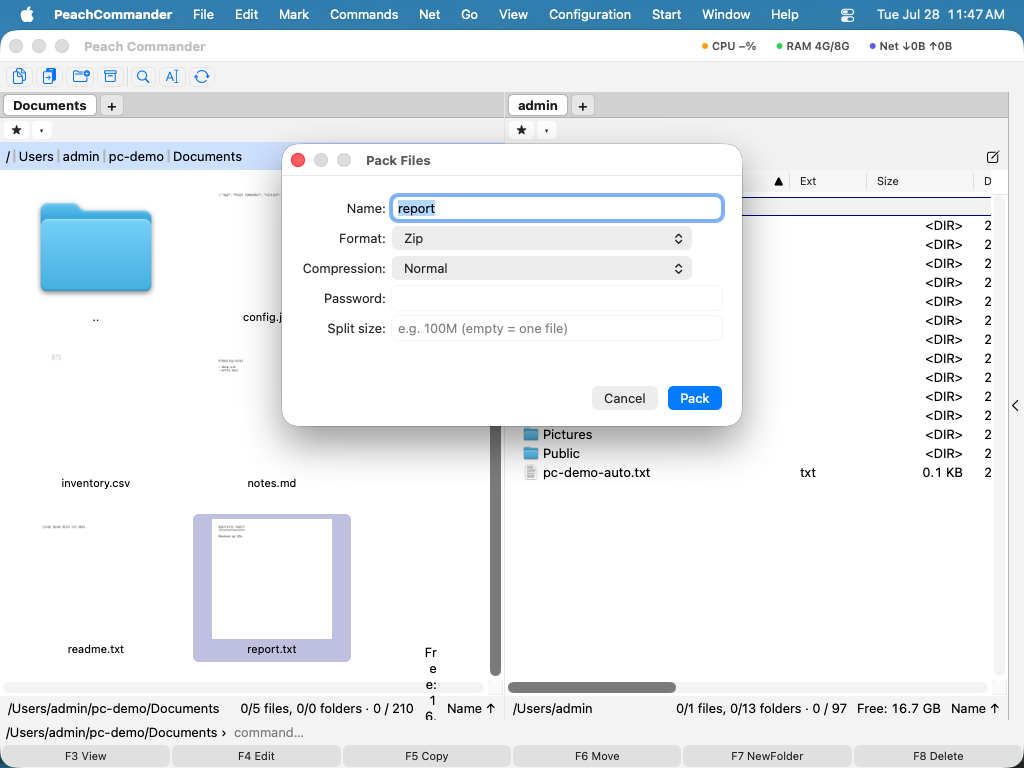 (图:打包对话框,你可在此选择格式并设置加密和分卷选项。)
解包或测试压缩包
- 将要解压的压缩包放入活动面板,将目标文件夹放入另一个面板。
- 选择“文件 ▸ 解包…”或按 Alt+F9,然后确认目标位置。
- 若要在不解压的情况下检查压缩包是否损坏,请选择“文件 ▸ 测试压缩包”。
就地编辑 ZIP
你可以在不解包的情况下向现有 ZIP 中添加或删除文件。将 ZIP 作为文件夹打开,然后照常复制文件进去或删除文件——更改会直接写回压缩包。
快捷键
| 操作 | 快捷键 |
|---|---|
| 进入光标下的压缩包 | Enter 或 Ctrl+PageDown |
| 离开压缩包(返回上一级) | Backspace 或 Ctrl+PageUp |
| 打包 | Alt+F5 |
| 打包并删除原文件 | Alt+Shift+F5 |
| 解包 | Alt+F9 |
说明
- 打包为 7z、xz、bzip2 和 RAR 依赖外部工具。RAR 尤其需要安装专有的 RAR 程序;没有它,该格式将不可用。
- 就地编辑 ZIP 会重写整个压缩包,因此其中的文件修改时间戳不会被保留。
- 解压时,单个成员文件被限制在 512 MiB 以内。解压过程可在运行时取消。
- ZIP64 压缩包与其他压缩包一样可以打开,因此项目超过 65,535 个或大于 4 GB 的压缩包也能正常浏览;上面提到的单个成员解压上限仍然适用。