外观
Peach Commander 既可以与你 Mac 的其余部分外观保持一致,也可以拥有自己独特的风格。你可以跟随系统的浅色或深色设置(或强制使用其中一种)、重新为文件面板配色、按类型高亮文件,并调整列表字体大小和日期格式,让面板呈现出完全符合你喜好的样子。
选择配色主题
主题一步替换整个面板配色。
- 选择“配置 > 选项…”打开设置窗口,或按 Cmd+,。
- 选择 颜色 页面。
- 在 主题 菜单中选择:
- 系统(默认) —— 不使用主题。面板沿用下方的“外观”设置,与以往完全一致。这是默认值。
- 浅色 / 深色 —— 固定使用内置的浅色或深色配色,不受 macOS 当前设置影响。
- 午夜 —— 一款不止于灰色的深色主题:深靛蓝面板、柔和的蓝灰文字、白色光标行,标记的文件为琥珀色。
- Norton Commander —— 初代 DOS 文件管理器的经典蓝青配色,采用真实的 CGA 颜色:蓝色面板、青色文字、浅青色光标行,标记的文件为黄色。
主题自带浅色/深色基准,使工作表、滚动条和标准控件与之相配 —— 因此选中主题时 外观 菜单会变灰。下方的自定面板颜色仍然优先于主题。
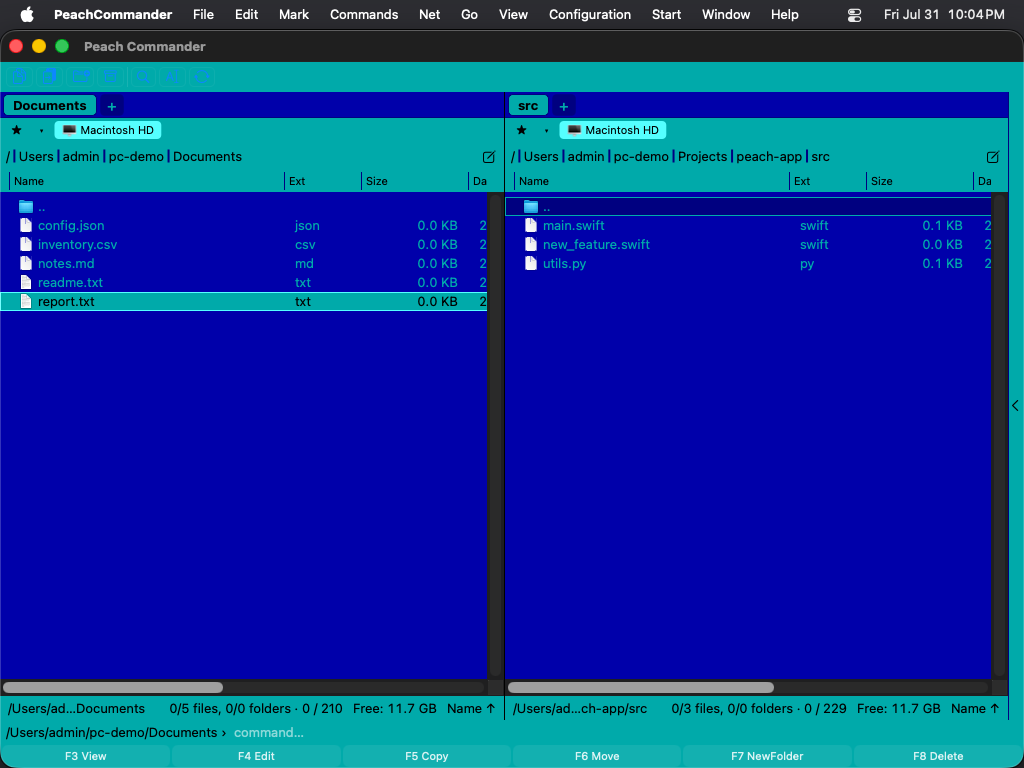 (图:Norton Commander 配色 —— 原始的 CGA 蓝、青与黄。)
Norton Commander 主题采用 1986 年原版的真实 CGA 值:#0000AA 蓝、#00AAAA 青、#55FFFF 用于光标行、#FFFF55 用于标记的文件。光标条会像原版那样反色为青底深字,而标记的文件仍保持黄色。
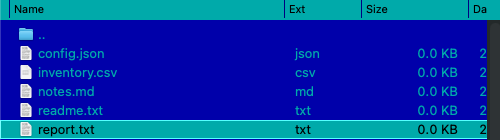 (图:光标条反色;标记的文件仍为黄色。)
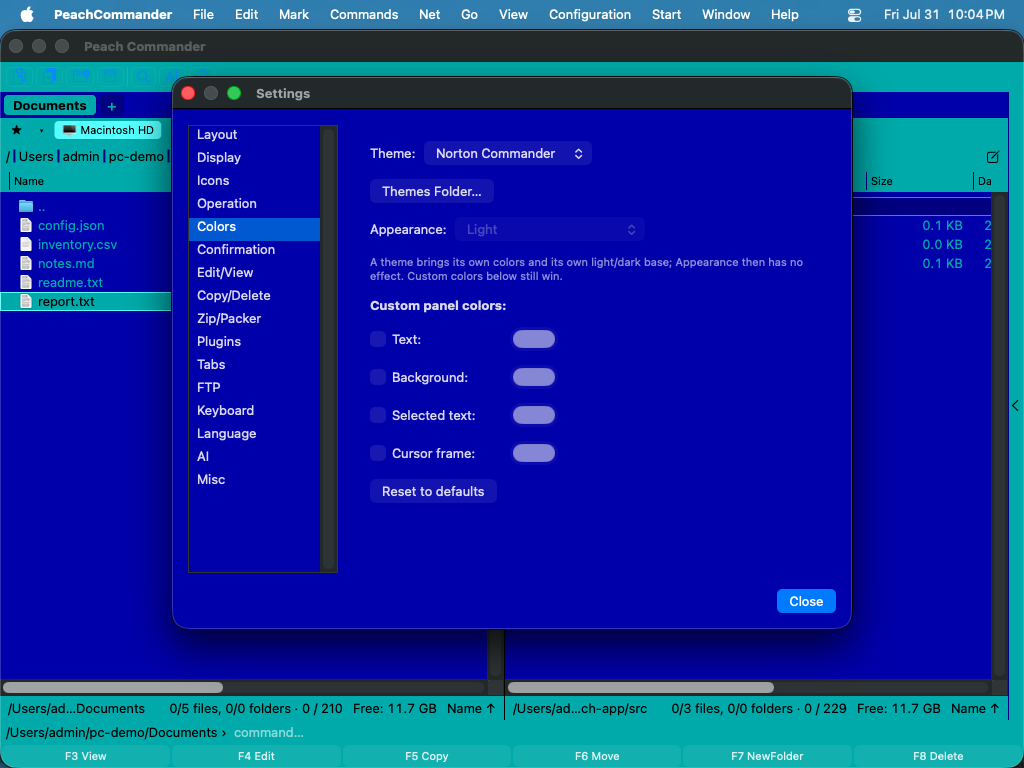 (图:应用自身的窗口同样跟随主题。)
主题只改颜色。面板布局、边框和字体保持不变 —— Norton Commander 主题不会带回双线边框或 DOS 点阵字体。
编写你自己的主题
主题是普通文本文件,每个主题一个,放在配置文件夹内的 themes 文件夹中。
- 在 颜色 页面点按 主题文件夹…。文件夹不存在时会自动创建;首次为空时,Peach Commander 会在其中放入一个带注释的
example-norton.ini,列出所有可设置的颜色。 - 复制该文件,改一个新名字并编辑。文件名(不含
.ini)就是主题的标识;Name行是“主题”菜单中显示的名称。 - 保存后再次打开 主题 菜单 —— 你的主题就在列表里,无需重启。
最简单的主题只有三行:
[Theme]
Name = My Midnight
Base = dark

[Colors]
ListBackground = #101020
ListText       = #C0C0D0
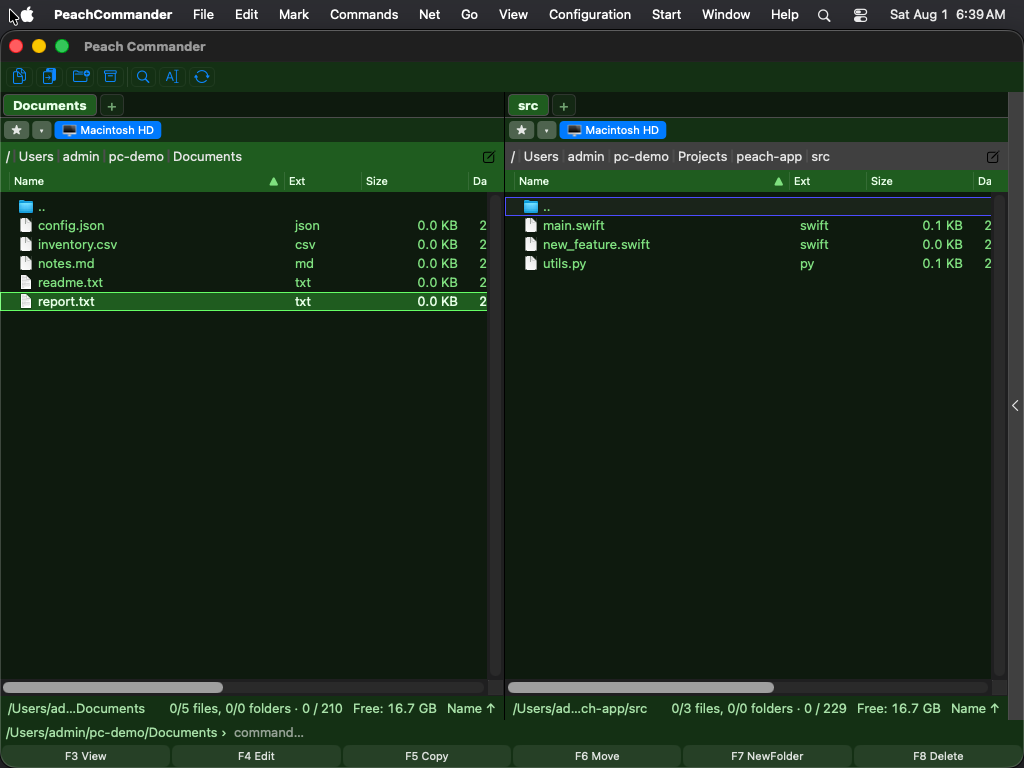 (图:从主题文件夹中的文件载入的主题。)
Base 选择内置配色(light 或 dark),用来提供你没有列出的所有颜色,因此你只需写下想改的部分。颜色写作 #RRGGBB。以 ; 或 # 开头的行是注释。
若文件中有错误,Peach Commander 只跳过那一行,保留主题的其余部分 —— 不会拒绝整个文件。原因会写入系统日志,在“控制台”中按 [theme] 过滤即可看到。
light、dark、norton 和 system 属于内置主题;使用这些名字的文件会被跳过,以免遮蔽随附的主题。若删除当前所选主题的文件,Peach Commander 会回到 系统(默认)。
设置浅色、深色或系统外观
- 选择“配置 > 选项…”打开设置窗口,或按 Cmd+,。
- 选择 颜色 页面。
- 从 外观 菜单中选择以下之一:
- 系统(跟随 macOS) —— 自动匹配你 Mac 当前的浅色/深色设置。
- 浅色 —— 始终使用浅色配色。
- 深色 —— 始终使用深色配色。
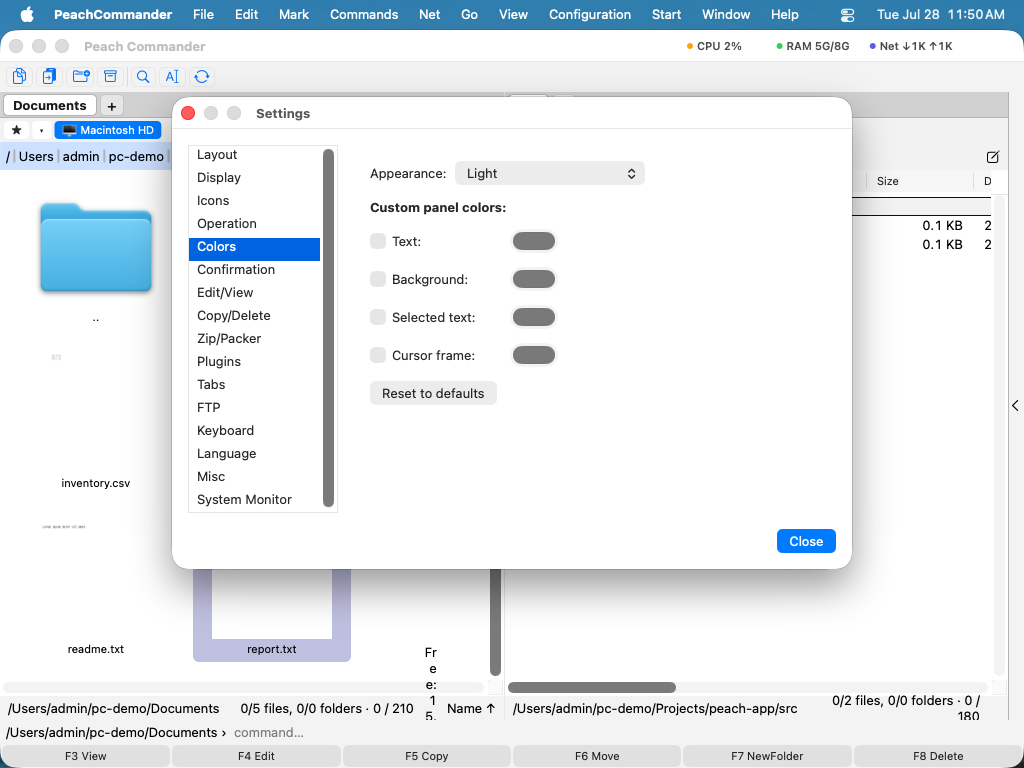 (图:颜色页面:选择外观并覆盖单个面板颜色。)
自定义面板颜色
在同一个 颜色 页面上,在 自定义面板颜色 下,打开任意元素旁的复选框,并从其旁边的取色器中选择一种颜色:
- 文本 —— 文件和文件夹的名称。
- 背景 —— 面板背景。
- 选中文本 —— 用于已标记文件的颜色。
- 光标框 —— 当前项目周围的轮廓。
保持复选框关闭即可为该元素沿用内置颜色。单击 重置为默认值 可一次性清除所有覆盖。
按类型为文件配色
- 打开“配置 > 选项…”并选择 显示 页面。
- 单击 文件类型颜色…。
- 添加一条规则,使用诸如
*.zip或*.txt之类的名称掩码,然后为匹配的文件选择一种颜色。 - 使用 添加规则 添加更多掩码;单击 完成 保存,或单击 取消 放弃。
匹配的文件随后会在两个面板中以你选定的颜色显示。
调整字体大小和日期格式
在 显示 页面上你还可以:
- 以磅为单位选择面板列表的 字体大小。
- 输入 日期格式 模式来控制修改日期的显示方式;留空则使用你 Mac 的地区格式。你输入时字段下方会出现实时预览。
- 打开 交替行背景,形成斑马纹条纹,让长列表更易于浏览。
快捷键
| 操作 | 快捷键 |
|---|---|
| 打开设置 | Cmd+, |
说明
- 只有当主题为 系统(默认) 时,“外观”菜单才起作用;主题会自行决定其基准。
- 主题也会为应用自身的窗口着色。系统窗口 —— 打开、存储、颜色与字体选择器以及警告 —— 保持标准外观,插件自行打开的窗口同样如此。
- 外观设置作用于文件面板。系统对话框、警告和标准控件始终跟随 macOS。
- 内置文件查看器使用相互匹配的浅色和深色语法高亮配色,因此高亮显示的代码在任一外观下都保持清晰可读。
- 自定义颜色和文件类型规则会随你的设置一起保存,并在每次打开应用时重新应用。