收藏夹与热门列表
收藏夹(目录热门列表)是通往你经常打开的文件夹的快捷方式。你无需一次次地点击相同的路径,只需保存一次,就能随时从一个简短的菜单——在任一面板中——直接跳回它。你可以保留一个扁平列表,也可以将相关文件夹归入子菜单(例如,把你所有的项目文件夹放在一个“项目”标题下)。
打开收藏夹菜单
- 使你想导航的面板成为活动面板(在其中单击)。
- 按 Ctrl+D,或选择 转到 > 目录热门列表…。
- 收藏夹菜单会在面板旁弹出。单击某个文件夹即可在该处打开它。
你的前九个收藏项在菜单中带有编号,因此菜单一打开,你就可以按 1 到 9 来选取它们。
添加当前文件夹
- 在活动面板中打开你想记住的文件夹。
- 按 Ctrl+D 打开收藏夹菜单。
- 选择 添加当前目录。该文件夹会被添加到列表底部并立即可用。
整理你的收藏夹
- 打开收藏夹菜单并选择 整理热门列表…。
- 在打开的窗口中,直接在表格里编辑每个收藏项的 标题 和 路径。双击单元格即可更改。
- 拖动行以重新排序——这里的顺序就是它们在菜单中出现的顺序。
- 使用按钮添加新的收藏项或一条分隔线。
- 若要将收藏项归入子菜单,请在标题中加一个反斜杠:标题为
Projects\Website的收藏项会显示在 Projects 子菜单下,名为 Website。你可以用这种方式嵌套多个层级。 - 关闭窗口即可保存。你的收藏夹会在多次启动之间被记住。
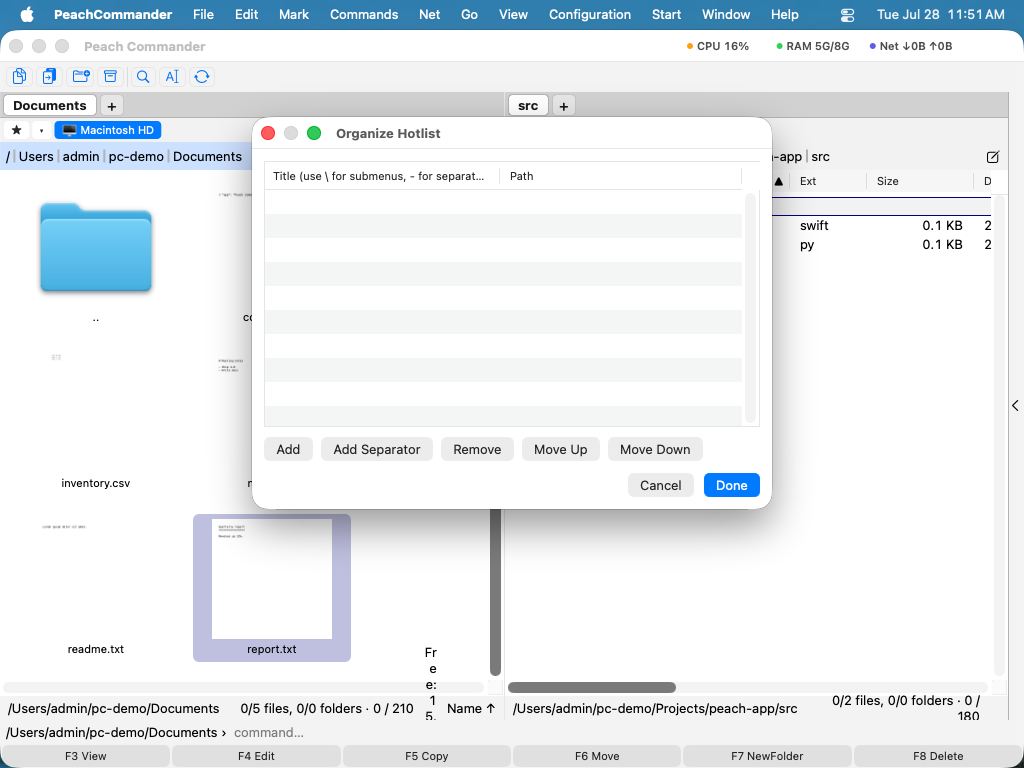 (图:整理热门列表窗口——编辑标题和路径、重新排序行,并在标题中使用反斜杠来构建子菜单。)
星标标记
每个面板文件列表上方都有一个小小的 ★ 标记。单击它可打开一个菜单,其中包含常用位置(个人文件夹、桌面、下载等),后面跟着你的收藏夹。这是一种无需先切换活动面板即可到达某个收藏项的快捷方式——文件夹会在该面板中打开。同一个菜单中还有一个 目录热门列表… 条目,用于打开整理器。
快捷键
| 操作 | 快捷键 |
|---|---|
| 打开收藏夹菜单 | Ctrl+D |
| 添加当前文件夹 | Ctrl+D,然后选择“添加当前目录” |
| 选取前九个收藏项之一 | 1–9(菜单打开时) |
说明
- 标题为单个短横线(
-)会在菜单中创建一条分隔线,便于将各组分开。 - 收藏夹由两个面板共享——无论你在哪里打开菜单,出现的都是同一个列表。
- 菜单仅为前九个收藏项显示数字快捷键(1–9);其余的仍然存在且可单击,只是没有编号。