文件实用工具
除了复制和移动,Peach Commander 还包含一组日常文件实用工具,用于验证文件完整、回收磁盘空间、将大文件拆分成较小的碎片,以及在文本安全格式之间转换文件。你可以从 文件 菜单中使用它们全部,它们作用于你在活动面板中选中的任何内容(未选中时则作用于光标下的项目)。本主题涵盖校验和、重复文件查找器、拆分/合并、编码/解码,以及计算占用空间。
创建或验证校验和
校验和让你可以确认文件下载或复制时没有损坏,或者向接收方提供一种方式来检查他们收到的副本。
- 选择你想生成指纹的文件。
- 选择 文件 ▸ 创建校验和…,选取一种算法(CRC32、MD5、SHA-1、SHA-256 或 SHA-512),并保存校验和文件。
- 若要稍后检查文件,选择校验和文件并选择 文件 ▸ 验证校验和…。Peach Commander 会重新计算每个哈希,并报告任何不匹配的文件。
校验和直接在当前位置上进行流式处理,因此即使对压缩包内或 FTP 服务器上的文件,你也可以创建或验证它们。
查找重复文件
重复文件查找器会定位散落在各个文件夹中的相同文件,以便你移除多余的副本。
- 选择你想扫描的文件夹(或文件)。
- 选择 文件 ▸ 查找重复项…。Peach Commander 会比较候选文件,并将逐字节完全相同的文件分组。
- 查看每个组,标记你不再需要的副本,然后将它们删除。
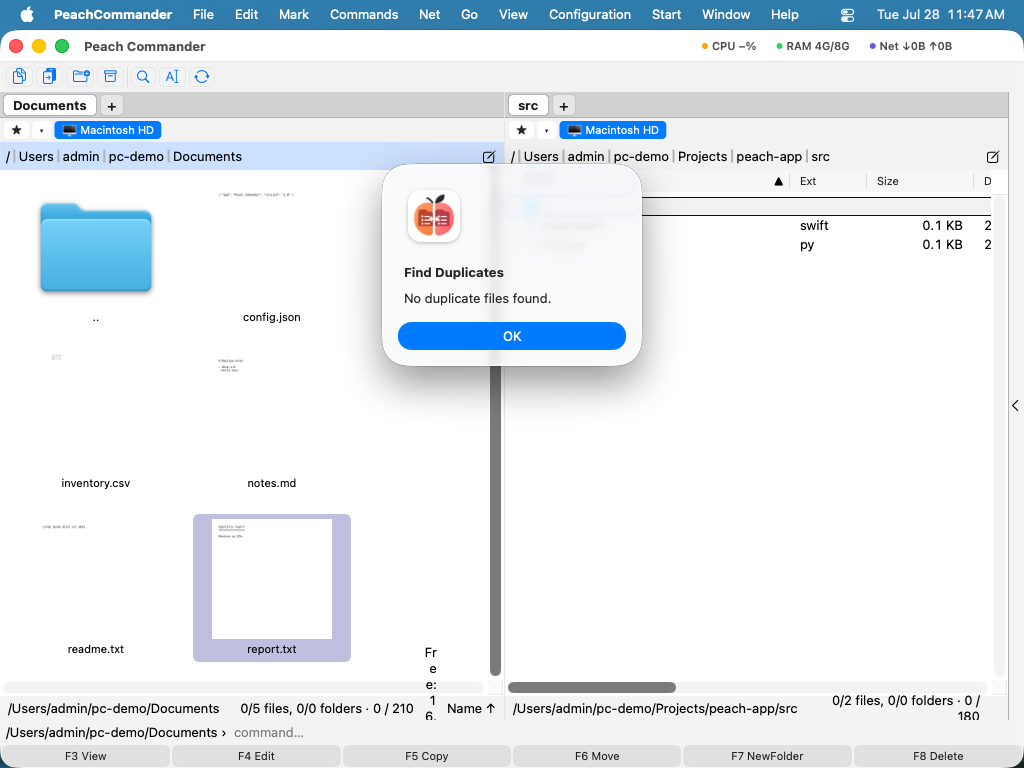 (图:重复文件查找器将相同的文件分组,以便你保留一个并移除其余的。)
拆分和合并文件
拆分会将一个大文件分成一系列带编号的较小部分——适应存储或传输限制时很方便。合并则将它们重新组装起来。
- 若要拆分,选择一个文件并选择 文件 ▸ 拆分文件…,然后设置每部分的大小。各部分会写入另一个面板的文件夹。
- 若要重新组装,选择第一个部分并选择 文件 ▸ 合并文件…。原始文件会从带编号的碎片中重建。
编码和解码
编码会将二进制文件转成纯文本,使其能够通过只能承载文本的通道(例如较旧的电子邮件或粘贴框)而幸存。解码则将其逆转。
- 选择一个文件并选择 文件 ▸ 编码…,然后选取一种格式——MIME(Base64)、UUE(uuencode)或 XXE。
- 若要恢复原始文件,选择已编码的文件并选择 文件 ▸ 解码…。格式会被自动检测。
计算占用空间
若要查看某个文件夹或所选内容在磁盘上实际占用多少空间,选择这些项目并按 Ctrl+L(文件 ▸ 计算占用空间…)。Peach Commander 会累加其中的每个文件,包括子文件夹,并显示总计。
快捷键
| 操作 | 按键 |
|---|---|
| 计算占用空间 | Ctrl+L |
说明
- 校验和、拆分/合并以及编码/解码面向较为进阶的任务,但每一项都是一个带有合理默认值的单一对话框。
- 当某个实用工具生成新文件(拆分部分、编码文件、校验和列表)时,它们会写入另一个面板所显示的文件夹——请先将该面板设置为你想要的目标位置。
- 删除重复项是否为永久删除取决于你的删除设置;请仔细查看每个组,并为你仍然需要的任何内容至少保留一份副本。