磁盘地图
磁盘地图是一个内置插件,它一目了然地显示某个文件夹或整个卷中是什么在占用空间。它扫描你选择的文件夹,并按每个项目在磁盘上实际占用的空间成比例地绘制出来,因此最大的空间占用者会立即凸显出来。你可以深入文件夹,查看你的扫描如何与卷的可用、可清除和隐藏空间相对照,并直接从地图上进行清理。
开始扫描
- 在活动面板中,转到你想测量的文件夹(或卷)。
- 选择 命令 ▸ 磁盘地图:分析当前文件夹。
- 磁盘地图视图会在右侧打开并在后台扫描,显示项目数和字节数的实时计数。大文件夹会在几秒钟内完成——扫描会批量读取目录元数据,并跨多个 CPU 核心工作。
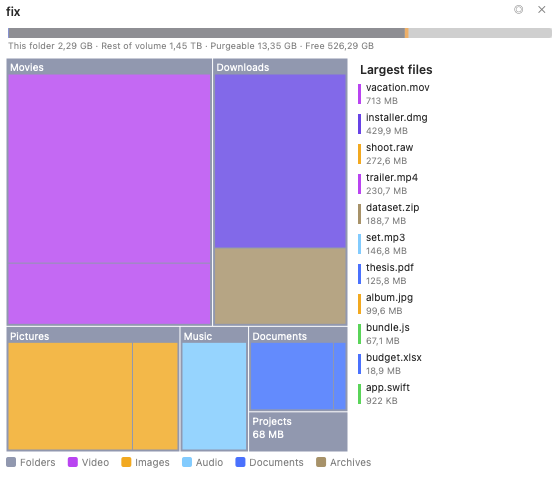 (图:树状图视图,按文件类别着色,顶部是卷进度条,右侧是最大文件列表。)
读懂地图
- 每个方块(树状图)或环形段(旭日图)的大小都由项目的实际磁盘占用大小决定,因此画面与 Finder 和系统报告的一致。
- 方块按文件类型着色——视频、图像、音频、文档、代码、压缩包、应用、磁盘映像——底部附有图例。你可以在设置中切换到按大小的热图。
- 单击文件夹可深入其中;顶部的路径栏显示你所处的位置,◂ 按钮可返回上一级。
- 将鼠标悬停在任意方块上,可查看其完整路径、大小和项目数。
两种视图:树状图和旭日图
磁盘地图提供两种可视化方式,你可以用标题栏或设置页面中的 ◎ / ▦ 按钮在它们之间切换:
- 树状图 —— 嵌套矩形,最紧凑,适合发现单个最大的文件。
- 旭日图 —— 围绕当前文件夹的同心环(每层文件夹深度一个环),最适合查看空间如何分布在一棵较深的树中。
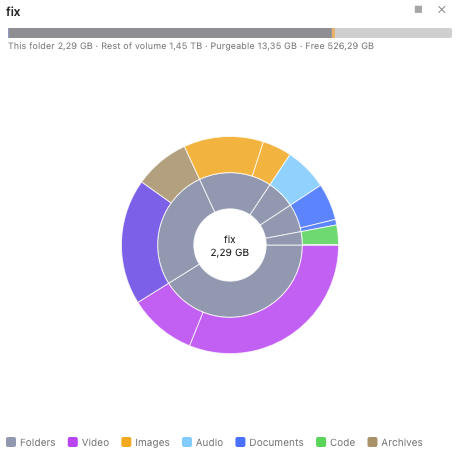 (图:旭日图视图——内圆是当前文件夹,每个环深入一层。)
卷进度条
顶部横贯的进度条将你的扫描与整个卷相对照:
- 已扫描 / 此文件夹 —— 所分析文件夹占用的大小。
- 隐藏(在卷根目录处)或 卷的其余部分(对于子文件夹)—— 不在本次扫描中的所有内容,包括受系统保护的文件夹、其他用户和快照。
- 可清除 —— macOS 可自动回收的空间,主要是本地 Time Machine 快照和缓存。
- 可用 —— 当前可用的空间。
当卷有本地快照时,进度条会显示一个 · N 个快照(ⓘ) 提示;单击它可查看只读列表,并附有在“磁盘工具”或 Time Machine 中管理它们的提示。磁盘地图本身绝不删除快照。
最大文件
打开 显示最大文件列表,可查看当前文件夹中按大小排名的最大文件,每个文件都带有表示其类别的颜色标记。单击某个文件可在地图上高亮它。
从地图上清理
右键单击任意方块可执行操作:
- 在左侧面板中打开 / 在右侧面板中打开 —— 在文件面板中显示该项目。
- 在 Finder 中显示。
- 移到废纸篓 —— 仅删除该项目;地图会更新而无需完整重新扫描。
若要一次移除多个项目,请使用收集器:在每个项目上右键单击 ▸ 标记到收集器,然后单击标题栏中的 🗑 N 按钮,在一个经确认的步骤中将你标记的所有内容移到废纸篓。
设置
磁盘地图在设置窗口中添加了自己的页面(配置 ▸ 设置 ▸ 磁盘地图):
- 图表样式 —— 树状图或旭日图。
- 颜色编码 —— 按文件类型(类别)或按大小(热图)。
- 停留在起始卷上 —— 不越入其他已挂载的磁盘。
- 显示卷进度条 和 显示最大文件列表。
更改会立即应用到已打开的磁盘地图。
说明
- 磁盘地图测量的是已分配(磁盘占用)大小,并且硬链接文件只计一次,因此它的总数与卷的已用空间一致,而不会重复计数。
- 默认情况下,扫描停留在起始卷上,因此不会漫游到其他已挂载的磁盘或网络共享。