后台传输
大批量的复制、移动、删除和下载无需妨碍你的工作。Peach Commander 可以在后台运行它们,并将它们全部集中到一处:后台传输管理器。在那里你可以查看每个任务的进度和传输速度,暂停或继续,取消它,或将任务排队以便稍后开始。由于后台任务独立运行,它绝不会妨碍你浏览、打开文件或开始下一次传输。
操作方法
- 开始一次复制、移动、删除或下载,并选择在后台运行它。该任务会出现在后台传输管理器中。
- 随时通过 命令 ▸ 后台传输管理器…(或按 Cmd+Shift+B)打开管理器。
- 每个任务都会显示标题、进度条,以及一行实时信息,包含已完成的文件数、已传输的字节数和当前速度。
- 任务运行时,使用每个任务的按钮进行 暂停、继续 或 取消。
- 正在运行的任务还带有速度菜单。选择一个限速——1、5 或 20 MB/s,或全速——即可让某个传输给另一个让路,而不拖慢其余任务。设置立即生效;默认将该任务交回配置中设定的限速。
- 对于已添加但尚未开始的任务(保留的任务),点按该任务上的开始,或点按全部开始以启动整个等待列表。用 ▲ 和 ▼ 可将等待中的任务在队列中前移或后移;按钮只在可移动处出现,因此等待中的任务绝不会插到已在运行的传输前面。
- 当你关心的一切都完成后,单击 清除已完成 以整理列表。
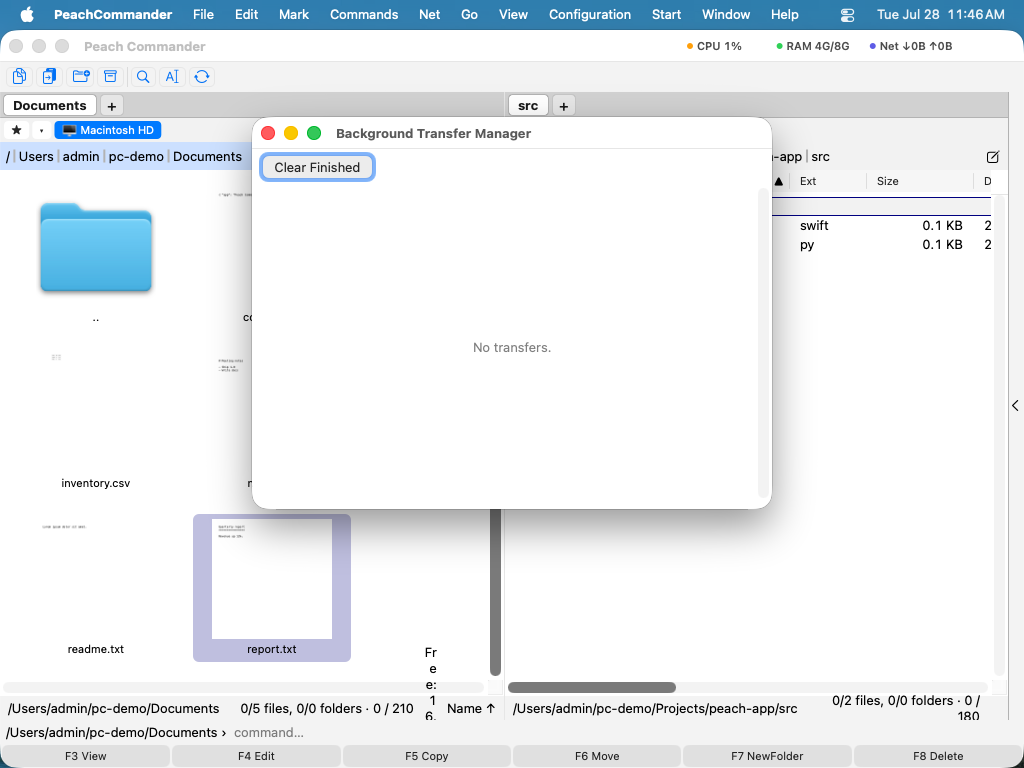
每次传输都是一行,你可以独立地暂停、继续或取消它。
快捷键
| 操作 | 快捷键 |
|---|---|
| 打开后台传输管理器 | Cmd+Shift+B |
提示
- 限制速度。 为防止大批量传输占满你的连接或磁盘,请在开始任务之前在复制对话框中设置速度限制。管理器随后会实时显示受限后的速率。
- 排队稍后处理。 挂起的任务会停留在列表中不运行,直到你按下开始(或全部开始),因此你可以暂存多个传输并一起启动它们。
- 同时运行多个。 任务独立运行,因此你可以暂停其中一个,同时让另一个继续。
说明
由于后台任务在你不看管的情况下运行,它无法停下来提问。如果目标位置已存在某个文件,后台任务会覆盖它;如果某个项目无法传输,则跳过该项目,任务继续进行。任务完成后,所有被跳过的项目都会收集到一份错误日志中,以便你查看到底出了什么问题。