设置
设置窗口是你按自己的工作方式调整 Peach Commander 的地方:显示哪些栏、如何显示文件、复制和删除操作如何表现、压缩时使用的压缩格式、标签页行为、FTP 默认值、显示语言等。设置按页分组,便于你快速找到某个选项,且每次更改都会自动保存到你的个人配置文件夹。
打开设置
- 选择 Peach Commander > 设置…,或按 Cmd+,(逗号)。
- 你也可以从 设置 > 选项… 打开同一窗口。
- 从左侧列表选择一页;该页的选项会显示在右侧。
- 调整各项控件。除非页面上另有说明,更改立即生效。
- 要直接跳到某个选项,请在窗口顶部的搜索框中输入。所有页面中匹配的设置都会连同其所在页面一起列出,选中一项即会打开该页面并高亮该设置。↑/↓ 在结果间移动,Return 打开高亮项,Esc 退出搜索并恢复你原来所在的页面。
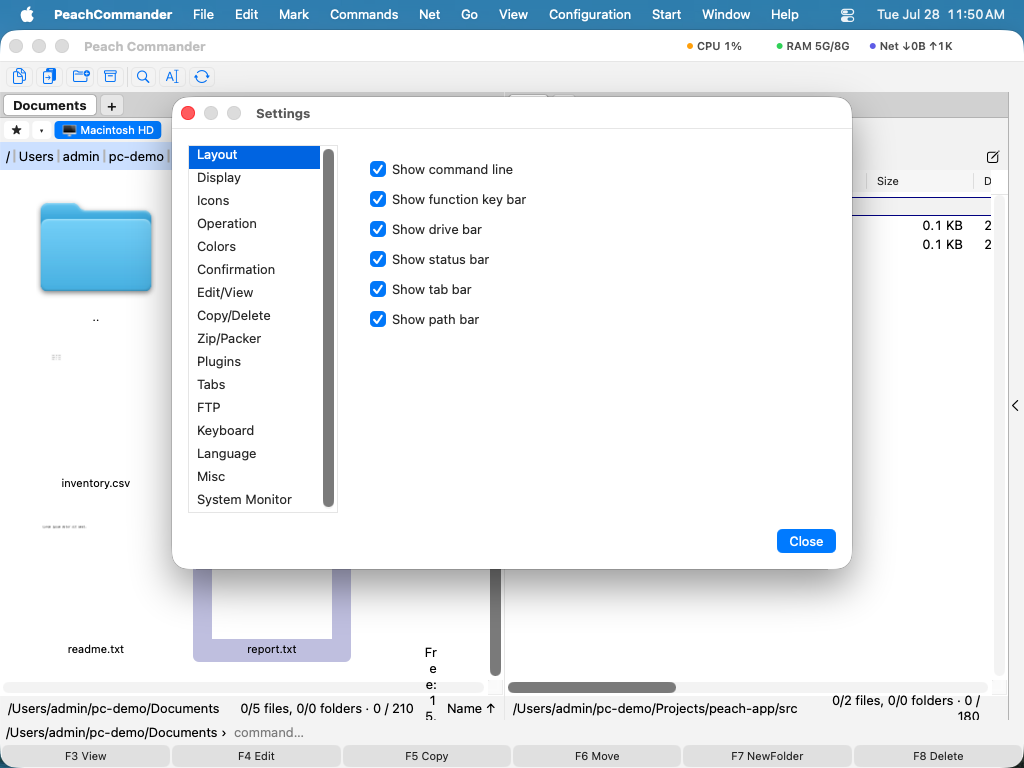 (图:布局页控制在面板周围显示哪些栏。)
各个页面
窗口按顺序包含这些页面:
- 布局 —— 显示或隐藏驱动器栏、标签栏、路径栏和状态栏,并选择侧栏提供哪些页面。
- 显示 —— 文件和文件夹的列出方式,包括日期格式。
- 图标 —— 文件列表中的图标外观。
- 操作 —— 常规行为,例如你在面板中键入时会发生什么(快速搜索还是命令行)。
- 颜色 —— 自定义面板颜色,或让其跟随当前主题。
- 确认 —— 哪些操作会先请求你确认,例如删除。
- 编辑/查看 —— 在编辑器中保存时是否保留
.bak备份副本、用于编辑和查看文件的程序,按类型的关联,以及在网络位置和压缩包中一次预览可以花多少代价。 - 复制/删除 —— 保留文件元数据、使用快速克隆、只复制较新文件、复制后校验、把删除送入废纸篓,并设置可选的速度限制。
- 压缩(Zip/Packer) —— 压缩时使用的默认压缩格式和压缩级别。
- 插件 —— 开启或关闭已安装的插件。
- 标签页 —— 文件夹标签页如何打开和表现。
- FTP —— 网络默认值,例如 keep-alive 间隔。
- 键盘 —— 查看并更改键盘快捷键。
- 语言 —— 选择系统默认、English 或 Deutsch。
- AI —— 配置 AI 助手:首选模型、云端点和密钥、自主级别,以及可选的 MCP 服务器(参阅 AI Assistant)。
- 其他 —— 在 Finder 中打开你的配置文件夹。
启用的插件可以在内置页面之后添加自己的页面 —— 例如 Disk Map 和 System Monitor —— 因此它们的选项就在同一窗口中(参阅 插件)。
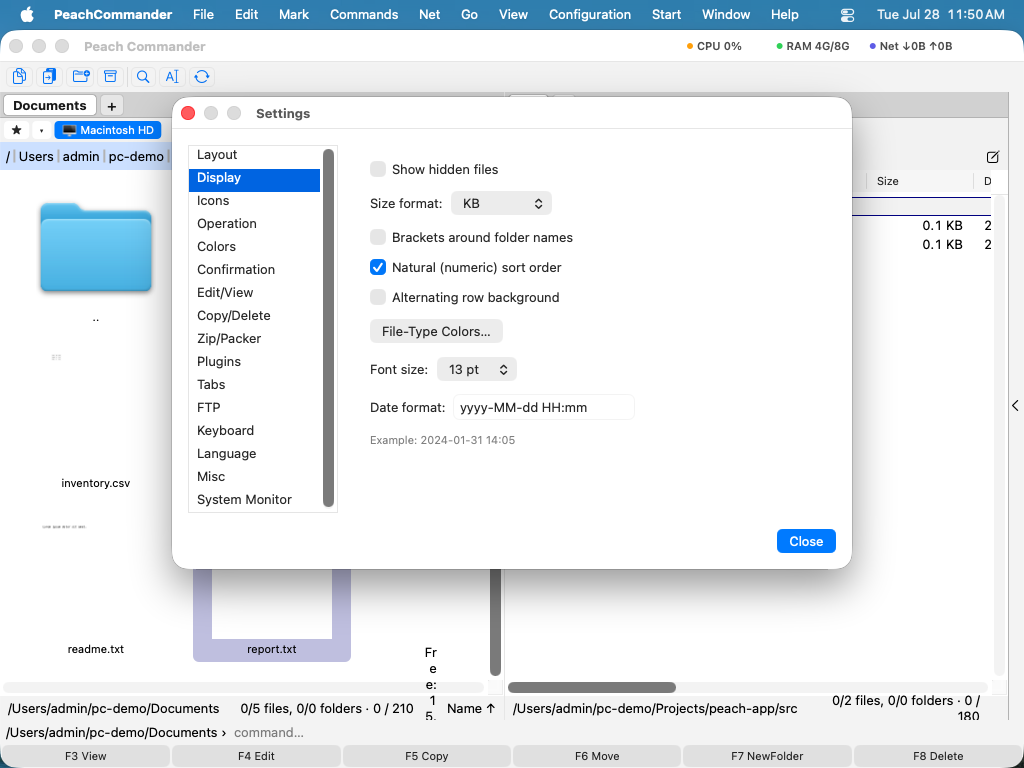 (图:显示页控制文件和文件夹的列出方式。)
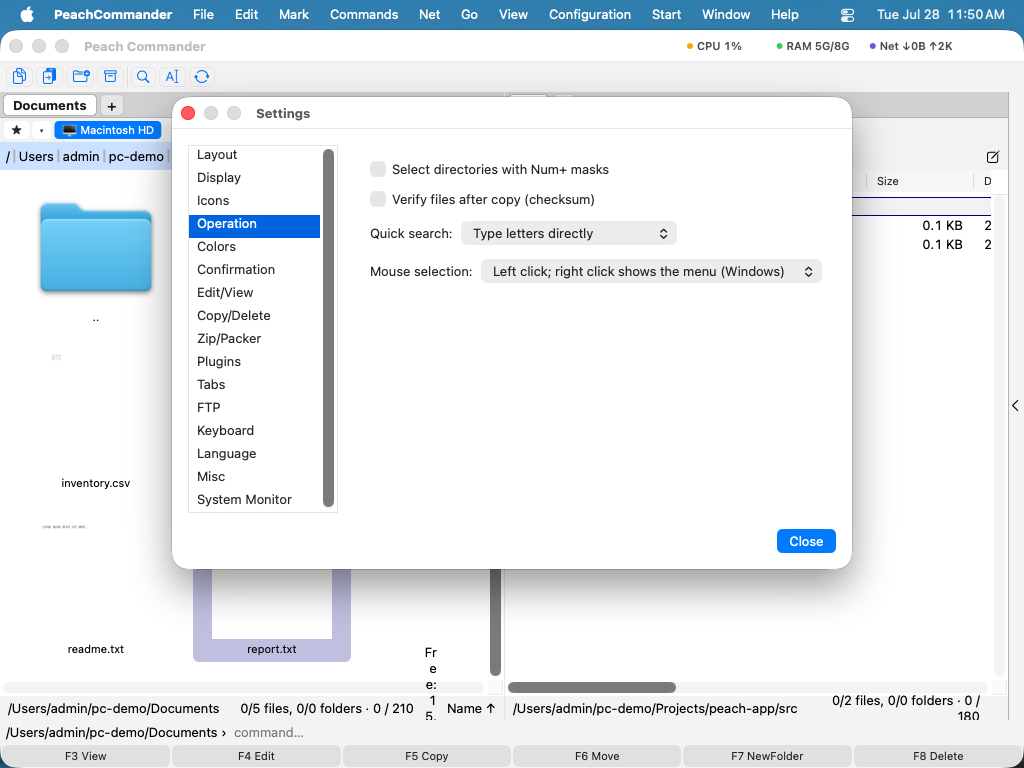 (图:操作页管理快速搜索和鼠标行为。)
你的设置存放在哪里
你的配置以纯文本文件保存在个人 Application Support 文件夹 ~/Library/Application Support/PeachCommander 内。要打开它,转到 其他 页并点按 打开配置文件夹。已保存的 FTP 密码不存放在这些文件中;它们安全地保存在 macOS 钥匙串里。
设置随你更改即写入。你也可以用 设置 > 保存设置 随时强制保存,并用 设置 > 保存位置 存储当前窗口位置和面板布局。
从 Total Commander 迁移设置
如果你从 Windows 上的 Total Commander 迁移过来,可以导入已保存的 FTP 站点。选择 设置 > 导入 wincmd.ini… 并选择你的 Total Commander FTP 配置文件。你的连接会按它们在那里出现的相同顺序添加到 Peach Commander。
快捷键
| 操作 | 快捷键 |
|---|---|
| 打开设置 | Cmd+, |
备注
- 语言 页提供系统默认、English 和 Deutsch。更改语言仅在你重新启动 Peach Commander 后生效。
- 在 颜色 页设置的颜色会覆盖主题;使用那里的 恢复默认值 以回到主题的颜色。
- Peach Commander 仅将其设置存放在自己的配置文件夹中,因此你的更改绝不会影响其他应用,并且通过拷贝该文件夹即可轻松备份。