插件
插件为 Peach Commander 增添额外工具、文件格式和可浏览的位置。十几个插件内置提供,因此你可以立即开始使用,并可在单个窗口中开启或关闭各个插件 —— 或安装新插件。当你需要超出日常复制和浏览的功能时使用插件:可视化磁盘被什么占满、连接到 WebDAV 服务器、检查 Git 仓库状态、监视系统活动等等。
插件有几种形式:有些添加一个面板或侧边栏(视图),有些为文件列表添加列,有些添加一个你可以进入的位置(如驱动器),还有些则教会应用一种新的压缩格式。每一个都可独立启用。
内置插件带来什么
有几个插件有各自的详细帮助主题 —— 点按链接了解完整内容:
- Disk Map —— 以树状图或旭日图可视化文件夹或卷被什么占满,并与可用、可清除和隐藏空间相互对照,还带有一个清理收集器。
- AI Assistant —— 一个可选、可移除的助手,用自然语言对文件进行摘要、重命名、翻译、制表和整理,可在设备端或通过云端模型运行。
- Git —— 以面板列的形式显示每个文件的工作树状态和当前分支,并添加一个 Git 菜单用于状态、暂存、提交、拉取和推送。
- System Monitor —— 在窗口标题栏中实时读出 CPU、内存、磁盘、网络(以及在可用时的 GPU、电池、传感器),并可点入查看详细图表。
- Task Manager —— 将你正在运行的进程挂载为一个可浏览的 TaskManager 驱动器;对它们排序、像文件一样查看,或用删除结束它们。
- 文件系统映像 — 像打开压缩包一样打开文件系统映像(SquashFS、ext、Btrfs、JFFS2、UBIFS、cramfs、initramfs、FAT、exFAT、NTFS),也包括含多个分区的磁盘映像。只读,并且在你启用之前处于关闭状态。
- Uninstaller —— 移除一个应用程序以及它留下的支持文件、缓存和偏好设置,在此之前会准确地向你显示将被移除的内容。
- Docker — 把 Docker 容器和卷当作驱动器来浏览:Compose 项目按服务分组,包含已停止的容器,卷则是各自独立的文件系统。开启之前处于关闭状态。
其余的内置插件较小,不需要各自单独的页面:
- Amazon S3 — 连接到 Amazon S3 或 S3 兼容存储(网络 ▸ 连接到 Amazon S3…),像浏览文件夹一样浏览存储桶,可读取、写入、重命名和删除。私有密钥保存在 macOS 钥匙串中。
- WebDAV —— 连接到 WebDAV 服务器(网络 ▸ WebDAV Connect…),并像浏览文件夹一样在其上浏览、上传、下载、重命名和删除。密码保存在 macOS 钥匙串中。
- iCloud Drive —— 在驱动器栏中添加一个 iCloud Drive 条目,直接跳转到你本地的 iCloud 云盘文件夹。它仅在你的 Mac 上设置了 iCloud 云盘时才出现。
- Notes —— 在任意文件或文件夹旁保留一条备注。一个小小的 ● 标记会标示带有备注的项目;在停靠的 Notes 侧边栏或完整的富文本编辑器中编辑备注(命令 ▸ Edit Note…),并用 Notes Overview… 浏览所有备注。
- Log Viewer —— 将文件作为彩色编码、按级别分类、实时跟踪的日志打开(文件 ▸ View as Log…),带有按级别的筛选、搜索,并支持常见日志格式以及你自己的正则格式。可即时处理数 GB 大小的日志。
- Markdown and HTML — 在
.md或.html文件上按 F3,以排版后的样子而非源码阅读它;```mermaid图会被绘制,$…$数学式会在你的 Mac 上排版。不下载任何东西,文档的任何部分都不会被发送到别处。 - CSV Lister — 在
.csv或.tsv文件上按 F3,它会以可排序列的真实表格打开,而不是原始文本。分隔符自动识别,所以用分号分隔的导出也能对齐,查看器的搜索按单元格逐个查找值。 - AI Column —— 添加一个 AI Language 列,在设备本地检测每个文本文件的主要语言(使用 Apple 的 NaturalLanguage 框架 —— 而非云端模型)。
- 压缩格式 —— 教会应用浏览和解压更多压缩类型(7z、tar 系列、gzip/bzip2/xz/zstd,以及在安装了辅助工具时的 RAR),它们随后会像文件夹一样打开。
开启或关闭插件
- 选择 配置 ▸ 插件… 打开插件窗口。
- 每个已安装的插件都会以其名称、类型和一个“已启用”复选框出现在列表中。
- 选中或取消复选框以启用或停用插件。更改立即生效 —— 启用的插件会添加其菜单、列和功能;停用的则不碍事。
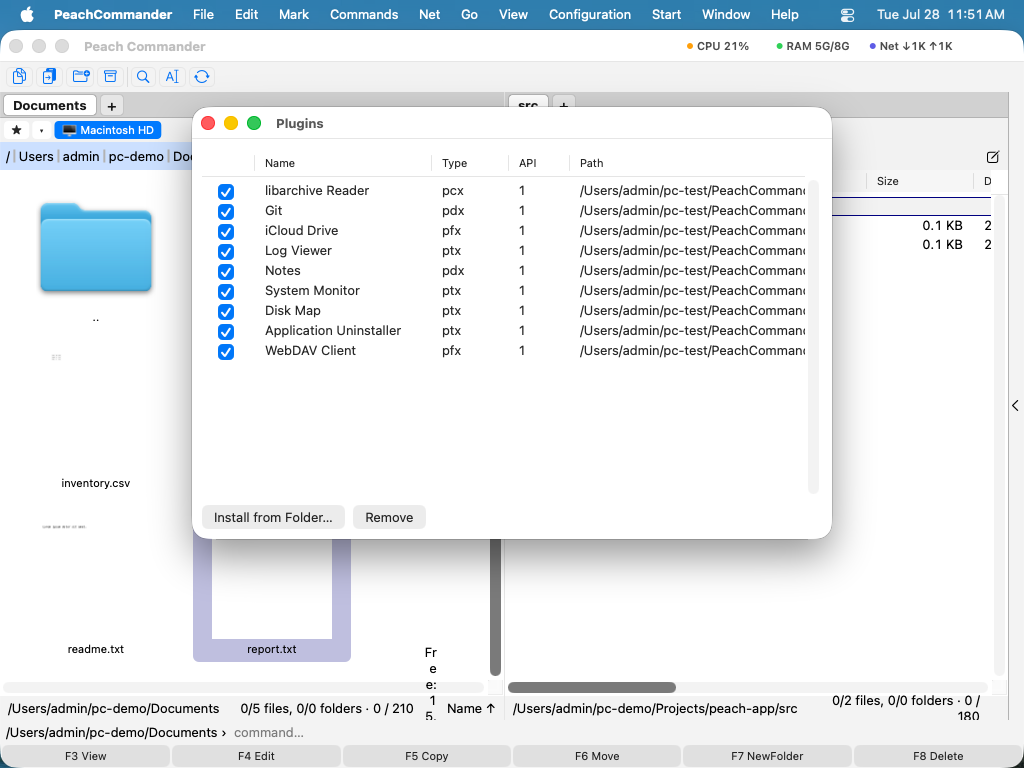 (图:插件窗口,你可在此启用、停用、安装或移除插件。)
安装新插件
下载的插件是一个插件包——扩展名为 .pcplug 的文件。安装方式有四种,且都会走到同一个确认对话框:
- 在访达中双击它。Peach Commander 会打开并询问。
- 在面板中选中它并按回车。Peach Commander 是文件管理器,文件通常本来就在那里。
- 把它拖到插件窗口上(配置 ▸ 插件…)。
- 选择配置 ▸ 插件… ▸ 安装…,然后选择该插件包、包含插件的
.zip,或已解压的插件束。
在载入任何内容之前,对话框会说明插件的名称、版本、标识符和类型,以及它将接管哪些文件类型——例如声明 .iso 的插件会成为本应用读取这些文件的程序。在你点击安装之前,什么都不会安装。
如果已经安装了相同标识符的插件,对话框会指出这一点并显示两个版本,于是升级读起来就是升级(“1.0.0 → 1.1.0”),而退回旧版本也会被明确指出。
安装之前
插件是运行在 Peach Commander 内部的程序,对文件的访问权限与 Peach Commander 相同,外面没有沙盒。请只安装来自你信任来源的插件,就像对待任何其他应用程序一样。
从互联网下载的插件会被 macOS 标记为隔离。安装它相当于告诉 macOS 允许其载入——这正是确认对话框会说明此事的原因,也是为什么这是由你做出的决定,而不是悄悄发生的事情。
移除插件
- 在插件窗口的列表中选择该插件。
- 点击移除。内置功能不受影响,只移除所选插件。
随应用附带的插件无法删除——“移除”会改为将其关闭。
说明
- 列表中除名称和位置外,还会显示每个插件的版本、类型和接口版本,方便你确认已安装的内容。
- 如果插件需要比你当前更新的 Peach Commander 版本,程序会给出说明并拒绝加载,而不是莫名其妙地失败。反过来也一样:为较早接口构建的插件,只要该接口仍受支持就会继续工作。
- 有些插件只在启用时才添加自己的列、菜单项或面板位置。如果缺少你预期的功能,请在这里确认对应插件已打开。
- 如何自己编写或发布插件,请参阅开发者文档,而不是本页。