从 URL 下载
Peach Commander 可以将文件直接从 HTTP 或 HTTPS 网址获取到活动面板中,而无需打开浏览器。粘贴一个链接,确认它将以何种名称保存,下载就会自行运行——支持连接中断时续传、一次批量下载多个链接,以及可选的校验和验证,让你知道文件是否完整到达。
下载文件
- 打开你希望文件落地的面板文件夹。
- 选择 网络 > 从 URL 下载,或按 Cmd+Shift+U。
- 将网址粘贴到 URL 框中。如果你先前复制了一个链接,它会为你自动填入。
- 检查 另存为 名称——它是根据链接建议的,你可以随意编辑。
- 单击 下载。
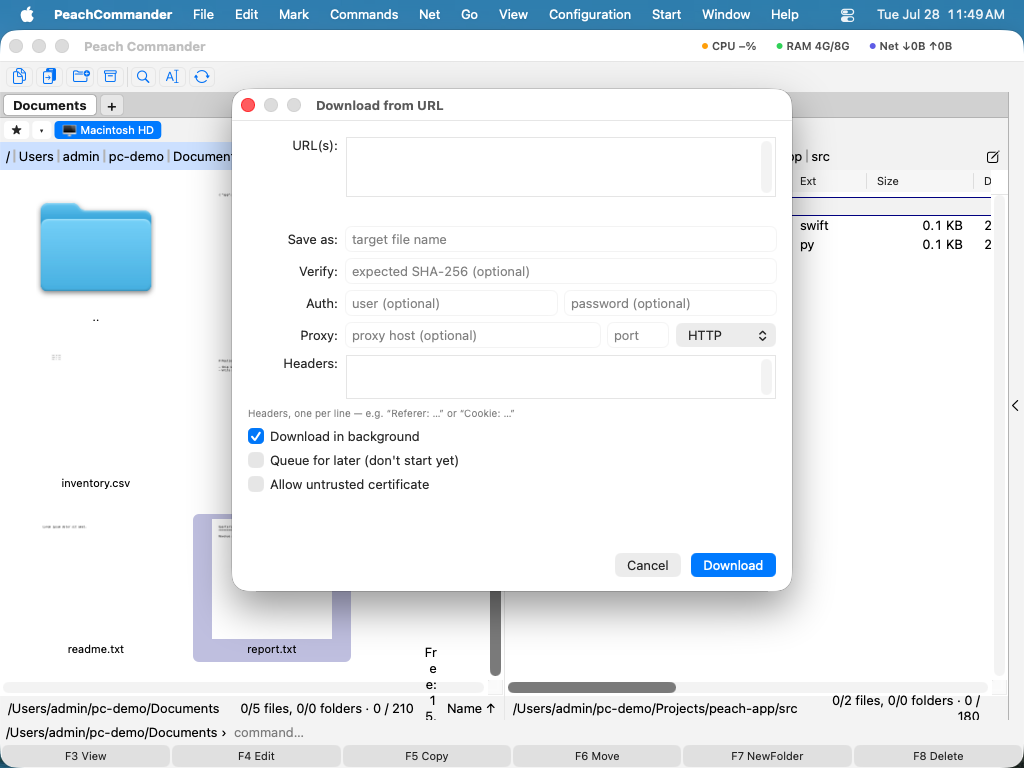 (图:下载对话框——粘贴链接、编辑名称,并设置可选的验证、凭据、请求头或代理。)
默认情况下,下载会在后台运行,因此你可以在传输的同时继续在面板中工作。关闭 在后台下载 可等待它完成,或打开 排队稍后处理 以设置好但暂不开始。
一次下载多个文件
在 URL 框中每行粘贴一个网址。当存在多个链接时,每个文件的名称都会自动从其链接推导得出,并且逐文件的 另存为 和 验证 字段会被关闭。
续传被中断的下载
如果传输被中断,Peach Commander 会将已接收到的内容保留在一个临时的 .part 文件中。再次开始同一下载时,只要服务器支持,就会从停止处续传,而不是从头开始。只有在下载成功完成后,.part 文件才会被重命名为最终名称。
快捷键
| 操作 | 快捷键 |
|---|---|
| 从 URL 下载 | Cmd+Shift+U |
提示
- 验证文件。 对于单个下载,将预期的 SHA-256 校验和粘贴到 验证 字段中。传输完成后,文件的校验和会与之比对,这样你就可以相信文件与发布者所列的内容相符。
- 需要登录? 对于使用基本认证的站点,在 认证 字段中输入用户名和密码。对于基于令牌的访问,在 请求头 框中添加一行
Authorization: Bearer …。 - 自定义请求头。 在 请求头 框中每行添加一个请求头,例如
Referer: …或Cookie: …,用于那些只有配合特定请求头才能工作的链接。 - 代理。 通过填写 代理 主机、端口和类型,将下载经由 HTTP 或 SOCKS5 代理路由。
- 不受信任的证书。 仅对你信任但使用自签名证书的站点打开 允许不受信任的证书;它会为该下载禁用正常的 HTTPS 安全检查。
- 注意:该快捷键原为 Cmd+Shift+D,而“前往 ▸ 桌面”也使用它,因此两者中总有一个从不生效。下载已改为 Cmd+Shift+U(U 代表 URL),桌面保留 Cmd+Shift+D,与“访达”一致。