选择文件
在复制、移动、删除或压缩任何内容之前,你先要告诉 Peach Commander 对哪些项目进行操作。光标所在的项目始终是当前项目,但你也可以标记一个或多个文件和文件夹,使命令一次对它们全部执行。已标记的项目在面板中以醒目的名称颜色突出显示。
标记文件和文件夹
- 点按某一行以将光标移到它上面。单击只选择那一个项目。
- 要一次标记多个项目,按住 Cmd 逐个点按,或按住 Shift 点按以标记一个范围。
- 要标记光标下的项目并同时下移一行,按 Insert。重复按可快速标记一连串连续项目。Spacebar 也会切换当前项目的标记(并显示文件夹大小)。
- 要标记面板中的所有项目,选择 选择 > 全选(Ctrl+Num+),或按 Cmd+A。选择 选择 > 取消全选(Ctrl+Num-)以清除所有标记。
按模式选择或取消选择
- 选择 选择 > 选择组…(Num+)以添加名称匹配某模式的项目,或 选择 > 取消选择组…(Num-)以从当前标记中移除匹配项。
- 键入通配符掩码。
*表示任意字符,?表示单个字符。用分号分隔多个掩码,并在竖线后列出例外 —— 例如*.jpg;*.png标记所有图像,而*.*|*.bak标记除备份文件外的所有内容。
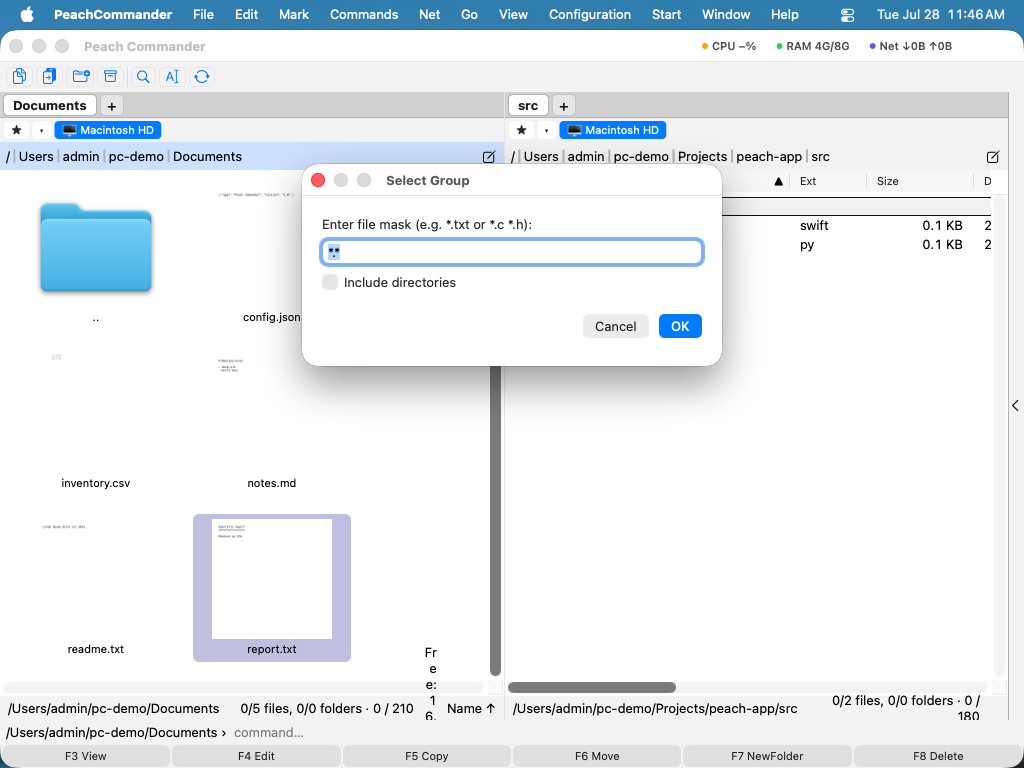 (图:用通配符掩码标记文件。)
反选、同扩展名和恢复
- 反选(Num*,选择菜单)翻转每个标记:已标记的变为未标记,反之亦然 —— 便于“除这些之外的一切”。
- 选择所有同扩展名(Alt+Num+,选择菜单)标记与光标下项目扩展名相同的每个文件,例如一次按键即可抓取所有
.pdf文件。 - 恢复选择(Num/,选择菜单)找回你之前的标记集合 —— 当某命令清除了标记,或你标记错了组时很有用。
快捷键
| 操作 | 键 |
|---|---|
| 切换标记,下移 | Insert |
| 切换标记(当前项目) | Space |
| 全选 / 取消全选 | Ctrl+Num+ / Ctrl+Num- |
| 全选(备选) | Cmd+A |
| 按掩码选择组 | Num+ |
| 按掩码取消选择组 | Num- |
| 反选 | Num* |
| 选择所有同扩展名 | Alt+Num+ |
| 恢复上一次选择 | Num/ |
备注
- 标记与光标相互独立:用箭头键移动光标不会改变已标记的内容。
- 上级文件夹条目(
..)永远无法被标记。 - 选择组、取消选择组和反选按文件名匹配,因此你可以根据对话框选项包含或排除文件夹。
- 复制、移动或删除完成后,处理成功的项目会自动取消标记,而失败的项目仍保持标记,便于你重试。