移动与重命名
移动会将文件和文件夹迁移位置而非复制它们,重命名则更改它们的名称而不触及其内容。由于 Peach Commander 并排显示两个面板,移动只不过是在一个面板中选取你想要的内容,并将其发送到另一个面板中打开的文件夹。你还可以就地重命名某个项目,或使用通配符掩码在移动时即时为项目赋予新名称。
将文件移动到另一个面板
- 在源面板中,打开存放你想移动项目的文件夹,并在另一个面板中打开目标文件夹。
- 选择要移动的文件或文件夹。若要一次移动多个,请先将它们全部选中(参见选择文件)。
- 按 F6,或选择 文件 > 移动。
- 检查对话框中显示的目标文件夹,然后单击 确定(或按 Return)以开始移动。
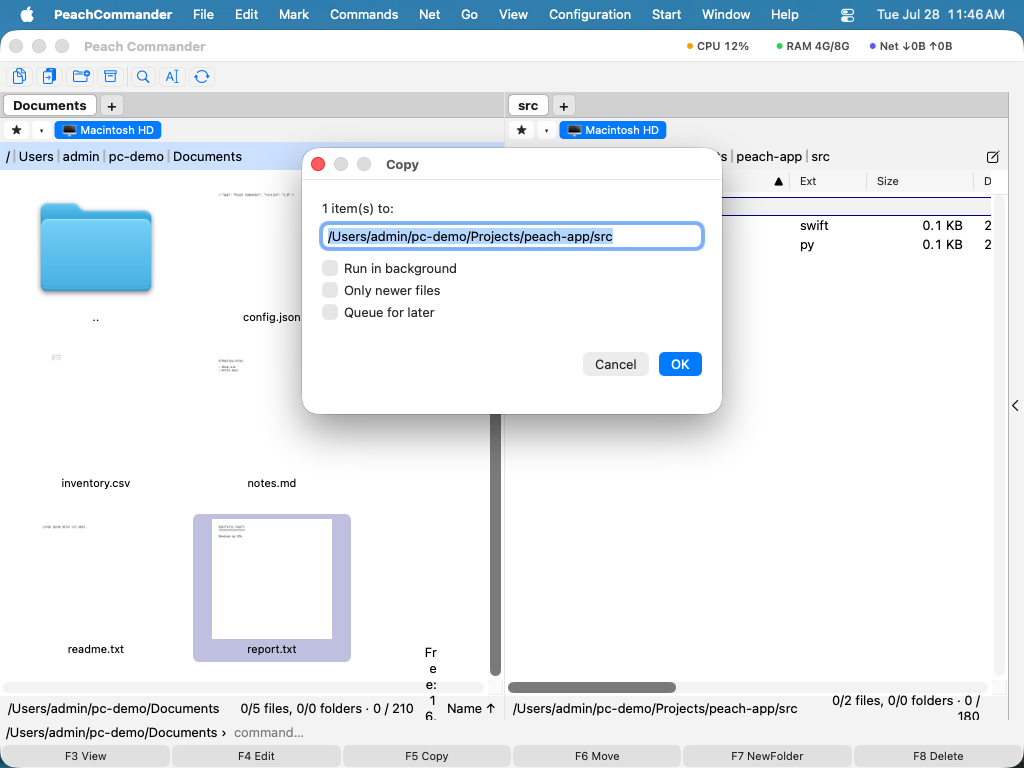 (图:移动对话框使用与复制相同的目标字段——输入路径,或添加通配符掩码以在移动时重命名。)
同一驱动器上的移动几乎瞬间完成。当目标位于不同的驱动器上时,Peach Commander 会复制这些项目,然后仅在每个文件都安全到达后才移除原文件。
就地重命名
- 选择单个文件或文件夹。
- 按 Shift+F6,或选择 文件 > 重命名。
- 直接在面板中编辑名称,然后按 Return 确认,或按 Esc 取消。
移动时重命名
移动对话框中的目标字段接受通配符掩码,因此你可以在项目移动时对其重命名:
- 选择项目并按 F6。
- 在目标字段中,在目标文件夹后添加一个名称掩码,例如
/Users/you/Archive/*_backup.*。 *代表原始名称,.*代表原始扩展名。确认即可在一步中完成移动和重命名。
快捷键
| 操作 | 快捷键 |
|---|---|
| 移动到另一个面板 | F6 |
| 就地重命名 | Shift+F6 |
提示
- 移动对话框提供与复制相同的选项按钮和后台队列复选框,因此你可以将大批量移动排队并让它们在后台运行。
- 同一驱动器内的移动是快速的就地操作,因此对于非常大的文件夹也很安全。跨驱动器移动耗时较长,因为数据要先被复制,然后再删除源。
- 若要一次用编号、查找替换或模式重命名许多文件,请改用多重命名工具(参见重命名多个文件)。