AI 助手
AI 助手是一个可选、可移除的插件,帮助你用日常语言处理文件。它能概括或解释文档、建议更好的文件名、翻译或校对文本、把数据变成表格,甚至整理一个文件夹——并且能在先给你看过计划之后,替你执行文件操作。它以两个插件的形式提供:AI On-Device 运行在 Apple Intelligence 上,提供那些先给出建议再应用的动作;AI Assistant 则是聊天,需要云端模型。启用其一,或两者都启用。它们出厂时是关闭的。 在配置 ▸ 插件…中打开并重新启动,或者就让它们关着,那样什么都不会出现——没有 AI ▸ 菜单,没有聊天,没有列。在测试版阶段这是有意为之:它能重命名、移动和删除文件,还能替你运行 shell 命令,每一项都在一个由你批准的计划之后,把这么大的权限默认交给一项新功能是过头的。没有 API 密钥时一切都在你的 Mac 上进行,所以这关乎权限,而不是有什么离开了这台机器。AI Column 插件把这些动作查明的东西——一段摘要、一个种类、一个主题、一个日期——显示为面板中的列;它本身不启动任何模型。它和它们一起以关闭状态出厂并保持可选,在你打开它并添加它的某一列之前什么也不显示。在同一页面上,你也可以把其中任何一个彻底移除。
在本机还是在云端。 本机模型私密而免费,而且很小:一次只能容纳几千个词。因此读整个长文件的方式不同——助手分段读取并把结果拼接起来,文件越长,耗时越久。若要跨许多文件做繁重的工作,或进行长对话,云端模型更快,一次也记得更多。右键菜单中的动作始终在你的 Mac 上运行;想要端点的是聊天那一半,而设置 ▸ AI 就是你给它一个端点的地方。
打开助手
选择命令 ▸ AI 助手,在窗口右侧的停靠面板中显示助手。输入请求并按回车;助手能读取文件、查找资料,并在你确认后进行修改。
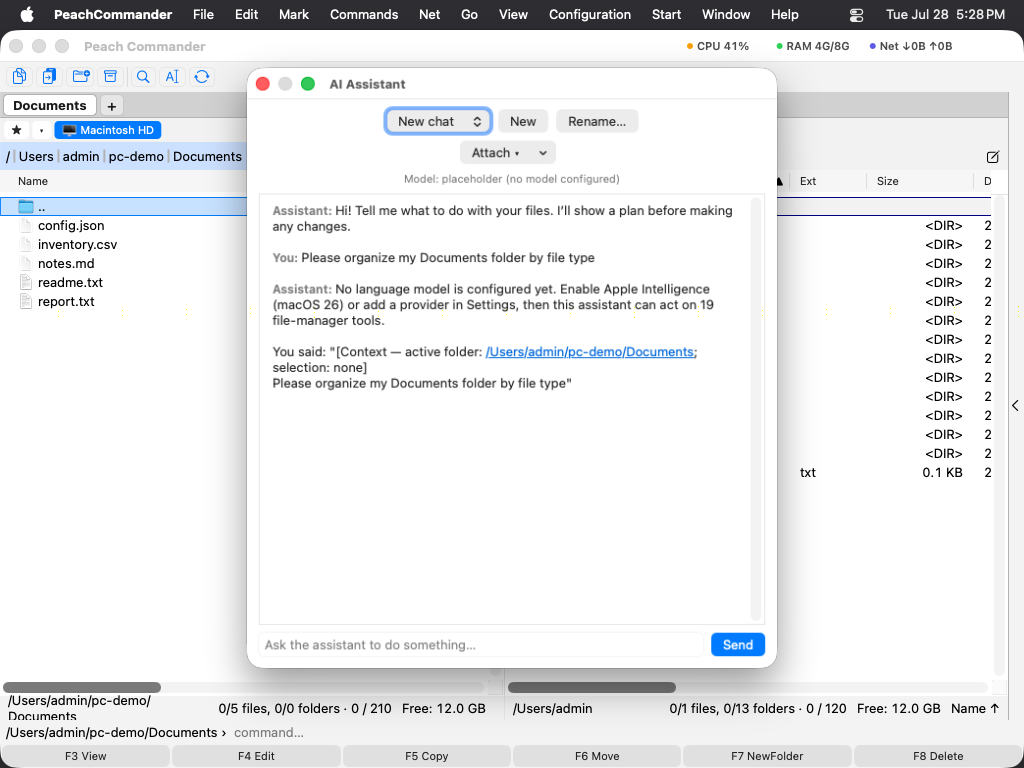 (图:停靠在右侧的 AI 助手,正在处理一个请求。)
右键菜单动作(AI ▸)
使用助手最快的方式是右键菜单中的 AI ▸ 子菜单:
- 在文件上——概括、解释、归类、建议名称、建议注释、译成英文、校对、识别任务和生成表格。
- 在面板空白处——整理此文件夹、按含义查找和查找可能的重复文件。
概括、解释、归类、建议名称、建议注释、生成表格和整理此文件夹来自 AI On-Device 插件,它们完成工作时根本不打开聊天——对扫描件或屏幕截图也一样,因为文字会先从图像上读出来:它们在一张工作表中展示建议,你取消勾选想要保持原样的项目,在你批准之前磁盘上什么都不会改变。其余动作属于 AI Assistant 插件,会打开各自带标题的聊天(例如译成英文 – report.txt),这样不同的任务保持分开,而不是堆积在一场冗长的对话里。当你自己在输入框中打字时,那条请求会延续当前的聊天。
一次处理多个文件。 标记一组选择,动作就会依次在每个被标记的文件上执行。使用工作表的动作在表中显示进度,取消会在文件之间停下;打开聊天的动作把进度放在状态栏,停止的作用相同。无论哪种方式,你都可以看过前几个结果再叫停。
建议名称以一个按钮而不是一句话结束:建议的名称出现在对话下方的条中,旁边是重命名按钮。按下它就是批准——不会再问第二遍。归类结束时会另有一个提议:归入文件夹…为刚归类的每个文件提议一个去处——以其种类命名的文件夹,若文档载明日期则再加其下的年份——并且在你批准列表之前不会移动任何东西。每一行都写出找到的主题,因此种类若过于宽泛,在归入之前就看得出来。撤销一次只收回一个目标文件夹。
你自己的措辞
每个动作向模型提出的要求都是一个你可以编辑的文本文件:文件动作用 aichat/skills.json,文件夹动作用 aichat/folder-skills.json,位于你的配置文件夹中。助手首次运行时会用内置措辞写出这两个文件,好让你看到格式。{name} 和 {path} 代表该文件。删除某个文件即可回到内置措辞。
你自己的动作。 添加一个带有你自选 id 的条目,之后就能像任何其他命令一样,通过写出 plugin.ai.skill.<id> 来运行它——在用户菜单里、按钮栏上或某个快捷键上。(文件夹动作用 plugin.ai.folderskill.<id>。)AI ▸ 子菜单只列出内置动作:它是在不加载插件的情况下从插件清单构建的,好让被关闭的插件什么也不贡献——正因如此,你自己的动作由你来安放,而不是出现在那里。写一个不存在的 id,助手会告诉你,而不是什么都不做。
让它找一个文件
你不必知道文件在哪里。描述它,助手就会在 macOS 已经为你的磁盘维护的索引中查找——所以没有什么要建立,也不用等它追上进度。
- "找出上个月的 PDF 发票"——一个种类、名称中的一个词和一个时间范围。
- "我所有的 node_modules 文件夹在哪里?"——按名称查找文件夹,在个人文件夹中的任何位置。
- "哪个文件提到了亚琛合同?"——文件内部的词语,这是普通的"查找文件"在你先指定文件夹之前做不到的。
你可以指引它在哪里查找:默认是你的个人文件夹、整台电脑,或只是某个面板正在显示的文件夹。它会告诉你用了哪一个,这样即使答案为空也读得懂,而不像是耸了耸肩。
有两个限制值得知道。macOS 把某些位置排除在索引之外——也排除在任何未获得"完全磁盘访问权限"的应用之外——所以"未找到任何内容"并不能证明文件不存在;参见疑难解答。而刚创建的文件可能尚未编入索引,这时自己遍历文件夹的查找文件(Alt+F7)仍能找到它。
管理你的聊天
- 用面板顶部的聊天切换器在各场对话之间移动。
- 删除 ▾ 菜单提供删除此聊天和删除所有聊天,列表变长时可以一次清空。关闭面板时,空聊天会自动清理。
修改先经确认
对于任何改动文件的操作——移动、重命名、写入、删除——助手会先显示计划并等待你的确认再行动。你可以在设置中提高助手的自主程度来改变这一点,或把它降到只读,让它永远不改动任何东西。复制或移动在真正完成时才报告完成:助手会等传输结束,你也可以像任何其他操作一样在传输管理器中跟踪它。
你可以只同意计划的一部分。 当一个计划涉及多个文件时——重命名整个文件夹、清空"下载"——每一项都会作为按钮上方一行带勾的条目出现。取消勾选你想保持原样的,然后按确认并执行:其余的照常进行,你取消勾选的不会被碰。全部取消勾选等同于取消,助手会这样说,而不是报告它什么都没做。只有一个动作的计划没有列表,因为"确认"和"取消"已经对它说了是与否。
助手做了什么,以及如何撤回
聊天中的动作 ▾有两项:
- 显示助手做过什么… 列出每一次改动,最新的在前,连同它接到的要求和结果——包括被自主程度设置拒绝的尝试。通过 MCP 连接的外部代理也在同一份列表中。
- 撤销上一次改动会收回最近一次存在逆操作的改动:重命名会被改回,移动会被移回。凡是无法收回的,列表会说明原因——被覆盖的文件没有在任何地方保留,而废纸篓中的项目要从访达中恢复。
你也可以直接问:"撤销那个"和"你改了什么?"会到达同样这两个功能。
这份清单也是宏的来源:宏… ▸ 来自最近的操作… 会把助手刚做过的事,作为一个可以再次运行的宏的步骤提供给你——放在按钮上或键上。参见宏。 助手所做的事情也会被录制宏…一并捕捉,和你手动做的事情放在一起。
面板中的列
这些动作查明的内容可以作为列使用。在列集编辑器中添加它们:AI 摘要显示一段摘要的第一行,AI 种类、AI 主题和 AI 日期显示归类从一个文件中得出的结果——在中文里就是这些名称,每种语言都有翻译。在某个动作读过该文件之前,每一列都保持为空——这些列显示的是已经完成的工作,从不自行启动模型。同一插件中的语言无需任何模型就能识别一个文本文件是用什么语言写的。
同样这三项也是重命名占位符。在多文件重命名对话框(Ctrl+M)中,[=ai_column.ai_topic]-[Y]-[M].[E] 会按内容给满是 dokument1.pdf 的文件夹命名:为此没有新建任何东西,因为重命名掩码一直是通过列系统解析 [=provider.field] 的。先归类,再重命名。表头随你的语言变化;掩码中的 ai_column.ai_topic 不会——所以换了语言之后掩码依然有效。
设置
打开配置 ▸ 设置 ▸ AI,在同一个页面上配置助手:
- 聊天模型——AI Assistant 聊天运行在什么之上。自从本机动作成为独立插件之后,答案是两个而不是三个:下方的云端端点(若已填写),或不用——把工作交给 AI On-Device 插件。页面也按同样的方式分组:先是聊天的设置,下面是两半各自被允许做的事。
- 云端端点、模型和 API 密钥——用兼容 OpenAI 的模型代替本机模型。密钥保存在 macOS 钥匙串中,绝不写入你的配置文件。
- 助手自主程度——只读、确认修改(默认)或自主。
- 自定义系统提示——可选的指示,影响助手回答的方式。
- MCP 服务器——一个可选的、仅限本机的服务器,让外部代理驱动本应用;默认关闭,可用令牌保护。
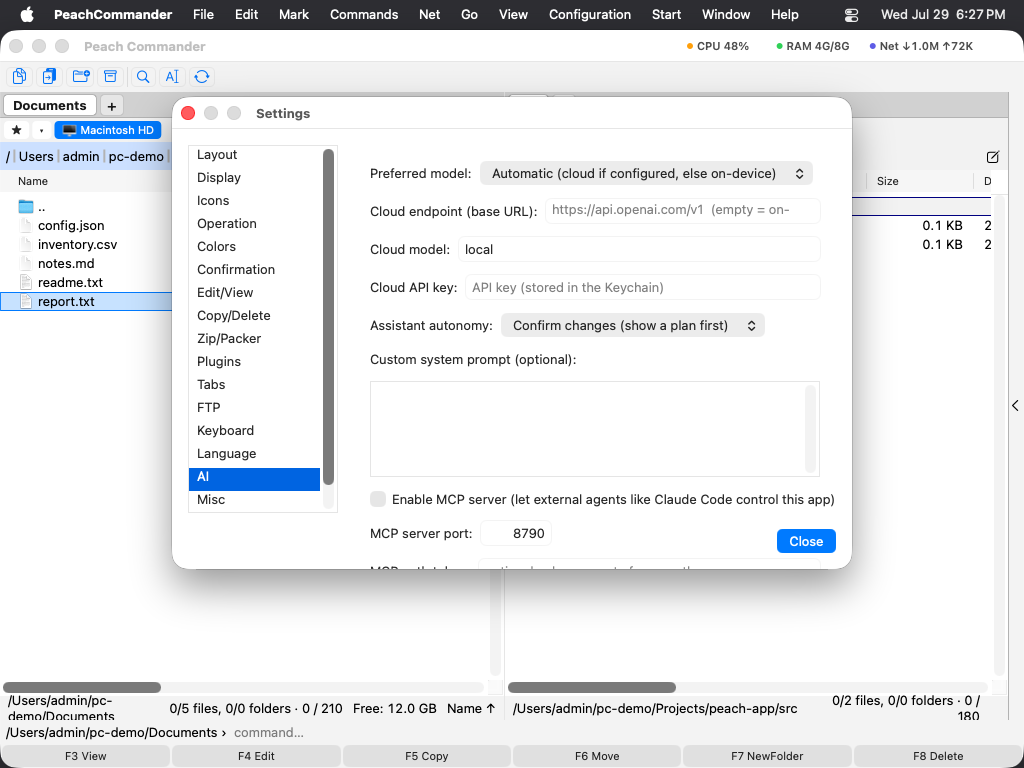 (图:助手的所有选项都在设置中的同一个 AI 页面上。)
隐私
- 使用 Apple Intelligence 时,助手在你的 Mac 上运行;没有任何内容离开设备。
- 只有在你配置了云端模型时才会用到它,其 API 密钥留在钥匙串中。
- 改动文件的动作在运行前都会经过确认,除非你有意提高了自主程度。