欢迎使用 Peach Commander
Peach Commander 是一款快速、以键盘操作为核心的 macOS 文件管理器,延续了经典的双面板传统。它不采用单一窗口,而是将两个文件夹并排显示,因此复制、移动和比较文件只需将一个面板指向源位置、另一个面板指向目标位置即可。它专为希望双手不离键盘、快速穿梭于文件之间的用户而打造。可以把它看作一款与 Finder 协同工作、而非取而代之的高效工具:日常浏览和 Quick Look 交给 Finder,而当你需要真正处理大量文件时,就交给 Peach Commander。
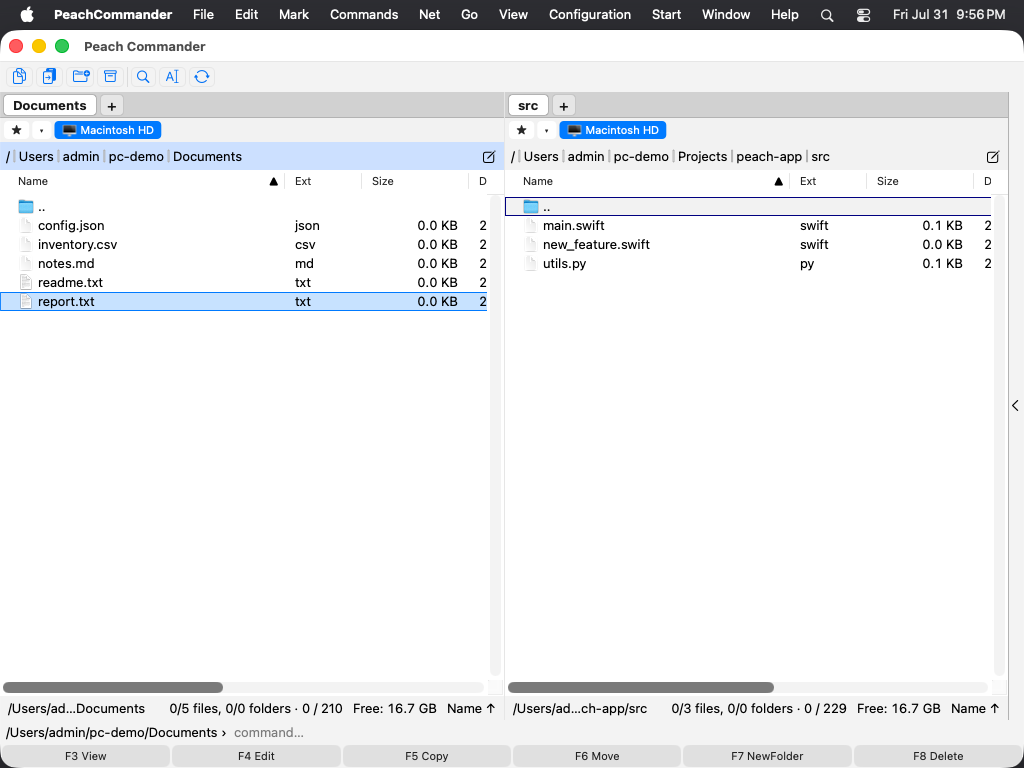 (图:双面板布局——左侧一个文件夹,右侧另一个文件夹,当前活动面板高亮显示。)
入门
- 打开 Peach Commander。窗口会以两个面板打开,每个面板显示一个文件夹。
- 单击某个面板,或按 Tab,使其成为活动面板。只有活动面板才会显示光标。
- 用方向键移动光标,按 Enter 打开光标所在的文件夹。
- 将第二个面板指向你希望存放文件的任意位置。在大多数文件操作中,活动面板为源,另一个面板为目标。
- 选择一个或多个文件,然后使用底部的功能键(F5 复制,F6 移动)对它们进行操作。
两个面板彼此独立:每个面板都有各自的文件夹、视图和排序方式,因此你可以精确地对齐需要往返操作的两个位置。
快捷键
| 操作 | 按键 |
|---|---|
| 切换活动面板 | Tab |
| 交换两个面板 | Ctrl+U |
| 将选中文件复制到另一个面板 | F5 |
| 将选中文件移动到另一个面板 | F6 |
提示
- 默认情况下两个面板并排放置。你也可以在视图菜单中将它们上下堆叠(一个在另一个上方)。
- 拖动两个面板之间的分隔线即可调整各自的大小;两个面板都会保持适宜的最小宽度。
- 第一次使用双面板文件管理器?请从接下来的主题开始:界面概览介绍窗口的每个部分,导航讲解如何在文件夹之间快速移动。
- 你随时可以通过 帮助 ▸ Peach Commander Help(Cmd+?)打开本帮助,并在帮助窗口顶部的搜索框中进行搜索。
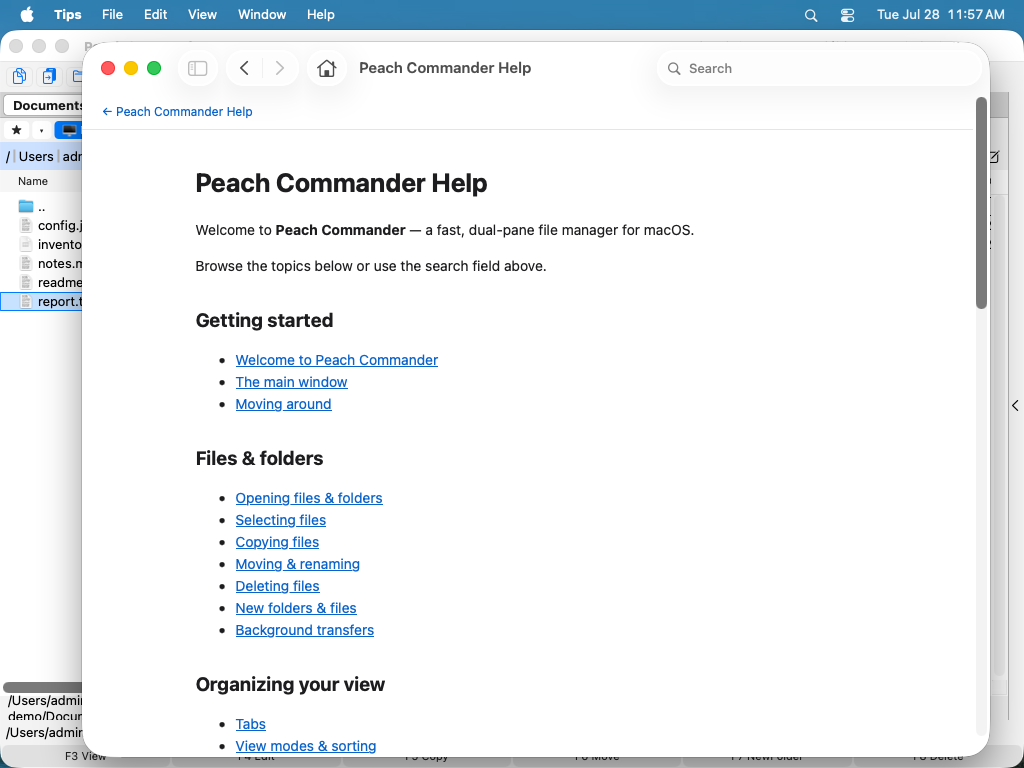 (图:内置帮助在 macOS Help Viewer 中打开,附带可搜索的目录。)