系统监视器
System Monitor 插件把你 Mac 活动的实时读数直接放在窗口的标题栏中:CPU、内存、磁盘、网络等小徽章,以及 —— 在硬件提供相应数据时 —— GPU、电池和传感器。每个徽章每秒更新一次;单击其中一个可弹出带有历史图表和详细明细的窗口。由于它是插件,你可以从 配置 ▸ 插件… 中将其启用、配置或移除。
标题栏徽章
当插件开启时,标题栏中会有一排紧凑的徽章。每个徽章由一个彩色圆点、一个简短标签和一个实时数值组成(有些还带有内嵌的迷你走势图):
| 徽章 | 显示 |
|---|---|
| CPU | 处理器负载,附每核心明细 |
| RAM | 已用/总内存(外加联动、已压缩、交换) |
| HDD | 启动卷空间以及读/写吞吐量 |
| Net | 下载/上传速率和总量 |
| GPU · Batt · Sens | GPU 利用率 · 电池电量与状态 · 风扇转速和温度 |
单击某个徽章可打开一个弹出窗口,其中有大号的当前数值、一条 HISTORY 走势图、一份 DETAILS 键/值列表,以及 —— 对于 CPU —— 一份按核心显示条形的 CORE LOAD 列表。
配置它
选择 命令 ▸ System Monitor…(或打开 配置 ▸ 设置 ▸ System Monitor)来配置该读数:
- 在标题栏中显示系统监视器 —— 徽章的总开关。
- 方案 —— Minimal、Medium 或 Maximal 预设,为你选择一组合理的模块。
- 模块表格 —— 开启或关闭每个模块(CPU、GPU、RAM、HDD、Net、Batt、Sens),选择其颜色,并拖动行来设置它们在标题栏中出现的顺序。你的硬件无法报告的模块会显示为 (n/a)。
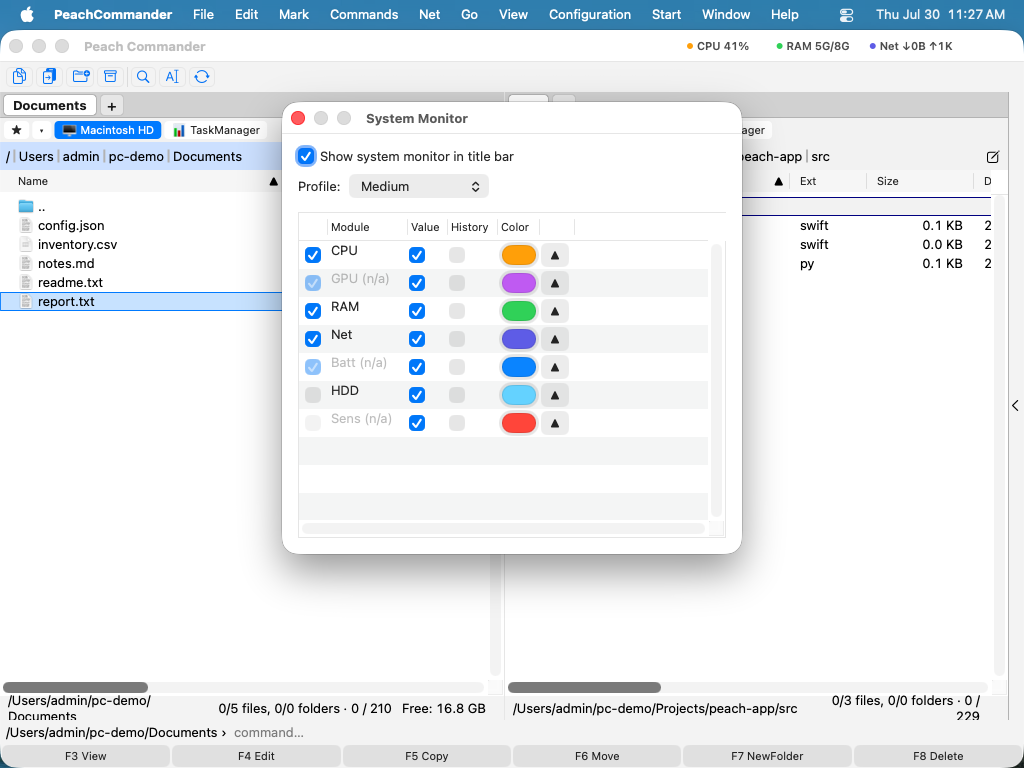 (图:选择显示哪些模块、它们的颜色以及顺序。)
说明
- 一切都经过实际测量,绝不伪造:硬件不提供其数据的模块(在某些 Mac 上通常是 GPU 或传感器)会保持不可用,而不会显示编造的数字。电池在台式机上不可用。
- 采样仅在读数可见时通过后台计时器运行,并为图表保留约 30 分钟的历史记录。
- 你的模块选择、颜色和顺序会随应用的配置一起保存。