卸载器
将应用拖到废纸篓会把它的支持文件、缓存、偏好设置和容器散落在你的资源库文件夹各处。Uninstaller 插件会移除一个应用程序以及这些残留:它会找出应用留下的所有内容,向你显示带有各自大小的列表,并在你确认后将它们全部移到废纸篓。由于它是插件,你可以从 配置 ▸ 插件… 中将其停用或移除。
卸载光标下的应用
- 将光标置于面板中的某个应用程序(
.app)上。 - 选择 文件 ▸ Uninstall Application…,或右键单击 ▸ Uninstall Application…,或按 Cmd+Shift+U。
- 审查窗口会打开,列出该应用以及它找到的每个相关文件,每一项都标注其类别、路径和大小。
- 取消勾选任何你想保留的项,然后点按 Move to Trash(或 Delete Permanently)。
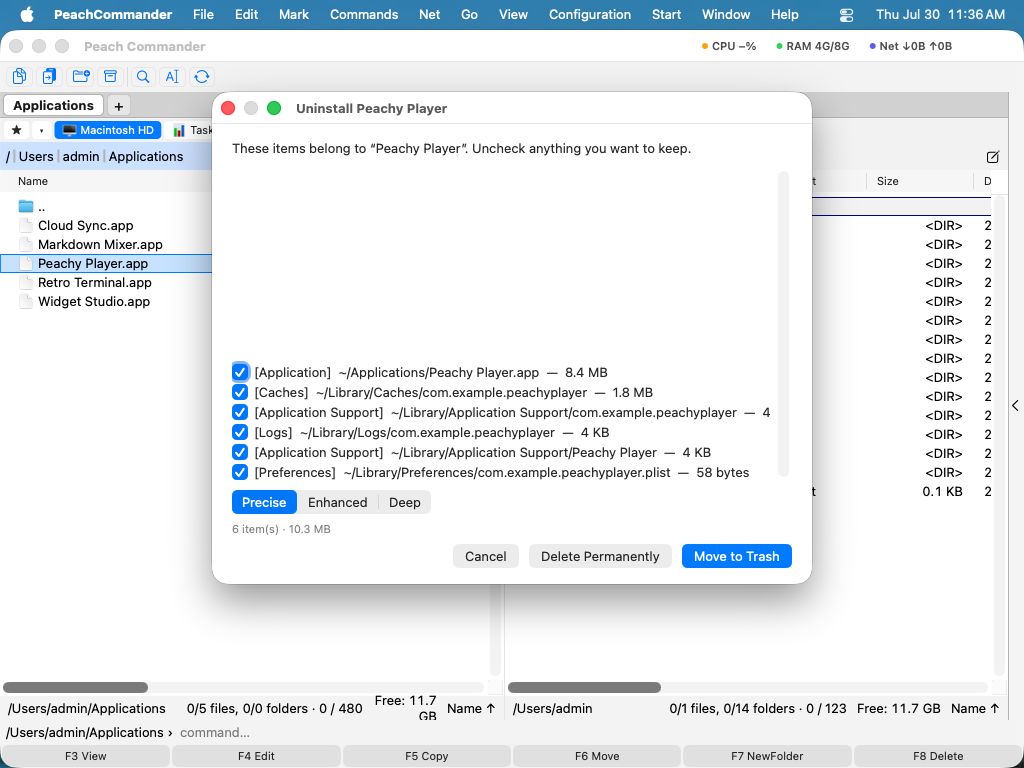 (图:在删除任何内容之前,准确审查将被移除的内容。)
浏览所有已安装的应用
选择 命令 ▸ Uninstall Application… 打开一份可搜索的列表,列出你 Mac 上已安装的应用,附每个应用的名称、大小和安装日期。选择一个(或多个),点按 Uninstall…,你会进入同一个审查窗口。你可以在搜索框中输入以筛选列表。
查找残留文件
选择 命令 ▸ Find Leftover Files… 来扫描属于你已经删除的应用的支持文件、缓存和偏好设置。以同样的方式审查它们并清除。如果没有找到任何内容,插件会告知你。
扫描的彻底程度
审查窗口有一个置信度控件:
- Precise —— 锚定到应用捆绑标识符的文件。高置信度;预先选中。
- Enhanced —— 加入按名称匹配的文件;保持未勾选,以便你自行决定。
- Deep —— 在 Enhanced 的基础上再加一次 Spotlight 扫查,查找其他任何提及该应用的内容;同样保持未勾选。
说明
- 插件不会直接删除任何内容 —— 项目会经过应用的废纸篓或永久删除,与任何其他文件操作完全一样。移除
/Library或/var中的文件可能需要管理员密码。 - 在移除之前,插件会退出正在运行的应用并卸载其后台(launchd)项,然后主动提出整理任何现已为空的供应商文件夹。
- 如果该应用是用 Homebrew 安装的,插件会警告你并建议使用
brew uninstall --cask,以使 Homebrew 保持同步。App Store 应用也会被标注出来。 - Enhanced 和 Deep 的匹配在设计上置信度较低,且初始未勾选 —— 移除前请先审查。某些通过现代登录项 API 安装的后台项无法在此处移除。