主窗口
Peach Commander 并排显示两个文件列表,因此你可以同时看到文件从哪里来、要到哪里去。你的大部分工作都在这两个面板中进行;它们周围的栏让你无需离开键盘即可切换驱动器、跳转到某个文件夹,并运行常用的文件命令。本次导览为窗口的每个部分命名,以便帮助的其余部分更好理解。
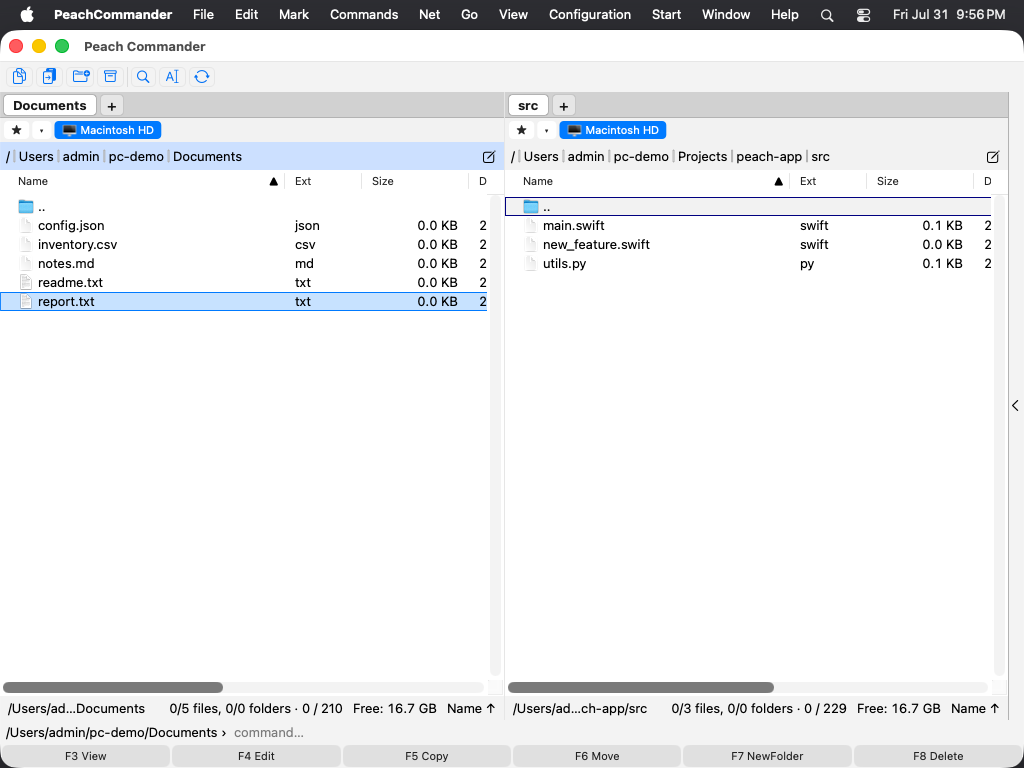 (图:主窗口——两个面板,上方是按钮栏、驱动器栏和路径栏,下方是功能键栏。)
两个面板与活动面板
窗口分为左侧面板和右侧面板,每个面板显示一个文件夹的内容。同一时刻只有一个面板处于活动状态:它显示光标(高亮的一行),且其路径栏以带颜色的背景绘制。复制和移动之类的命令总是作用于活动面板,并将文件发送到另一个面板。
- 在面板中的任意位置单击可使其活动,或按 Tab 在两者之间切换。
- 用方向键在活动面板中上下移动光标。
- 在文件夹上按 Enter 可打开它,或在列表顶部的
..上按 Enter 返回上一级。
面板周围的栏
- 按钮栏(顶部):一排用于常用命令的扁平按钮。单击某个按钮可运行其命令;右键单击某个按钮可编辑该栏。
- 驱动器条:每个可用磁盘或宗卷各一个按钮,并显示各自的可用空间。点按某个宗卷可让该面板切换过去;右键点按可将其推出——可移除宗卷和已装载的磁盘映像可用,启动磁盘和网络共享则显示为灰色。插件可以提供自己的驱动器——Task Manager 就是其中之一——它们的行为与其他宗卷相同:面板会切换过去,按钮保持选中,标签页也以该驱动器命名。每个按钮都带有宗卷自己的图标——与访达显示的相同——因此硬盘、U 盘、已装载的磁盘映像和网络共享一眼就能分辨。
- 路径栏:将当前文件夹显示为可单击的路径导航。单击某一段可直接跳转到该文件夹,或单击路径以输入某个位置。
- 状态栏(每个列表下方):面板的实时摘要——选中了多少文件和文件夹及其总大小。
- 命令行(底部):一个文本字段,你可以在其中输入在当前文件夹中运行的 shell 风格命令。
- 功能键栏(最底部):六个按钮,标记为 F3 查看、F4 编辑、F5 复制、F6 移动、F7 新建文件夹和 F8 删除。单击某个按钮或按下相应的键。
 (图:驱动器栏——每个卷一个按钮,并显示剩余可用空间;右键点按卷可将其推出。)
快捷键
| 操作 | 快捷键 |
|---|---|
| 切换活动面板 | Tab |
| 打开光标下的文件夹 / 项目 | Enter |
| 返回上一级文件夹 | Backspace |
| 查看文件 | F3 |
| 编辑文件 | F4 |
| 复制到另一个面板 | F5 |
| 移动 / 重命名到另一个面板 | F6 |
| 新建文件夹 | F7 |
| 删除(到废纸篓) | F8 |
说明
- 当你按住修饰键时,功能键栏会实时重新标注自己。例如,按住 Shift 会将 F6 变为就地重命名操作,因此按钮始终显示这些键此刻将执行的操作。
- 几乎每一栏都可以显示或隐藏。请查看“视图”和“配置”菜单,以开关按钮栏、驱动器栏、命令行或功能键栏,或将两个面板上下堆叠而非并排放置。
- 在许多 Mac 键盘上,F 键默认充当媒体和亮度控制键。请与 F3-F8 一同按住 Fn 键,或在“系统设置”中打开“将 F1、F2 等键用作标准功能键”,以直接使用它们。