Podgląd plików
Peach Commander ma wbudowaną przeglądarkę, która pozwala zajrzeć do wnętrza pliku bez otwierania innej aplikacji ani zmiany pliku. Naciśnij F3 na elemencie pod kursorem, a przeglądarka otwiera się natychmiast, nawet dla bardzo dużych plików. Automatycznie wybiera najlepszy sposób pokazania zawartości: czytelny tekst, kod z kolorowaniem składni, surowy zrzut szesnastkowy lub obraz w pełnym rozmiarze. Możesz również podejrzeć plik prosto w oknie za pomocą Szybkiego podglądu, albo przekazać go do Quick Look w macOS.
Wyświetl plik
- Przesuń kursor na plik w aktywnym panelu.
- Naciśnij F3 (lub wybierz Wyświetl w menu Plik). Przeglądarka otwiera się we własnym oknie.
- Użyj paska narzędzi, aby przełączać sposób pokazania zawartości: Tekst, Kod, Szesnastkowy, Obraz lub Renderowany. Pozostaw ustawienie automatyczne, aby pozwolić Peach Commanderowi zdecydować.
- Przewijaj strzałkami, Page Up/Page Down i paskiem przewijania. Przy długim tekście włącz przycisk minimapy, aby widzieć cały plik i szybko się po nim poruszać.
- Naciśnij N, aby przeskoczyć do następnego wybranego pliku, lub zamknij okno klawiszem Esc.
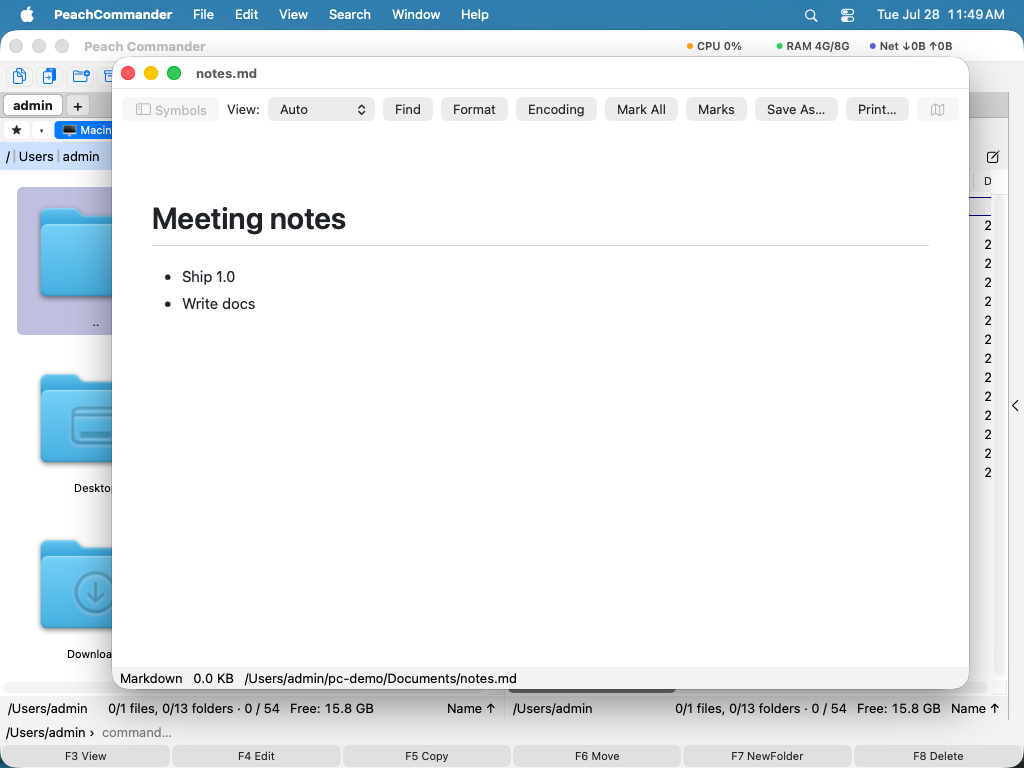 (Rysunek: podgląd pliku tekstowego, z selektorem reprezentacji i minimapą na pasku narzędzi.)
Znajdź tekst i zmień kodowanie
- Naciśnij Ctrl+F, aby wyszukać wewnątrz pliku. Naciśnij F3, aby przeskoczyć do następnego dopasowania, i Shift+F3 do poprzedniego.
- Zaznacz Wyrażenie regularne w oknie wyszukiwania, aby szukać wzorcem zamiast zwykłego tekstu —
ERROR \d+albo^Warningdla wierszy zaczynających się tym słowem.^i$oznaczają początek i koniec wiersza. Wzorzec, którego nie da się skompilować, jest zgłaszany jako taki, zamiast po cichu niczego nie znajdować. - Bardzo duże pliki są przeszukiwane w nakładających się oknach, więc pojedyncze trafienie dłuższe niż około 64 KB może zostać pominięte, jeśli akurat przypadnie na granicę okna. Zwykłe wyszukiwanie tekstu nie ma takiego ograniczenia — nie ma go też wzorzec pasujący do czegoś krótszego.
- Jeśli tekst wygląda na zniekształcony, kliknij Kodowanie na pasku narzędzi (lub naciśnij E), aby przełączać kodowania tekstu, dopóki nie odczyta się poprawnie; ustawienie automatyczne zwykle trafia.
- Naciśnij W, aby przełączyć zawijanie wierszy dla długich linii.
- Naciśnij Ctrl+G, aby przejść do wiersza, a w trybie szesnastkowym do przesunięcia w bajtach. Można liczyć między systemami liczbowymi:
0x1000 + 15 + 1prowadzi do 4112 — szesnastkowo z0x,$lub końcowymh, dwójkowo z0b, ósemkowo z0o, i+ - * /z nawiasami. - Jeśli otworzysz trafienie z Znajdź pliki, w którym wypełnione było pole Znajdź tekst, przeglądarka zaczyna od tego wyszukiwania: tekst jest już w pasku wyszukiwania, a pierwsze wystąpienie widać na ekranie, więc trafiasz na dopasowanie, a nie na początek pliku. Jeśli go tam zmienisz lub wyczyścisz, zostaje twoja wersja. W Ustawieniach ▸ Edycja/Podgląd można to wyłączyć, jeśli wolisz, by każdy plik otwierał się od początku.
Odczytanie ciągów w pliku binarnym
W reprezentacji szesnastkowej pasek narzędzi udostępnia Ciągi: panel z listą każdej czytelnej sekwencji tekstu w pliku, wraz z przesunięciem, pod którym się znajduje, i sposobem jej zdekodowania. Kliknięcie wiersza przenosi widok szesnastkowy do tych bajtów i zaznacza je, więc kolejna czynność — Kopiuj zaznaczenie jako… albo po prostu odczytanie tego, co obok — dotyczy klikniętego ciągu.
- Cztery odczyty biegną naraz: ASCII, UTF-8, UTF-16 little-endian i UTF-16 big-endian. Szerokie ciągi pliku wykonywalnego Windows i zwykłe trafiają dzięki temu na jedną listę, zamiast wymagać osobnego przebiegu dla każdego. Latin-1 jest również dostępny w menu Kodowania, ale początkowo wyłączony, bo trzy czwarte wszystkich wartości bajtów to drukowalne Latin-1 i skompilowany kod masowo przechodzi ten odczyt.
- Te same bajty często dają się czytać w więcej niż jednym kodowaniu. Gdy dwa odczyty roszczą sobie ten sam zakres, wygrywa ten, który najbardziej czyta się jak tekst —
Hellopojawia się więc raz, a nie dodatkowo jako para znaków, które te same bajty tworzą czytane po dwa. - Min. długość określa, jak krótka może być sekwencja, żeby jeszcze się liczyła. Cztery znaki to zwykły punkt wyjścia; przy dużym pliku binarnym warto ją podnieść, aby przerzedzić listę.
- Pole filtra zawęża to, co widać, bez ponownego czytania pliku, więc pozostaje natychmiastowe nawet przy bardzo dużym. Zmiana długości lub kodowań czyta plik ponownie, bo zmienia to, co liczy się jako ciąg.
- Pokaż też mało prawdopodobne ciągi w menu Kodowania dodaje wszystko, co jest jedynie drukowalne — w tym tekst UTF-16, który nie jest głównie łaciński, a który zwykła lista pomija, bo nic w bajtach nie odróżnia go od zwykłego tekstu czytanego po dwa bajty.
Powiększanie obrazu
W reprezentacji obrazu przeglądarka otwiera obraz dopasowany do okna, a mały obraz zostawia w jego własnym rozmiarze, zamiast go rozdymać.
| Czynność | Menu | Klawisze |
|---|---|---|
| Powiększ | Widok ▸ Powiększ | Cmd++ / + |
| Pomniejsz | Widok ▸ Pomniejsz | Cmd+- / - |
| Rozmiar rzeczywisty (100%) | Widok ▸ Rozmiar rzeczywisty | Cmd+0 / 0 |
| Dopasuj do okna | Widok ▸ Dopasuj do okna | Cmd+9 / F |
Możesz też uszczypnąć na gładziku albo przewijać z wciśniętym Cmd. Poziom widać w wierszu stanu, a rozmiar rzeczywisty oznacza jeden piksel obrazu na punkt ekranu — nie tylko „cofnij moje powiększanie”. Dopasowanie idzie za oknem: zmień jego rozmiar, a obraz pozostanie dopasowany.
Notatki do wiersza
Jeśli wtyczka Notatki jest zainstalowana, notatka może dotyczyć konkretnego wiersza pliku, a nie całego pliku.
- Ustaw kursor w wierszu i wybierz Widok ▸ Notatka do tego wiersza… (Cmd+Shift+N). Edytor notatek otworzy się z nazwą pliku i numerem wiersza w tytule.
- Wiersze, które już mają notatkę, pojawiają się jako grupa Notatki w panelu znaczników na dole okna, obok wyników wyszukiwania. Cmd+Ctrl+M otwiera panel; dwukrotne kliknięcie pozycji przenosi do wiersza.
- Same notatki leżą razem ze wszystkimi innymi, więc przegląd notatek i Znajdź pliki odnajdują je tak samo. Usuwa się je w edytorze notatek — przycisk zamknięcia w panelu jedynie ukrywa grupę.
Szybki podgląd i Quick Look
Szybki podgląd pokazuje podgląd na żywo w panelu, którego nie używasz, dzięki czemu możesz kontynuować przeglądanie po jednej stronie, podglądając po drugiej.
- Naciśnij Ctrl+Q. Nieaktywny panel zmienia się w obszar podglądu.
- Przesuwaj kursor po różnych plikach w aktywnym panelu, aby podejrzeć każdy z nich.
- Naciśnij Ctrl+Q ponownie, lub Esc, aby przywrócić panelowi normalną listę plików.
Obraz w szybkim podglądzie ma te same przyciski powiększania co podgląd w panelu bocznym — w narożniku panelu, który zajął.
Aby uzyskać szybki podgląd pełnoekranowy obsługiwany przez sam macOS, naciśnij Cmd+Y (Quick Look). Naciśnij Cmd+Y lub Spację ponownie, aby go zamknąć.
Strona informacji w panelu bocznym
Panel boczny (Widok > Panel podglądu lub Cmd+Shift+P) ma stronę Informacje, która pokazuje element pod kursorem tak, jak robi to pasek informacji Findera.
- Podgląd wypełnia szerokość panelu — po poszerzeniu panelu podgląd rośnie razem z nim. Przeciągnij lewą krawędź panelu, aby go poszerzyć lub zwęzić; szerokość jest zapamiętywana.
- To prawdziwy podgląd macOS, a nie mała miniatura: działa każdy format, który potrafi pokazać Szybki podgląd, a dokument wielostronicowy przewijasz w podglądzie strona po stronie.
- Obraz ma własne przyciski powiększania w narożniku podglądu — pomniejsz, powiększ, rozmiar rzeczywisty i dopasuj — a obok nich aktualny poziom; uszczypnięcie i Cmd+przewijanie też tam działają. Wszystko inne, co rysuje podgląd, na przykład PDF albo film, zachowuje się jak dotąd.
- Poniżej znajdują się nazwa, rodzaj i rozmiar, a dalej data utworzenia i zmiany oraz folder, w którym element się znajduje.
Przy przesuwaniu kursora nazwa i dane odświeżają się natychmiast; podgląd pojawia się chwilę później, aby przytrzymanie strzałki przez długi folder nie uruchamiało podglądu dla każdego mijanego wiersza.
Które strony oferuje panel boczny
Panel boczny pokazuje początkowo tylko stronę Informacje. Aktywności (trwające transfery) i Dziennik (zakończone transfery) są wyłączone, bo większość pracy nigdy o nie nie prosi, a w przeciwnym razie pasek z trzema kartami leży nad podglądem przez cały dzień.
- Włączcie je w Ustawienia > Układ w sekcji Strony panelu bocznego, prawym przyciskiem na pasku kart albo z Widok > Panel boczny: Informacje / Aktywności / Dziennik.
- Gdy zostanie jedna strona, panel całkowicie rezygnuje z paska kart: panel z samymi Informacjami to podgląd i szczegóły, bez niczego nad nimi.
- Wyłączyć można każdą stronę, także Informacje — przydatne, gdy trzymacie tu zamiast tego terminal albo widok wtyczki. Panel, w którym nic nie zostało, mówi o tym, zamiast otwierać się pusty.
- Strony dodawane przez wtyczkę nie są tym objęte: pojawiają się i znikają razem z wtyczką, a do ich wyłączania służy strona Wtyczki.
- Widok > Przywróć układ przywraca strony do samych Informacji, razem z resztą wyposażenia okna.
Pozycje w menu Widok znaczą więcej, niż wyglądają. Gdy każda strona jest wyłączona, nie ma już paska kart, na którym można kliknąć prawym przyciskiem — to one są drogą powrotną.
Dekompilacja plików .class języka Java
Przy włączonej wtyczce Java Decompiler klawisz F3 na pliku .class pokazuje czytelny kod zamiast danych binarnych — również dla klas wewnątrz archiwum JAR lub ZIP, do którego można wejść i czytać bez rozpakowywania.
Wtyczka nie zawiera własnego dekompilatora. Steruje silnikiem, który instalujesz sam, i silnik można wymienić w każdej chwili:
- CFR (licencja MIT) i Vineflower (Apache 2.0) tworzą kod źródłowy Javy. Umieść
cfr.jarlubvineflower.jarw folderze silników. - Procyon (Apache 2.0) to trzeci dekompilator do kodu źródłowego.
- javap nie wymaga żadnego pobierania — należy do każdego JDK i pokazuje kod bajtowy zamiast źródła Javy.
Nic nie jest pobierane za ciebie: to programy innych autorów na własnych licencjach, a Peach Commander ich nie pobiera ani nie aktualizuje. Przycisk Folder silników… w podglądzie otwiera folder, do którego należą, i zostawia tam notatkę z nazwą każdego silnika i miejscem pobrania. Wszystkie poza javap wymagają zainstalowanej Javy.
Silnik zmieniasz menu u góry podglądu; wybrany działa natychmiast, a wynik jest zachowywany, więc porównanie dwóch silników na tym samym pliku jest błyskawiczne.
Kod jest podświetlany składniowo, a dwa przyciski prowadzą dalej: Zapisz jako… zapisuje go do pliku, a Otwórz w edytorze przekazuje go temu, co otwiera .java na twoim Macu. Bardzo duży wynik pokazywany jest bez podświetlenia, aby pojawił się od razu, a nie po chwili; wiersz stanu o tym informuje.
Wyniki są zapisywane w pamięci podręcznej na dysku, więc ponowne otwarcie już oglądanego pliku jest natychmiastowe; klucz obejmuje rozmiar i datę pliku oraz argumenty silnika, dlatego przebudowana klasa lub zmieniona opcja jest dekompilowana ponownie. Wybrany silnik jest pamiętany dla każdego rodzaju plików. Profil może dziedziczyć po silniku wbudowanym przez extends = cfr i nadpisywać tylko opcje — przydatne, gdy utrzymujesz dwa warianty tego samego silnika.
Włącz Porównaj, aby otworzyć drugi panel z własnym menu silnika. Dwa dekompilatory zawodzą w różnych miejscach, więc zobaczenie ich obok siebie jest często szybsze niż rozstrzyganie, któremu zaufać; wybór javap z jednej strony stawia kod bajtowy obok źródła. Oba panele dzielą pamięć podręczną, więc przełączanie między już uruchomionymi silnikami jest natychmiastowe.
F3 na całym pliku .jar, .apk lub .dex dekompiluje go w całości i pokazuje drzewo pakietów obok źródła. Pole wyszukiwania nad drzewem przeszukuje każdą klasę — dokładnie to pytanie, na które jedna klasa odpowiedzieć nie może: gdzie napis, wywołanie albo stała rzeczywiście występuje, gdy jeszcze nie wiadomo, w której klasie. Trafienia zawężają drzewo, a pierwsze otwiera się na swojej linii. Enter nadal otwiera JAR jako archiwum — oba czasowniki pozostają rozdzielone.
Jest druga, bardziej bezpośrednia droga: ustaw kursor na pliku .class albo na całym archiwum i wybierz Zdekompiluj do źródeł (menu Polecenia, menu kontekstowe lub ⌘⇧J). Klasy zostaną zdekompilowane, a wynik otworzy się w drugim panelu jako zwykłe pliki .java. Od tej chwili obowiązuje cały menedżer plików — F3 pokazuje je z własnym podświetlaniem Javy Peach Commandera, Alt+F7 szuka wśród nich, F5 kopiuje je na zewnątrz, a porównywać i oznaczać można je jak wszystko inne. Do większości pracy bije to osobne okno; dlatego drzewo wtyczki można wyłączyć w Ustawieniach ▸ Dekompilator.
Druga wtyczka robi to samo dla .NET: F3 na zarządzanym .dll, .exe lub .winmd pokazuje jego typy jako C#, Zdekompiluj assembly do źródeł (⌘⇧N) umieszcza je w panelu, a wyszukiwanie potrafi zajrzeć do assembly tak samo. Steruje ILSpy (MIT, dotnet tool install -g ilspycmd) dla źródeł albo monodis z Mono dla IL — odpowiednikiem javap w .NET. Natywny .dll ma to samo rozszerzenie i nie ma źródła do pokazania, więc wtyczka sprawdza to przed otwarciem i zostawia go wbudowanej przeglądarce.
Strona ustawień ma przycisk Sprawdź silniki i warto go użyć: „zainstalowany” gdzie indziej znaczy tylko, że plik jest na dysku, a silnik Javy na Macu bez JDK jest obecny i nie może działać. Sprawdzenie pyta każdy silnik o wersję i mówi, które naprawdę działają.
Android jest również objęty: F3 na pliku .dex używa jadx (Apache 2.0, brew install jadx), który zamienia kod bajtowy Dalvik z powrotem na Javę. Wystarczył jeden opis silnika — ten sam mechanizm, inny format.
Wtyczka jest wyłączona, dopóki jej nie włączysz, w Ustawienia ▸ Wtyczki — większość osób nigdy nie otwiera pliku .class, a bez silnika i tak nic nie da.
Aby dodać własny silnik, utwórz decompilers.ini w folderze silników:
[myengine]
name   = My Decompiler
kinds  = class
tool   = java
args    = -jar {engine} {input}
engine  = my-decompiler.jar   ; a bare name is looked up in this folder
output  = stdout
timeout = 30                  ; seconds before the engine is stopped
{input}, {engine} i {outdir} są podstawiane przy uruchomieniu. Twoje wpisy mają pierwszeństwo przed wbudowanymi, a użycie wbudowanej nazwy (cfr, vineflower, procyon, javap) zastępuje ją zamiast dodawać drugi wpis.
Skróty
| Akcja | Skrót |
|---|---|
| Wyświetl plik pod kursorem | F3 |
| Wyświetl tylko plik pod kursorem (ignoruj oznaczone pliki) | Shift+F3 |
| Otwórz w zewnętrznej przeglądarce | Option+F3 |
| Znajdź w przeglądarce | Ctrl+F |
| Notatka do wiersza pod kursorem | Cmd+Shift+N |
| Pokaż lub ukryj panel znaczników | Cmd+Ctrl+M |
| Następne / poprzednie dopasowanie | F3 / Shift+F3 |
| Szybki podgląd w drugim panelu | Ctrl+Q |
| Quick Look (podgląd macOS) | Cmd+Y |
| Zamknij przeglądarkę lub Szybki podgląd | Esc |
Uwagi
- Przeglądarka jest tylko do odczytu. Aby zmienić plik, użyj zamiast tego edytora (zobacz Edycja plików).
- Bardzo duże pliki otwierają się bez opóźnienia: tekst otwiera szybki, przewijalny widok, a widok szesnastkowy jest strumieniowany prosto z dysku przy dowolnym rozmiarze.
- Naciśnij F3 na folderze, aby zobaczyć podsumowanie jego zawartości i całkowity rozmiar zamiast bajtów pliku.
- Tryb Renderowany wyświetla sformatowaną zawartość, taką jak strony internetowe; tryb szesnastkowy pokazuje surowe bajty obok ich znaków, co jest przydatne do badania plików binarnych.
- W trybie Renderowanym można zaznaczać i kopiować tekst, a Znajdź przeszukuje wyrenderowaną stronę. Przyciski, których nie da się zastosować do wyrenderowanej strony — Formatuj, Kodowanie, Zaznacz wszystko, Zaznaczenia i Idź do — są wyszarzone, zamiast pozostawać bez efektu.
- Przycisk Formatuj ponownie wcina pliki strukturalne (JSON, XML, HTML, INI, YAML i więcej, jeśli masz odpowiednie narzędzie wiersza poleceń). Jest w pełni opisany w Edycja plików i działa tu tak samo.