Przenoszenie i zmiana nazw
Przenoszenie przemieszcza pliki i foldery, zamiast je powielać, a zmiana nazwy zmienia ich nazwy bez naruszania zawartości. Ponieważ Peach Commander pokazuje dwa panele obok siebie, przenoszenie sprowadza się do wybrania tego, co chcesz, w jednym panelu i wysłania tego do folderu otwartego w drugim. Możesz też zmienić nazwę elementu w miejscu lub nadać przenoszonym elementom nowe nazwy w locie za pomocą maski wieloznacznej.
Przenoszenie plików do drugiego panelu
- W panelu źródłowym otwórz folder zawierający elementy, które chcesz przenieść, a w drugim panelu otwórz folder docelowy.
- Zaznacz plik lub folder do przeniesienia. Aby przenieść kilka naraz, najpierw zaznacz je wszystkie (zobacz Zaznaczanie plików).
- Naciśnij F6 lub wybierz Plik > Przenieś.
- Sprawdź folder docelowy pokazany w oknie dialogowym i kliknij OK (lub naciśnij Return), aby rozpocząć przenoszenie.
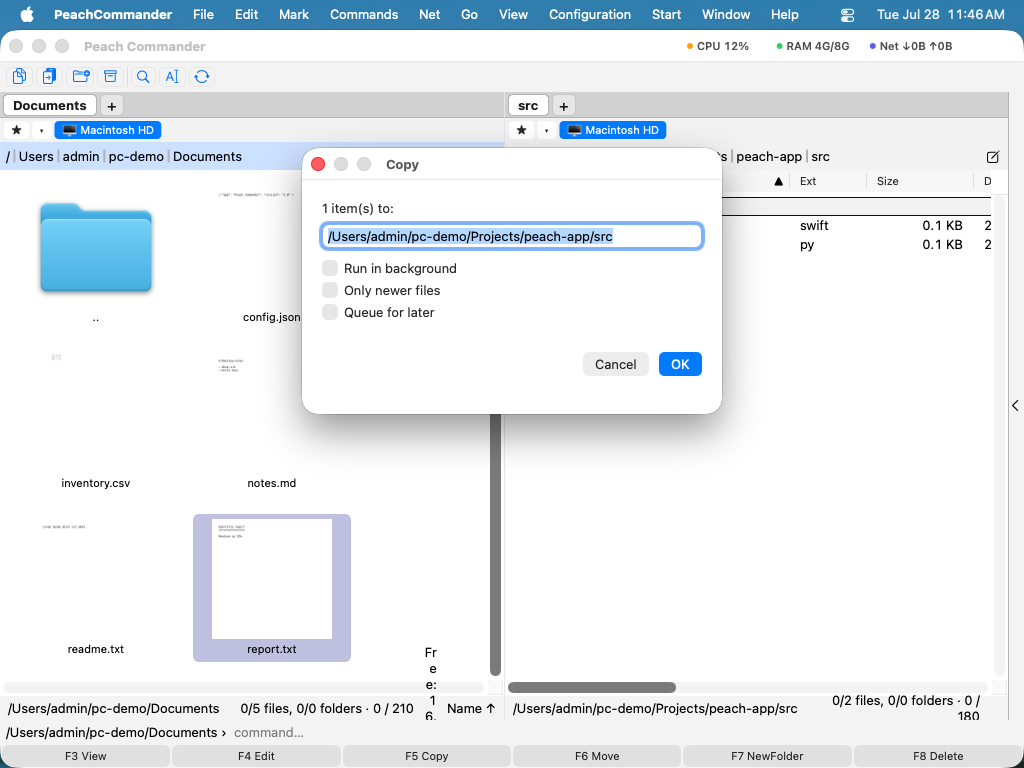 (Rysunek: Okno dialogowe przenoszenia używa tego samego pola docelowego co kopiowanie — wpisz ścieżkę lub dodaj maskę wieloznaczną, aby zmienić nazwę podczas przenoszenia.)
Przenoszenie na tym samym dysku odbywa się niemal natychmiast. Gdy miejsce docelowe znajduje się na innym dysku, Peach Commander kopiuje elementy, a następnie usuwa oryginały dopiero po bezpiecznym dotarciu każdego pliku.
Zmiana nazwy w miejscu
- Zaznacz pojedynczy plik lub folder.
- Naciśnij Shift+F6 lub wybierz Plik > Zmień nazwę.
- Edytuj nazwę bezpośrednio w panelu, a następnie naciśnij Return, aby potwierdzić, lub Esc, aby anulować.
Zmiana nazwy podczas przenoszenia
Pole docelowe w oknie dialogowym przenoszenia przyjmuje maskę wieloznaczną, więc możesz zmieniać nazwy elementów w trakcie przenoszenia:
- Zaznacz elementy i naciśnij F6.
- W polu docelowym dodaj maskę nazwy po folderze docelowym, na przykład
/Users/you/Archive/*_backup.*. *oznacza oryginalną nazwę, a.*oryginalne rozszerzenie. Potwierdź, aby przenieść i zmienić nazwę w jednym kroku.
Skróty
| Akcja | Skrót |
|---|---|
| Przenieś do drugiego panelu | F6 |
| Zmień nazwę w miejscu | Shift+F6 |
Wskazówki
- Okno dialogowe przenoszenia oferuje ten sam przycisk opcji i pole wyboru kolejki w tle co kopiowanie, więc możesz kolejkować duże przenoszenia i pozwolić im działać w tle.
- Przenoszenie w obrębie tego samego dysku to szybka operacja w miejscu, więc jest bezpieczne dla bardzo dużych folderów. Przenoszenie między dyskami trwa dłużej, ponieważ dane są najpierw kopiowane, a potem źródło jest usuwane.
- Aby zmienić nazwy wielu plików naraz z numeracją, funkcją wyszukaj-i-zamień lub wzorcami, użyj zamiast tego Narzędzia zmiany nazw wielu plików (zobacz Zmiana nazw wielu plików).