Tryby widoku i sortowanie
Każdy panel może pokazać swój folder w układzie, który pasuje do zadania: szczegółowa lista z kolumnami, zwarta wielokolumnowa lista nazw, siatka ikon, galeria dużych miniatur lub drzewo folderów. Możesz też sortować listę według nazwy, rozszerzenia, rozmiaru lub daty, wybrać dokładnie, które kolumny się pojawiają, oraz włączyć sortowanie naturalne (numeryczne), aby nazwy z liczbami ustawiały się tak, jak można się tego spodziewać. Tryb widoku, porządek sortowania i kolumny są ustawiane osobno dla każdego panelu, więc obie strony mogą wyglądać zupełnie inaczej.
Przełączanie trybu widoku
- Kliknij panel, który chcesz zmienić, aby stał się aktywny.
- Otwórz menu Widok i wybierz tryb: Pełny (Szczegóły) dla listy z kolumnami, Skrócony (Kolumny) dla gęstej wielokolumnowej listy nazw, Ikony dla siatki ikon, Miniatury (Galeria) dla dużych podglądów lub Drzewo dla drzewa folderów.
- Aby szybko przełączać się między trybami bez otwierania menu, naciśnij Cmd+Shift+M. Każde naciśnięcie przechodzi do następnego trybu.
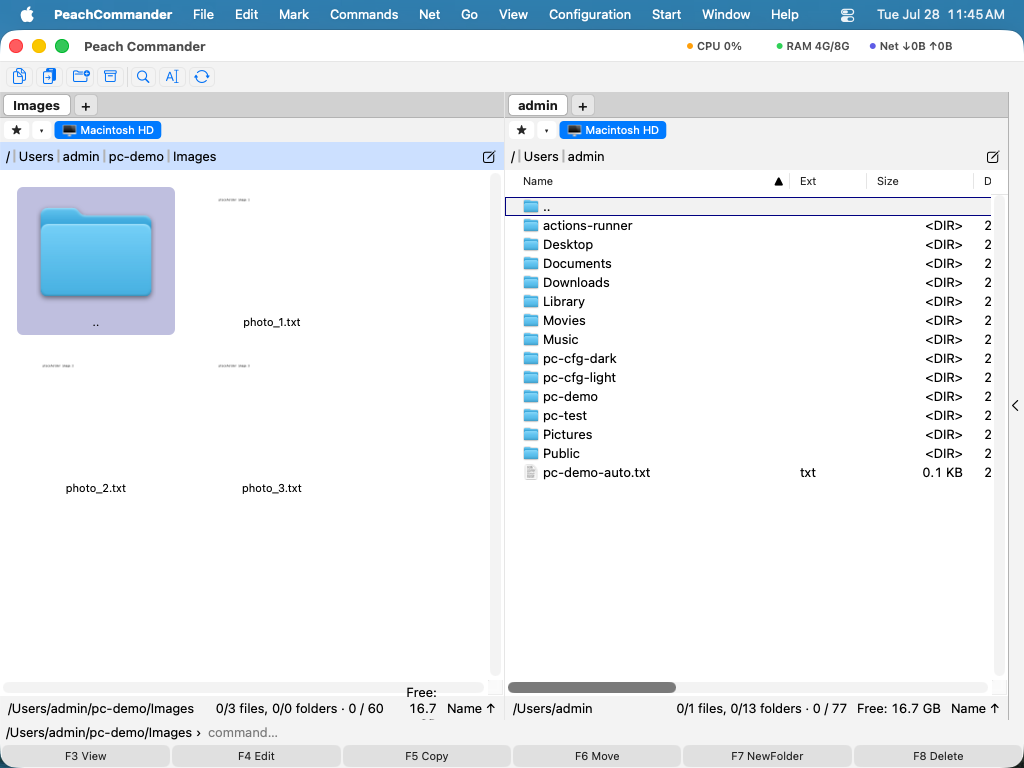 (Rysunek: Ten sam folder pokazany jako szczegółowa lista, skrócona lista kolumn, siatka ikon oraz galeria miniatur.)
Sortowanie listy plików
- W widoku Szczegóły kliknij nagłówek kolumny (Nazwa, Rozsz., Rozmiar lub Data), aby posortować według niej. Mała strzałka w nagłówku pokazuje bieżącą kolumnę i kierunek sortowania.
- Kliknij ten sam nagłówek ponownie, aby odwrócić porządek.
- Możesz też wybrać Widok > Sortuj według i wybrać Nazwa, Rozszerzenie, Rozmiar, Data lub Bez sortowania.
Foldery zawsze sortują się razem na górze, przed plikami, a wpis .., który przenosi Cię o poziom wyżej, pozostaje przypięty jako pierwszy. Sortowanie według nazwy lub rozszerzenia domyślnie jest rosnące (od A do Z); sortowanie według rozmiaru lub daty domyślnie umieszcza najnowsze lub największe jako pierwsze.
Wybór kolumn, które się pojawiają
- Wybierz Konfiguracja > Kolumny….
- Włączaj lub wyłączaj kolumny i ustawiaj ich kolejność. Dostępne kolumny to Nazwa, Rozsz., Rozmiar, Data, Atryb. (atrybuty), Etykiety i Komentarz.
- Zastosuj zmiany. Kolumny wpływają na widok Szczegóły aktywnego panelu.
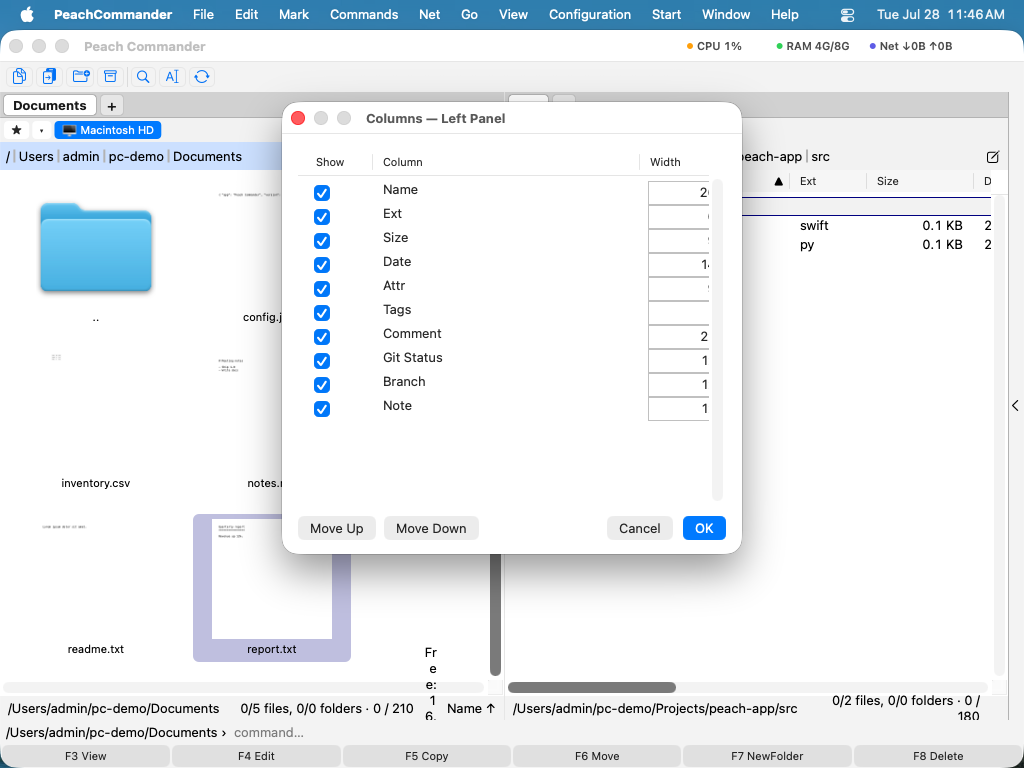 (Rysunek: Wybierz, które kolumny pokazują się w widoku Szczegóły, i ustaw ich kolejność.)
Skróty
| Akcja | Skrót |
|---|---|
| Przełączaj tryby widoku | Cmd+Shift+M |
| Widok skrócony (kolumny) | Ctrl+F1 |
| Widok pełny (szczegóły) | Ctrl+F2 |
| Widok miniatur (galeria) | Ctrl+Shift+F1 |
| Widok drzewa | Ctrl+F8 |
| Sortuj według nazwy | Ctrl+F3 |
| Sortuj według rozszerzenia | Ctrl+F4 |
| Sortuj według rozmiaru | Ctrl+F5 |
| Sortuj według daty | Ctrl+F6 |
Wskazówki
- Sortowanie naturalne (numeryczne) jest domyślnie włączone, więc
file2znajduje się przedfile10, a nie po nim. Możesz je wyłączyć w Konfiguracja > Opcje w ustawieniach wyświetlania. - W widoku Szczegóły możesz poszerzyć lub zwęzić kolumnę, przeciągając dzielnik między nagłówkami kolumn.
- Jeśli używasz nawigacji klawiaturowej macOS (Ustawienia systemowe ▸ Klawiatura), rząd od Ctrl+F1 do Ctrl+F8 należy do systemu — pasek menu, Dock, pasek narzędzi — i nigdy nie dotrze do Peach Commandera. Przełącz schemat klawiszy na macOS w ustawieniach: tryby widoku są wtedy na Cmd+1, Cmd+2 i Cmd+3, a sortowanie na Alt+Cmd+1 do Alt+Cmd+4.
- Tryb widoku, porządek sortowania i wybór kolumn są zapamiętywane osobno dla każdego panelu, więc możesz jedną stronę zachować jako szczegółową listę, a drugą jako galerię zdjęć.
- Klawiatura działa tak samo w każdym trybie: pisanie przeskakuje do pliku, Ctrl+S filtruje, spacja lub Insert zaznacza — a zaznaczony plik pokazywany jest kolorem zaznaczenia również w siatkach. Różnią się tylko strzałki, bo tam poruszają się po komórkach: w widoku Skrótowym w obrębie kolumny, w Ikonach i Galerii po siatce.