Zmiana nazw wielu plików
Narzędzie masowej zmiany nazw zmienia nazwy całej partii plików w jednym przebiegu. Zamiast edytować nazwy pojedynczo, opisujesz zmianę raz — wzorzec nazewnictwa, wyszukiwanie i zamianę, schemat numeracji lub zmianę wielkości liter — a Peach Commander stosuje ją do każdego wybranego pliku. Podgląd na żywo pokazuje dokładnie, jak będzie się nazywał każdy plik, zanim cokolwiek się stanie, a pojedyncze Cofnij przywraca oryginalne nazwy, jeśli wynik nie był taki, jak chciałeś.
Zmień nazwy partii plików
- Zaznacz pliki, których nazwy chcesz zmienić (zobacz Zaznaczanie plików). Dotyczy to tylko wybranych elementów.
- Wybierz Polecenia > Narzędzie masowej zmiany nazw… lub naciśnij Ctrl+M.
- Zbuduj regułę zmiany nazw za pomocą pól opisanych poniżej. Siatka podglądu aktualizuje się w miarę pisania, pokazując każdą Starą nazwę obok jej Nowej nazwy.
- Sprawdź podgląd. Wiersz pokazany kolorem podświetlenia oznacza nazwę, której nie można użyć (na przykład duplikat lub niedozwoloną nazwę), więc możesz dostosować regułę.
- Gdy podgląd wygląda dobrze, kliknij Start. Jeśli zmienisz zdanie, kliknij Cofnij, aby przywrócić oryginalne nazwy.
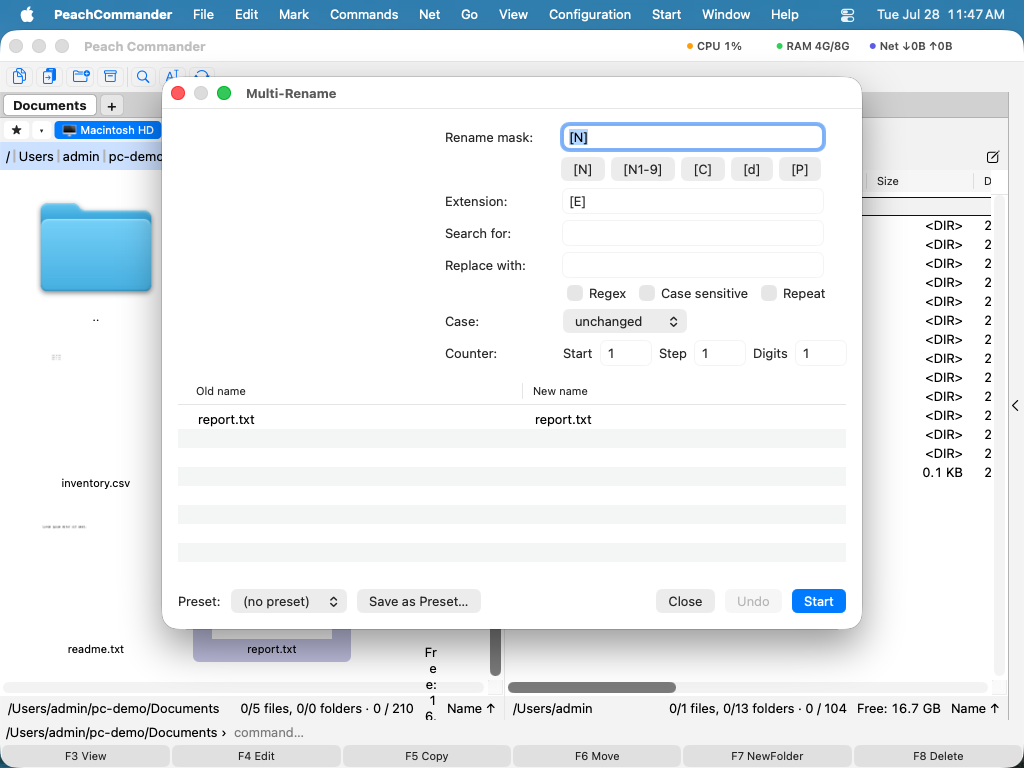 (Rysunek: siatka podglądu aktualizuje się na żywo podczas edycji reguły zmiany nazw; nic nie zmienia się na dysku, dopóki nie klikniesz Start.)
Budowanie reguły zmiany nazw
- Maska zmiany nazwy i Rozszerzenie — wzorce budujące nową nazwę i rozszerzenie. Użyj przycisków szybkiego wstawiania lub wpisz symbole zastępcze bezpośrednio:
[N]dla oryginalnej nazwy,[N1-9]dla zakresu znaków z niej,[C]dla licznika,[d]dla części daty i czasu oraz[P]dla nazwy folderu nadrzędnego. - Szukaj / Zamień na — zamień tekst wewnątrz nazw. Włącz Regex dla dopasowania wzorca, Uwzględnij wielkość dla dokładnego dopasowania wielkości liter i Powtarzaj dla zamiany każdego wystąpienia.
- Wielkość liter — konwertuj nazwy na małe litery, WIELKIE LITERY, Pierwsza litera wielka lub Każde Słowo Wielką.
- Licznik — ustaw początkowy numer, krok między plikami oraz do ilu cyfr uzupełniać (na przykład 001, 002, 003), wszędzie tam, gdzie pojawia się
[C].
Skróty
| Akcja | Skrót |
|---|---|
| Otwórz narzędzie masowej zmiany nazw | Ctrl+M |
| Zastosuj zmianę nazw | Enter |
| Zamknij okno | Esc |
Wskazówki
- Nic nie jest zapisywane na dysku, dopóki nie klikniesz Start, więc możesz swobodnie eksperymentować z regułą i obserwować podgląd.
- Po uruchomieniu Cofnij odwraca zmianę nazw w jednym kroku.
- Zapisz regułę, której często używasz, jako Ustawienie wstępne, a następnie wybierz je z menu ustawień wstępnych następnym razem, aby wypełnić wszystkie pola naraz.
- Aby zmienić nazwę pojedynczego pliku lub zmienić nazwy plików podczas ich przenoszenia, użyj zamiast tego zmiany nazwy w miejscu lub okna dialogowego przenoszenia (zobacz Przenoszenie i zmiana nazw).