Mapa dysku
Mapa dysku to wbudowana wtyczka, która pokazuje na pierwszy rzut oka, co zajmuje miejsce w folderze lub na całym woluminie. Skanuje wybrany folder i rysuje każdy element o rozmiarze proporcjonalnym do miejsca, które faktycznie zajmuje na dysku, dzięki czemu największe pożeracze miejsca od razu się wyróżniają. Możesz wchodzić w foldery, zobaczyć, jak Twój skan uzgadnia się z wolnym, możliwym do wyczyszczenia i ukrytym miejscem woluminu, oraz sprzątać bezpośrednio z mapy.
Rozpocznij skanowanie
- W aktywnym panelu przejdź do folderu (lub woluminu), który chcesz zmierzyć.
- Wybierz Polecenia ▸ Mapa dysku: Analizuj bieżący folder.
- Widok Mapy dysku otwiera się po prawej i skanuje w tle, pokazując bieżącą liczbę elementów i bajtów. Duże foldery kończą się w kilka sekund — skan odczytuje metadane katalogu zbiorczo i działa na kilku rdzeniach procesora.
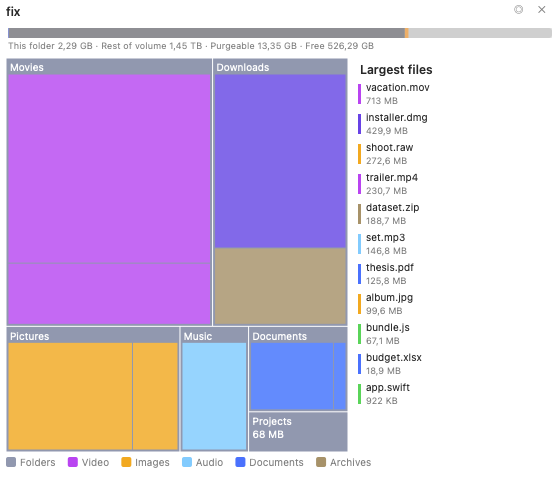 (Rysunek: widok mapy drzewa, pokolorowany według kategorii pliku, z paskiem woluminu na górze i listą największych plików po prawej.)
Odczytaj mapę
- Każdy blok (mapa drzewa) lub segment pierścienia (wykres słoneczny) ma rozmiar według rzeczywistego rozmiaru na dysku elementu, więc obraz odpowiada temu, co raportują Finder i system.
- Bloki są pokolorowane według typu pliku — wideo, obrazy, dźwięk, dokumenty, kod, archiwa, aplikacje, obrazy dysków — z legendą na dole. W ustawieniach możesz przełączyć na mapę cieplną według rozmiaru.
- Kliknij folder, aby w niego wejść; ścieżka nawigacyjna na górze pokazuje, gdzie jesteś, a przycisk ◂ cofa o poziom wyżej.
- Najedź na dowolny blok, aby zobaczyć jego pełną ścieżkę, rozmiar i liczbę elementów.
Dwa widoki: mapa drzewa i wykres słoneczny
Mapa dysku oferuje dwie wizualizacje, między którymi możesz przełączać przyciskiem ◎ / ▦ w nagłówku lub na stronie ustawień:
- Mapa drzewa — zagnieżdżone prostokąty, najgęstsza do wypatrzenia pojedynczego największego pliku.
- Wykres słoneczny — koncentryczne pierścienie (jeden na głębokość folderu) wokół bieżącego folderu, najlepszy do zobaczenia, jak miejsce rozkłada się w głębokim drzewie.
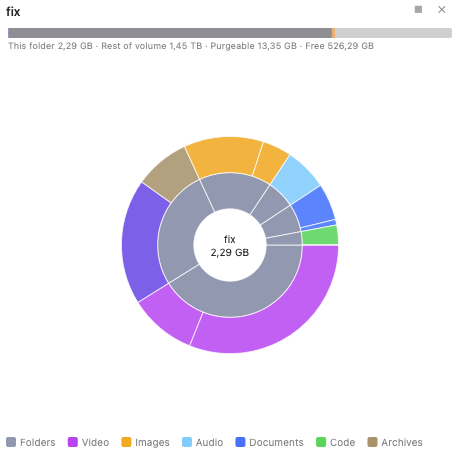 (Rysunek: widok wykresu słonecznego — wewnętrzny dysk to bieżący folder, a każdy pierścień to jeden poziom głębiej.)
Pasek woluminu
Pasek na górze uzgadnia Twój skan z całym woluminem:
- Zeskanowane / Ten folder — ile zajmuje analizowany folder.
- Ukryte (w katalogu głównym woluminu) lub Reszta woluminu (dla podfolderu) — wszystko, co nie jest w tym skanie, w tym foldery chronione przez system, inni użytkownicy i migawki.
- Możliwe do wyczyszczenia — miejsce, które macOS może automatycznie odzyskać, głównie lokalne migawki Time Machine i pamięci podręczne.
- Wolne — miejsce dostępne od razu.
Gdy wolumin ma lokalne migawki, pasek pokazuje element · N migawek (ⓘ); kliknij go, aby uzyskać listę tylko do odczytu, ze wskazówką, aby zarządzać nimi w Narzędziu dyskowym lub Time Machine. Mapa dysku nigdy sama nie usuwa migawek.
Największe pliki
Włącz Pokaż listę największych plików, aby zobaczyć największe pliki w bieżącym folderze uszeregowane według rozmiaru, każdy z kolorowym znacznikiem swojej kategorii. Kliknij jeden, aby podświetlić go na mapie.
Sprzątaj z mapy
Kliknij prawym przyciskiem dowolny blok, aby uzyskać akcje:
- Otwórz w lewym panelu / Otwórz w prawym panelu — pokaż element w panelu plików.
- Pokaż w Finderze.
- Przenieś do Kosza — usuń tylko ten element; mapa aktualizuje się bez pełnego ponownego skanowania.
Aby usunąć kilka elementów naraz, użyj kolekcjonera: kliknij prawym przyciskiem ▸ Oznacz dla kolekcjonera na każdym elemencie, a następnie kliknij przycisk 🗑 N w nagłówku, aby przenieść wszystko, co oznaczyłeś, do Kosza w jednym potwierdzonym kroku.
Ustawienia
Mapa dysku dodaje własną stronę do okna Ustawień (Konfiguracja ▸ Ustawienia ▸ Mapa dysku):
- Styl wykresu — mapa drzewa lub wykres słoneczny.
- Kodowanie kolorów — według typu pliku (kategoria) lub według rozmiaru (mapa cieplna).
- Pozostań na woluminie początkowym — nie przechodź na inne zamontowane dyski.
- Pokaż pasek woluminu i Pokaż listę największych plików.
Zmiany są stosowane do otwartej Mapy dysku natychmiast.
Uwagi
- Mapa dysku mierzy rozmiar przydzielony (na dysku) i liczy pliki z dowiązaniami twardymi tylko raz, więc jej sumy pokrywają się z użytym miejscem woluminu, zamiast je zawyżać.
- Domyślnie skan pozostaje na woluminie początkowym, więc nie zawędruje na inne zamontowane dyski ani udziały sieciowe.