Pobieranie z adresu URL
Peach Commander może pobrać plik prosto z adresu internetowego HTTP lub HTTPS do aktywnego panelu, bez otwierania przeglądarki. Wklej łącze, potwierdź nazwę, pod którą zostanie zapisany, a pobieranie przebiega samo — ze wznawianiem, jeśli połączenie zostanie zerwane, pobieraniem wsadowym wielu łączy naraz i opcjonalną weryfikacją sumy kontrolnej, dzięki której wiesz, że plik dotarł nienaruszony.
Pobierz plik
- Otwórz folder panelu, w którym chcesz umieścić plik.
- Wybierz Sieć > Pobierz z adresu URL lub naciśnij Cmd+Shift+U.
- Wklej adres internetowy w polu Adres(y) URL. Jeśli wcześniej skopiowałeś łącze, jest ono wypełniane za Ciebie.
- Sprawdź nazwę Zapisz jako — jest sugerowana na podstawie łącza i możesz ją dowolnie edytować.
- Kliknij Pobierz.
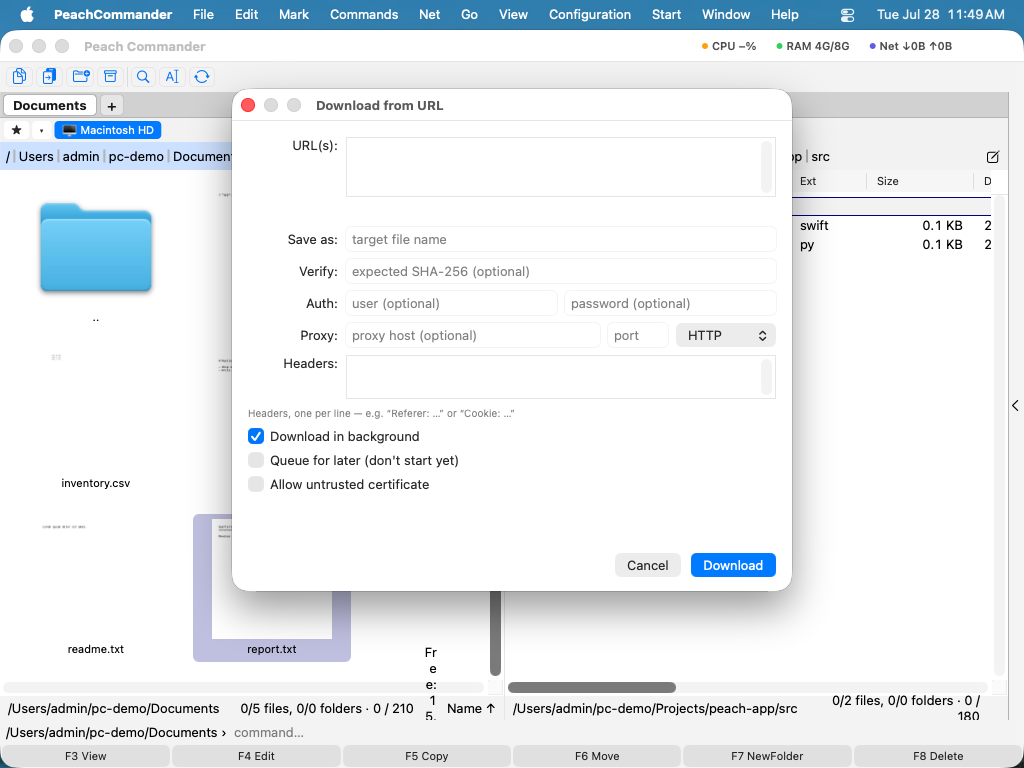 (Rysunek: okno dialogowe pobierania — wklej łącze, edytuj nazwę i ustaw opcjonalną weryfikację, dane uwierzytelniające, nagłówki lub serwer proxy.)
Domyślnie pobieranie działa w tle, więc możesz kontynuować pracę w panelach podczas transferu. Wyłącz Pobierz w tle, aby na nie czekać, lub włącz Dodaj do kolejki na później, aby skonfigurować je bez rozpoczynania.
Pobierz kilka plików naraz
Wklej jeden adres internetowy w wierszu w polu Adres(y) URL. Gdy obecnych jest więcej niż jedno łącze, nazwa każdego pliku jest wyprowadzana automatycznie z jego łącza, a pola Zapisz jako i Weryfikuj dla poszczególnych plików są wyłączane.
Wznawianie przerwanego pobierania
Jeśli transfer zostanie przerwany, Peach Commander zachowuje to, co już otrzymał, w tymczasowym pliku .part. Ponowne uruchomienie tego samego pobierania wznawia je od miejsca, w którym się zatrzymało, ilekroć serwer to obsługuje, zamiast zaczynać od nowa. Plik .part otrzymuje ostateczną nazwę dopiero po pomyślnym zakończeniu pobierania.
Skróty
| Akcja | Skrót |
|---|---|
| Pobierz z adresu URL | Cmd+Shift+U |
Wskazówki
- Zweryfikuj plik. W przypadku pojedynczego pobierania wklej oczekiwaną sumę kontrolną SHA-256 w polu Weryfikuj. Po transferze suma kontrolna pliku jest z nią porównywana, dzięki czemu możesz zaufać, że plik odpowiada temu, co podał wydawca.
- Wymagane logowanie? Wprowadź nazwę użytkownika i hasło w polach Uwierz. dla witryn korzystających z uwierzytelniania podstawowego. W przypadku dostępu opartego na tokenie dodaj wiersz
Authorization: Bearer …w polu Nagłówki. - Niestandardowe nagłówki. Dodaj jeden nagłówek w wierszu w polu Nagłówki, na przykład
Referer: …lubCookie: …, dla łączy, które działają tylko z określonymi nagłówkami żądania. - Serwer proxy. Przekieruj pobieranie przez serwer proxy HTTP lub SOCKS5, wypełniając host, port i typ Proxy.
- Niezaufane certyfikaty. Włącz Zezwól na niezaufany certyfikat tylko dla zaufanej witryny używającej certyfikatu z podpisem własnym; wyłącza to normalną kontrolę bezpieczeństwa HTTPS dla tego pobierania.
- Uwaga: skrót był Cmd+Shift+D, którego używa też Idź ▸ Biurko — jeden z dwóch nigdy nie działał. Pobieranie jest teraz na Cmd+Shift+U (U jak URL), a Biurko zachowuje Cmd+Shift+D, tak jak w Finderze.