Asystent AI
Asystent AI to opcjonalna, usuwalna wtyczka, która pomaga pracować z plikami zwykłym językiem. Potrafi streścić lub wyjaśnić dokument, zaproponować lepszą nazwę pliku, przetłumaczyć lub sprawdzić tekst, zamienić dane w tabelę, a nawet uporządkować folder — i potrafi wykonać za Ciebie operacje na plikach, pokazawszy najpierw plan. Przychodzi jako dwie wtyczki: AI On-Device działa na Apple Intelligence i daje akcje, które pokazują propozycję i ją stosują, a AI Assistant to czat i wymaga modelu w chmurze. Włącz jedną albo obie. Przychodzą wyłączone. Włącz je w Konfiguracja ▸ Wtyczki… i uruchom ponownie, albo zostaw wyłączone i nic się nie pojawi — żadnego menu AI ▸, żadnego czatu, żadnej kolumny. To celowe, dopóki funkcja jest w wersji beta: potrafi zmieniać nazwy plików, przenosić je i usuwać oraz uruchamiać za Ciebie polecenia powłoki, każde za planem, który zatwierdzasz, a to dużo zasięgu, by domyślnie powierzać go nowości. Bez klucza API wszystko dzieje się na Twoim Macu, więc chodzi o zasięg, a nie o dane opuszczające maszynę. Wtyczka AI Column pokazuje, co te akcje ustaliły — streszczenie, rodzaj, temat, datę — jako kolumny panelu; sama nie uruchamia żadnego modelu. Przychodzi wyłączona razem z nimi i pozostaje opcjonalna, i nie pokazuje nic, dopóki jej nie włączysz i nie dodasz którejś z jej kolumn. Z tej samej strony możesz też usunąć każdą z nich całkowicie.
Na urządzeniu czy w chmurze. Model lokalny jest prywatny i darmowy, i jest mały: przyjmuje kilka tysięcy słów naraz. Przeczytanie całego długiego pliku działa więc inaczej — asystent czyta go partiami i składa wyniki, co trwa tym dłużej, im plik jest dłuższy. Do ciężkiej pracy na wielu plikach albo do długich rozmów model w chmurze jest szybszy i utrzymuje więcej naraz. Akcje z menu kontekstowego zawsze działają na Twoim Macu; to czat jest tą połową, która chce punktu końcowego, a Ustawienia ▸ AI to miejsce, gdzie mu go podajesz.
Otwieranie asystenta
Wybierz Polecenia ▸ Asystent AI, aby pokazać asystenta w panelu zadokowanym po prawej stronie okna. Wpisz żądanie i naciśnij Enter; asystent potrafi czytać pliki, wyszukiwać informacje i — za Twoim potwierdzeniem — wprowadzać zmiany.
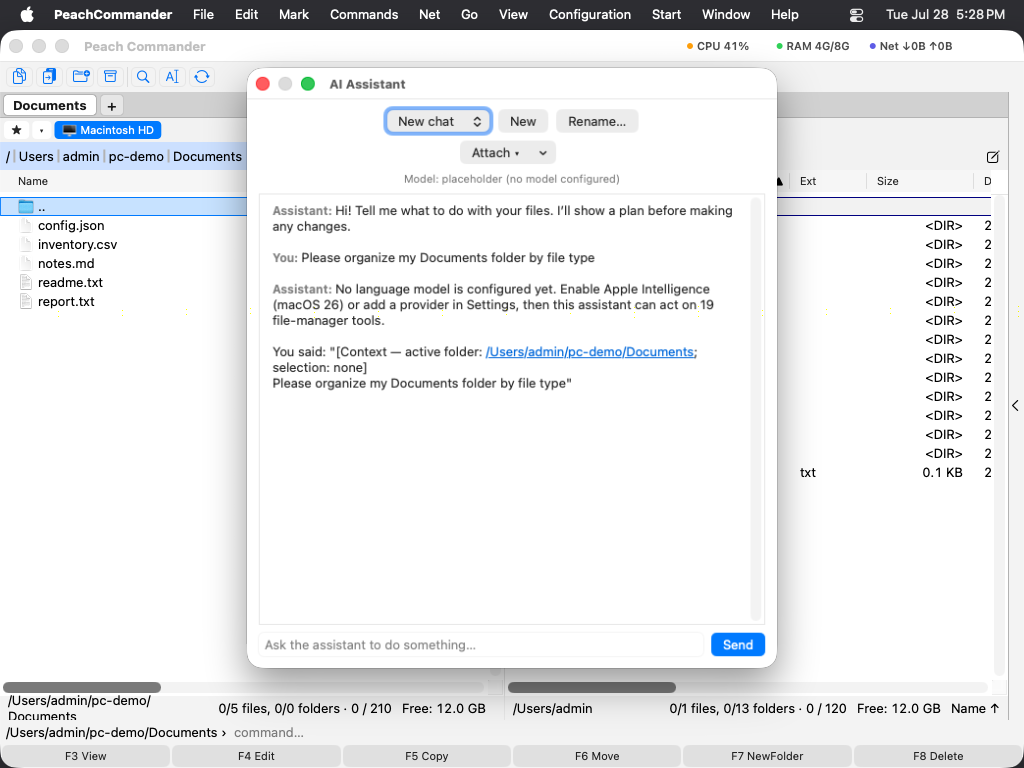 (Rysunek: asystent AI, zadokowany po prawej, pracuje nad żądaniem.)
Akcje w menu kontekstowym (AI ▸)
Najszybszy sposób użycia asystenta to podmenu AI ▸ w menu kontekstowym:
- Na pliku — Streść, Wyjaśnij, Zaklasyfikuj, Zaproponuj nazwę, Zaproponuj komentarz, Przetłumacz na angielski, Sprawdź tekst, Wykryj zadania i Utwórz tabelę.
- Na tle panelu — Uporządkuj ten folder, Szukaj według znaczenia i Znajdź prawdopodobne duplikaty.
Streść, Wyjaśnij, Zaklasyfikuj, Zaproponuj nazwę, Zaproponuj komentarz, Utwórz tabelę i Uporządkuj ten folder pochodzą z wtyczki AI On-Device i wykonują swoją pracę bez otwierania czatu — także na skanie czy zrzucie ekranu, bo słowa są najpierw odczytywane z obrazu: pokazują propozycję w arkuszu, Ty odznaczasz to, co ma zostać nietknięte, i nic na dysku się nie zmienia, dopóki nie zatwierdzisz. Pozostałe akcje należą do wtyczki AI Assistant i otwierają własny, zatytułowany czat (na przykład Przetłumacz – raport.txt), dzięki czemu różne zadania pozostają rozdzielone, zamiast piętrzyć się w jednej długiej rozmowie. Gdy sam wpiszesz coś w polu wprowadzania, takie żądanie kontynuuje bieżący czat.
Kilka plików naraz. Zaznacz wybór, a akcja wykona się na każdym zaznaczonym pliku, jeden po drugim. Akcje korzystające z arkusza pokazują w nim postęp, a Anuluj zatrzymuje się między plikami; te, które otwierają czat, umieszczają postęp na pasku stanu, gdzie Zatrzymaj robi to samo. Tak czy inaczej możesz obejrzeć pierwsze wyniki i przerwać.
Zaproponuj nazwę kończy się przyciskiem, a nie zdaniem: proponowana nazwa pojawia się w pasku pod rozmową, a obok niej przycisk Zmień nazwę. Naciśnięcie go jest zatwierdzeniem — nie pytamy dwa razy. Zaklasyfikuj kończy się własną propozycją: Uporządkuj w folderach… proponuje cel dla każdego właśnie zaklasyfikowanego pliku — folder nazwany według jego rodzaju, a pod nim rok, jeśli dokument podaje datę — i niczego nie przenosi, dopóki nie zatwierdzisz listy. Każdy wiersz podaje znaleziony temat, więc zbyt szeroki rodzaj widać, zanim cokolwiek zostanie uporządkowane. Cofnięcie odzyskuje po jednym folderze docelowym.
Własne sformułowania
To, o co każda akcja prosi model, jest plikiem tekstowym, który możesz edytować: aichat/skills.json dla akcji na plikach i aichat/folder-skills.json dla akcji na folderach, w Twoim folderze konfiguracyjnym. Oba są zapisywane z wbudowanymi sformułowaniami przy pierwszym uruchomieniu asystenta, żebyś zobaczył format. {name} i {path} oznaczają plik. Usuń plik, aby wrócić do wbudowanego sformułowania.
Własne akcje. Dodaj wpis z wybranym przez siebie id, a będzie można go uruchomić jak każde inne polecenie, podając plugin.ai.skill.<id> — w menu użytkownika, na pasku przycisków lub na skrócie klawiszowym. (Dla akcji na folderze plugin.ai.folderskill.<id>.) Podmenu AI ▸ wymienia tylko akcje wbudowane: jest budowane z manifestu wtyczki bez jej ładowania, tak by wyłączona wtyczka nic do niego nie wnosiła — dlatego własne akcje umieszczasz sam, zamiast oczekiwać, że się tam pojawią. Podaj id, które nie istnieje, a asystent to powie, zamiast nie zrobić nic.
Poproś go o znalezienie pliku
Nie musisz wiedzieć, gdzie plik leży. Opisz go, a asystent odszuka go w indeksie, który macOS już prowadzi dla Twojego dysku — nie ma więc nic do zbudowania ani czekania, aż nadrobi zaległości.
- „Znajdź fakturę PDF z zeszłego miesiąca" — rodzaj, słowo w nazwie i okno czasowe.
- „Gdzie są wszystkie moje foldery node_modules?" — foldery, po nazwie, gdziekolwiek w Twoim folderze domowym.
- „Który plik wspomina o umowie akwizgrańskiej?" — słowa wewnątrz plików, czego zwykłe wyszukiwanie Znajdź pliki nie potrafi, dopóki nie wskażesz mu folderu.
Możesz pokierować, gdzie ma szukać: domyślnie Twój folder domowy, cały komputer albo tylko folder pokazywany w panelu. Asystent mówi, którego użył, więc pustą odpowiedź da się przeczytać, zamiast przypominać wzruszenie ramionami.
Dwie granice warte poznania. macOS trzyma niektóre miejsca poza swoim indeksem — i poza zasięgiem każdej aplikacji bez Pełnego dostępu do dysku — więc „nic nie znaleziono" nie jest dowodem, że plik nie istnieje; zobacz Rozwiązywanie problemów. A świeżo utworzony plik może jeszcze nie być zindeksowany, i wtedy Znajdź pliki (Alt+F7), które samo przechodzi foldery, znajdzie go mimo to.
Zarządzanie czatami
- Przełącznikiem czatów u góry panelu przechodzisz między rozmowami.
- Menu Usuń ▾ oferuje Usuń ten czat i Usuń wszystkie czaty, więc gdy lista się wydłuży, wyczyścisz wszystko naraz. Puste czaty są sprzątane automatycznie przy zamknięciu panelu.
Zmiany są najpierw potwierdzane
Przy wszystkim, co zmienia pliki — przenoszeniu, zmianie nazwy, zapisie, usuwaniu — asystent pokazuje plan i czeka na Twoje potwierdzenie, zanim zadziała. Możesz to zmienić w Ustawieniach, podnosząc samodzielność asystenta, albo obniżyć ją do tylko do odczytu, by nigdy niczego nie zmieniał. Kopiowanie lub przeniesienie jest zgłaszane jako wykonane, gdy jest wykonane: asystent czeka na zakończenie transferu, a Ty możesz go śledzić w Menedżerze transferów jak każdą inną operację.
Możesz zgodzić się na część planu. Gdy plan obejmuje kilka plików — zmianę nazw całego folderu, opróżnienie Pobranych — każdy pojawia się jako zaznaczony wiersz nad przyciskami. Odznacz te, które mają zostać nietknięte, i naciśnij Potwierdź i wykonaj: reszta idzie dalej, a to, co odznaczyłeś, nie zostaje ruszone. Odznaczenie wszystkiego jest tym samym co anulowanie, i asystent to mówi, zamiast zgłaszać, że nic nie zrobił. Plan będący pojedynczą akcją nie ma listy, bo Potwierdź i Anuluj już mówią mu tak i nie.
Co asystent zrobił i jak to cofnąć
Akcje ▾ w czacie mają dwie pozycje:
- Pokaż, co asystent zrobił… wymienia każdą zmianę, najnowszą jako pierwszą, z tym, o co go poproszono i jak się skończyło — łącznie z próbami, które ustawienie samodzielności odrzuciło. Zewnętrzny agent połączony przez MCP jest na tej samej liście.
- Cofnij ostatnią zmianę wycofuje najnowszą zmianę, która ma odwrotność: zmiana nazwy zostaje odwrócona, przeniesienie przeniesione z powrotem. Tam, gdzie nic nie da się wycofać, lista mówi dlaczego — nadpisany plik nie został nigdzie zachowany, a elementy w Koszu przywraca się z Findera.
Możesz też po prostu poprosić: „cofnij to" i „co zmieniłeś?" sięgają do tych samych dwóch funkcji.
Ta lista jest też źródłem makra: Makra… ▸ Z ostatnich działań… proponuje to, co asystent właśnie zrobił, jako kroki makra, które możecie uruchomić ponownie — z przycisku albo z klawisza. Zobacz Makra. To, co robi asystent, wyłapuje również Nagraj makro…, obok tego, co robisz ręcznie.
Kolumny panelu
To, co akcje ustaliły, jest dostępne jako kolumny. Dodaj je w edytorze zestawów kolumn: Podsumowanie AI pokazuje pierwszy wiersz streszczenia, a Rodzaj AI, Temat AI i Data AI pokazują, co Zaklasyfikuj zrobiło z pliku — pod tymi nazwami po polsku, przetłumaczonymi w każdym języku. Każda pozostaje pusta, dopóki jakaś akcja nie przeczyta danego pliku — te kolumny pokazują pracę już wykonaną i nigdy same nie uruchamiają modelu. Język w tej samej wtyczce rozpoznaje, w jakim języku napisany jest plik tekstowy, całkiem bez modelu.
Te same trzy są też symbolami zmiany nazw. [=ai_column.ai_topic]-[Y]-[M].[E] w oknie zbiorczej zmiany nazw (Ctrl+M) nadaje folderowi pełnemu plików dokument1.pdf nazwy według tego, czym są: nic do tego nie zbudowano, bo maska zmiany nazw od zawsze rozwiązuje [=provider.field] przez system kolumn. Najpierw zaklasyfikuj, potem zmień nazwy. Nagłówek podąża za Twoim językiem; ai_column.ai_topic wewnątrz maski nie — maska działa więc dalej, gdy zmienisz język.
Ustawienia
Otwórz Konfiguracja ▸ Ustawienia ▸ AI, aby skonfigurować asystenta na jednej stronie:
- Model czatu — na czym działa czat AI Assistant. Odkąd akcje lokalne stały się osobną wtyczką, odpowiedzi są dwie, nie trzy: Punkt końcowy w chmurze poniżej, jeśli jakiś podałeś, albo Nic — zostaw pracę wtyczce AI On-Device. Strona jest pogrupowana tak samo: najpierw ustawienia czatu, pod nimi to, co wolno obu połowom.
- Punkt końcowy w chmurze, model i klucz API — aby użyć modelu zgodnego z OpenAI zamiast lokalnego. Klucz jest przechowywany w pęku kluczy macOS, nigdy w plikach konfiguracyjnych.
- Samodzielność asystenta — tylko do odczytu, potwierdzaj zmiany (domyślnie) lub samodzielny.
- Własny prompt systemowy — opcjonalne wskazówki kształtujące sposób, w jaki asystent odpowiada.
- Serwer MCP — opcjonalny, wyłącznie lokalny serwer pozwalający zewnętrznemu agentowi sterować aplikacją; domyślnie wyłączony i możliwy do zabezpieczenia tokenem.
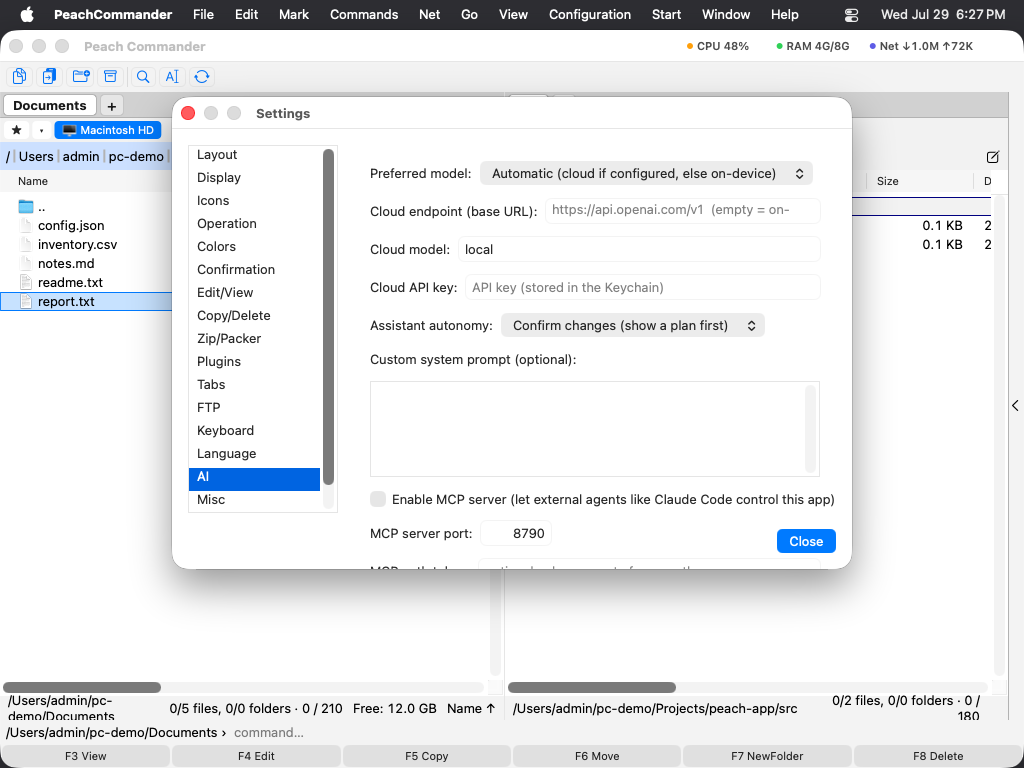 (Rysunek: wszystkie opcje asystenta są na jednej stronie AI w Ustawieniach.)
Prywatność
- Z Apple Intelligence asystent działa na Twoim Macu; nic nie opuszcza urządzenia.
- Model w chmurze jest używany tylko wtedy, gdy jakiś skonfigurujesz, a jego klucz API zostaje w pęku kluczy.
- Akcje zmieniające pliki są potwierdzane przed wykonaniem, chyba że świadomie podniesiesz poziom samodzielności.