Wyszukiwanie plików
Gdy potrzebujesz wytropić pliki gdziekolwiek na swoim Macu — po nazwie, po tym, co zawierają, lub po rozmiarze i dacie — użyj okna Znajdź pliki. Przeszukuje ono jeden lub więcej folderów (i ich podfoldery), potrafi zaglądać do wnętrza plików tekstowych i archiwów oraz pozwala wysłać wszystko, co znajdzie, prosto do panelu, dzięki czemu możesz działać na wynikach jak na zwykłym folderze.
Znajdź pliki po nazwie
- W panelu pokazującym folder, który chcesz przeszukać, wybierz Polecenia > Znajdź pliki… (lub naciśnij Cmd+Shift+F).
- Na karcie Ogólne wpisz wzorzec nazwy w polu Szukaj. Możesz używać symboli wieloznacznych, takich jak
*.pdflubraport_*.docx. Aby przeszukać kilka folderów naraz, wymień je w polu folderu początkowego rozdzielone średnikiem (;). - Kliknij Start. Dopasowania pojawiają się na liście wyników poniżej w miarę ich znajdowania.
- Kliknij dwukrotnie dowolny wynik, aby przeskoczyć do tego pliku w aktywnym panelu, lub zaznacz wynik i kliknij Wyświetl (F3), aby otworzyć go we wbudowanej przeglądarce.
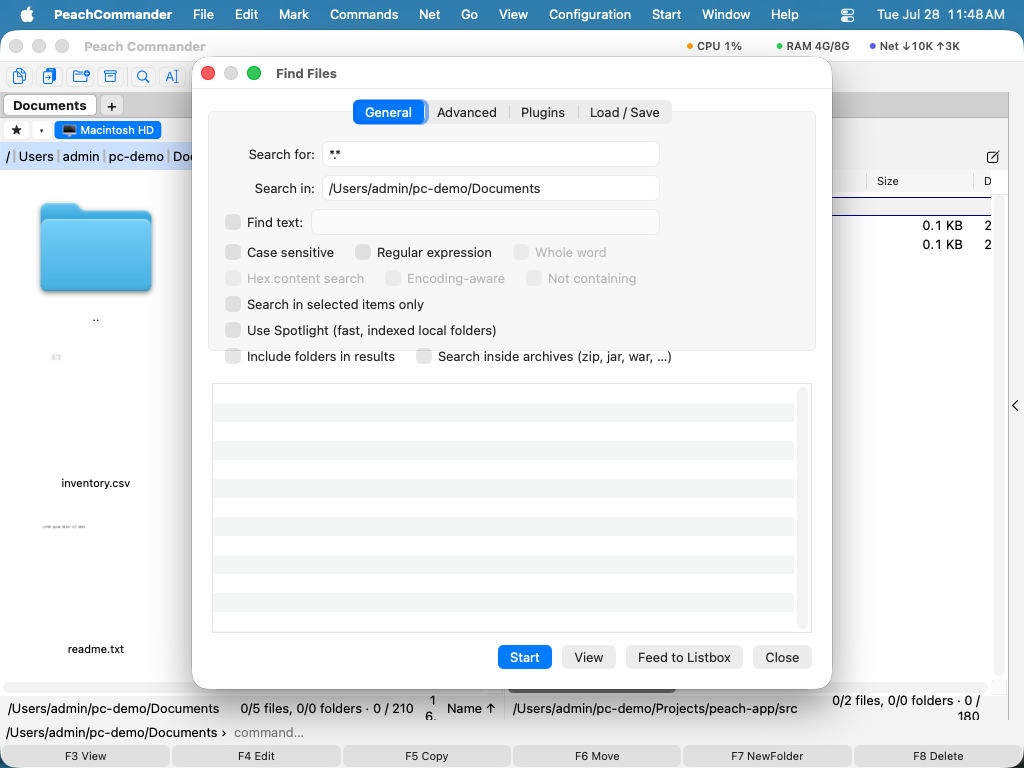 (Rysunek: karta Ogólne — wyszukiwanie według wzorca nazwy w jednym lub kilku folderach.)
Szukaj według zawartości, rozmiaru i daty
- Aby szukać wewnątrz plików, wpisz tekst w polu Znajdź tekst na karcie Ogólne — szukane jest to, co znajduje się w polu, a puste pole szuka tylko po nazwach. Opcje pozwalają uczynić go z uwzględnieniem wielkości, dopasować tylko całe słowo, traktować tekst jako wyrażenie regularne, wykonać szesnastkowe wyszukiwanie zawartości lub znaleźć pliki niezawierające tekstu.
- Przełącz na kartę Zaawansowane, aby zawęzić wyniki według rozmiaru (na przykład od
10Kdo5M), według zakresu daty modyfikacji lub do plików zmienionych w ciągu ostatnich N dni. - Włącz Szukaj wewnątrz archiwów, aby zajrzeć do znalezionych archiwów — te same formaty, które otwierasz klawiszem Enter, w tym dodane przez wtyczkę pakującą. Archiwa, których nie udało się otworzyć, są zgłaszane po zakończeniu wyszukiwania.
- Aby ograniczyć wyszukiwanie do tego, co już wybrałeś, włącz Szukaj tylko w zaznaczonych elementach przed startem.
- Włącz Szukaj także w komentarzach plików i tekst będzie szukany w komentarzu każdego pliku obok jego treści. Tak odnajdziesz plik po tym, co o nim napisałeś — „oryginał klienta”, „zastąpione eksportem 2026” — gdy w samym pliku nic takiego nie ma. Wynik znaleziony w ten sposób pokazuje komentarz zamiast wiersza pliku i żadnego numeru wiersza, bo trafienie nie leży w tekście pliku. Wielkość litery, całe słowo i wyrażenia regularne dotyczą komentarza tak samo jak treści; wyszukiwanie szesnastkowe nie, bo komentarz to wpisany tekst. Nie zawierające pozostaje spójne: plik trafia na listę, gdy tekstu nie ma ani w treści, ani w komentarzu. Gdy wtyczka Notatki jest włączona, jej notatka jest dostępna jako pole treści, na które można nałożyć warunek w sekcji Plugins — zobacz Praca z wtyczkami.
- Niektóre wtyczki potrafią zamienić plik na tekst, którego sam plik nie zawiera — wtyczka dekompilatora zamienia
.classna źródło Javy. Włącz Szukaj w tekście dostarczanym przez wtyczki i takie pliki będą przeszukiwane jako ten tekst, a nie jako własne bajty, więc zwrot ze źródła znajdzie się w skompilowanej klasie. Opcja pojawia się tylko wtedy, gdy taka wtyczka jest zainstalowana, i jest wolniejsza: wytworzenie tekstu może oznaczać jeden dekompilator na plik.
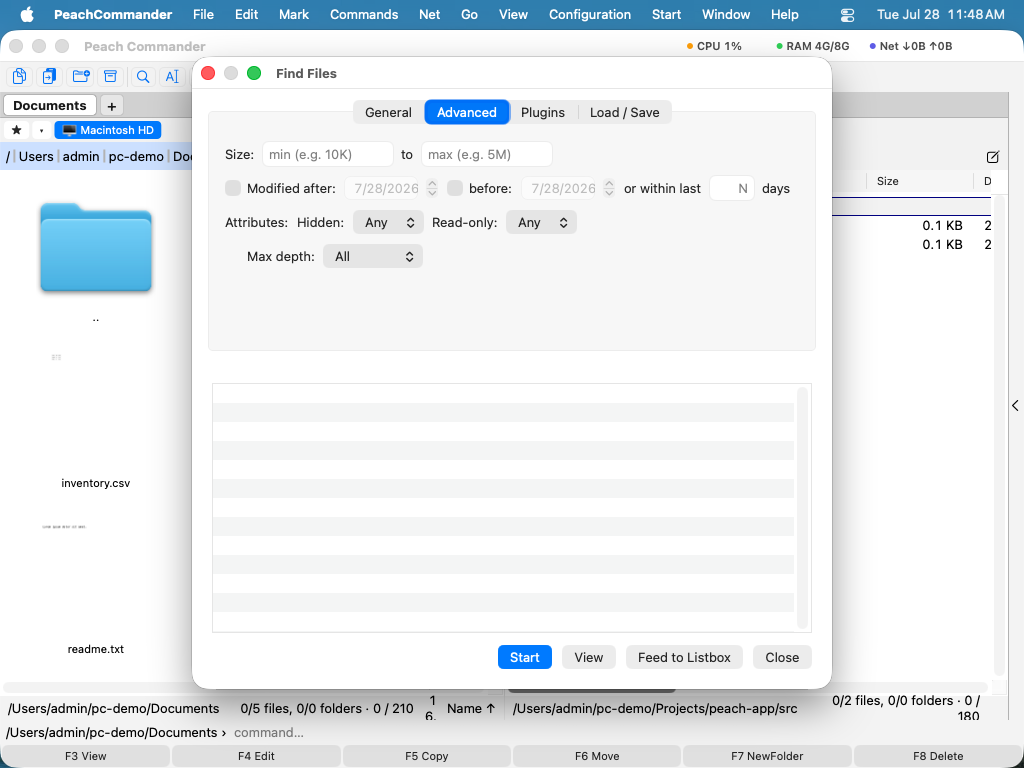 (Rysunek: karta Zaawansowane — filtruj według rozmiaru, daty i innych atrybutów.)
Jeśli masz wtyczki dodające pola zawartości (jak wymiary obrazów), karta Wtyczki pozwala wymagać, aby pole spełniało warunek — na przykład tylko obrazy szersze niż 1000 pikseli.
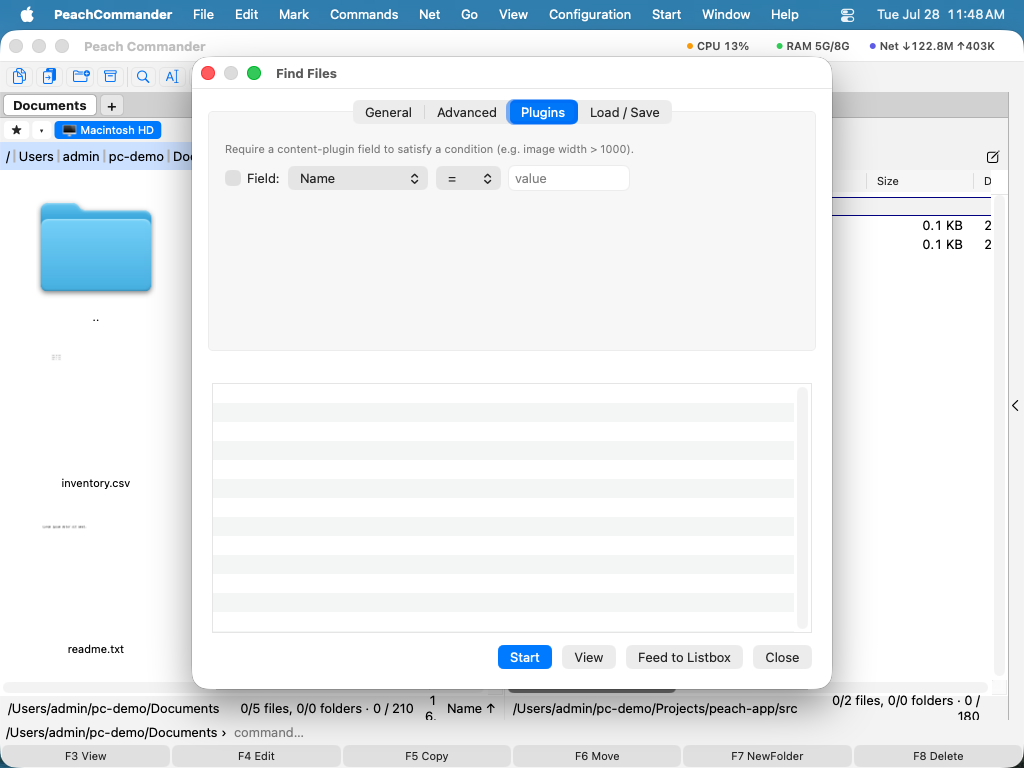 (Rysunek: karta Wtyczki — dopasowanie na polach zawartości dostarczanych przez wtyczki.)
Szybkie wyszukiwania ze Spotlight
W przypadku folderów lokalnych, które macOS już zindeksował, włącz Użyj Spotlight na karcie Ogólne, aby uzyskać niemal natychmiastowe wyniki. Spotlight przeszukuje indeks zamiast skanować pliki, więc ignoruje wyrażenia regularne, limity głębokości podfolderów i zakres tylko-zaznaczone.
Ponowne użycie i przekazanie wyników
- Wyślij do listy umieszcza każdy wynik w aktywnym panelu jako tymczasową listę, dzięki czemu możesz skopiować, przenieść lub usunąć cały zestaw naraz.
- Na karcie Wczytaj / Zapisz wybierz Zapisz jako szablon…, aby zapamiętać bieżące wyszukiwanie (wzorce i opcje) i wybrać je ponownie później z listy szablonów.
- Pola Szukaj, Szukaj w i Znajdź tekst zapamiętują po 20 ostatnio użytych wpisów, od najnowszego — kliknij strzałkę na końcu pola, aby wybrać któryś ponownie. Ten sam termin użyty dwa razy wraca na górę, zamiast pojawiać się dwukrotnie, a listy przetrwają zamknięcie okna i zakończenie aplikacji. Wyczyść historię… na karcie Wczytaj / Zapisz zapomina wszystkie trzy; zapisanych szablonów to nie dotyczy.
Skróty
| Akcja | Skrót |
|---|---|
| Otwórz Znajdź pliki | Cmd+Shift+F lub Option+F7 |
| Rozpocznij / zatrzymaj wyszukiwanie | Przycisk Start w oknie |
| Wyświetl zaznaczony wynik | F3 |
Uwagi
- Wyszukiwanie w treści czyta całe pliki w folderach lokalnych i w archiwach; w lokalizacjach sieciowych bardzo duże pliki są czytane tylko częściowo (około 16 MB lub 64 MB przy wyrażeniu regularnym).
- Wyszukiwanie wewnątrz archiwów schodzi do czterech poziomów zagnieżdżonych archiwów.
- Uwzględnij foldery w wynikach wymienia również foldery, których nazwy pasują, nie tylko pliki.
- Spotlight obejmuje tylko zindeksowane foldery lokalne; w przypadku lokalizacji sieciowych lub dopasowania opartego na wzorcach pozostaw go wyłączonym i pozwól, aby Znajdź pliki skanowało.