Zaznaczanie plików
Zanim skopiujesz, przeniesiesz, usuniesz lub spakujesz cokolwiek, najpierw mówisz Peach Commander, na których elementach ma wykonać operację. Element, na którym spoczywa kursor, jest zawsze elementem bieżącym, ale możesz też zaznaczyć jeden lub wiele plików i folderów, aby polecenie zadziałało na wszystkich naraz. Zaznaczone elementy wyróżniają się w panelu odmiennym kolorem nazwy.
Zaznaczanie plików i folderów
- Kliknij wiersz, aby przenieść na niego kursor. Pojedyncze kliknięcie zaznacza tylko ten jeden element.
- Aby zaznaczyć kilka elementów naraz, przytrzymaj Cmd i kliknij każdy z nich, albo przytrzymaj Shift i kliknij, aby zaznaczyć zakres.
- Aby zaznaczyć element pod kursorem i zejść w dół jednym ruchem, naciśnij Insert. Naciskaj wielokrotnie, aby szybko zaznaczyć ciąg kolejnych elementów. Klawisz Spacja również przełącza zaznaczenie bieżącego elementu (i pokazuje rozmiar folderu).
- Aby zaznaczyć wszystko w panelu, wybierz Zaznacz > Zaznacz wszystko (Ctrl+Num+) lub naciśnij Cmd+A. Wybierz Zaznacz > Odznacz wszystko (Ctrl+Num-), aby usunąć wszystkie zaznaczenia.
Zaznaczanie lub odznaczanie według wzorca
- Wybierz Zaznacz > Zaznacz grupę… (Num+), aby dodać elementy, których nazwy pasują do wzorca, lub Zaznacz > Odznacz grupę… (Num-), aby usunąć pasujące elementy z bieżącego zaznaczenia.
- Wpisz maskę z symbolami wieloznacznymi. Użyj
*dla dowolnych znaków i?dla pojedynczego znaku. Oddziel kilka masek średnikiem, a wyjątki wypisz po pionowej kresce — na przykład*.jpg;*.pngzaznacza wszystkie obrazy, a*.*|*.bakzaznacza wszystko oprócz plików kopii zapasowych.
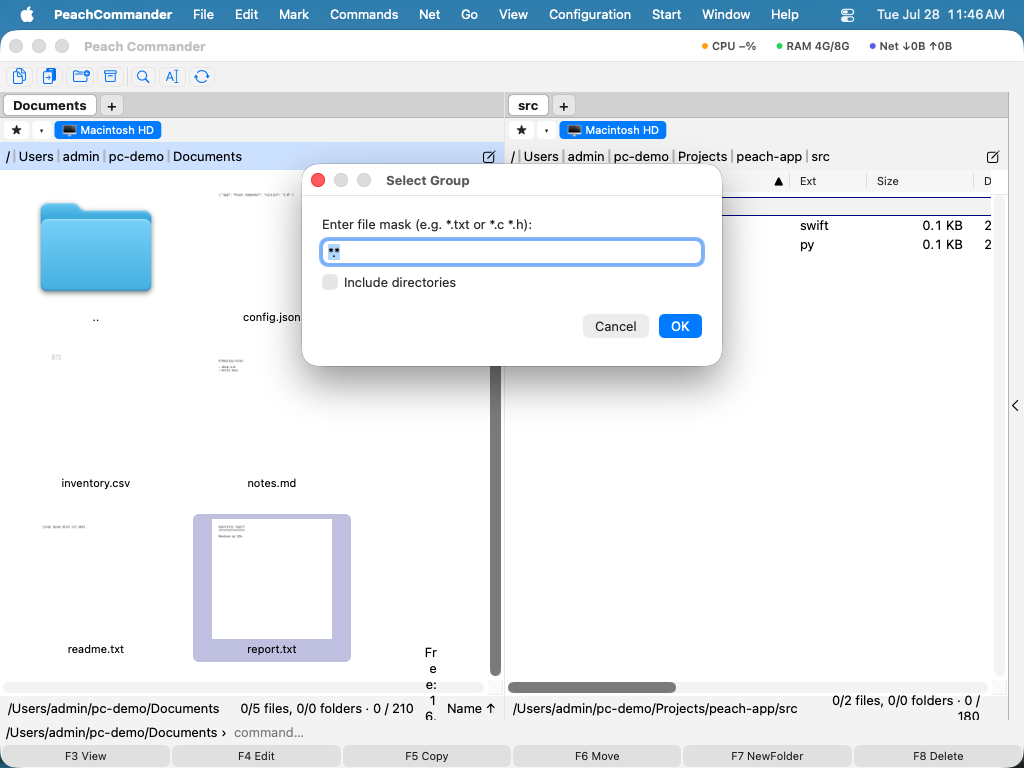 (Rysunek: Zaznaczanie plików według maski wieloznacznej.)
Odwracanie, to samo rozszerzenie i przywracanie
- Odwróć zaznaczenie (Num*, menu Zaznacz) odwraca każde zaznaczenie: elementy zaznaczone stają się niezaznaczone i odwrotnie — przydatne dla „wszystko oprócz tych".
- Zaznacz wszystkie z tym samym rozszerzeniem (Alt+Num+, menu Zaznacz) zaznacza każdy plik, który dzieli rozszerzenie z elementem pod kursorem, więc jedno naciśnięcie klawisza obejmuje na przykład wszystkie pliki
.pdf. - Przywróć zaznaczenie (Num/, menu Zaznacz) przywraca poprzedni zestaw zaznaczeń — przydatne, jeśli polecenie je wyczyściło lub zaznaczyłeś niewłaściwą grupę.
Skróty
| Akcja | Klawisz |
|---|---|
| Przełącz zaznaczenie, przejdź w dół | Insert |
| Przełącz zaznaczenie (bieżący element) | Space |
| Zaznacz wszystko / Odznacz wszystko | Ctrl+Num+ / Ctrl+Num- |
| Zaznacz wszystko (alternatywnie) | Cmd+A |
| Zaznacz grupę według maski | Num+ |
| Odznacz grupę według maski | Num- |
| Odwróć zaznaczenie | Num* |
| Zaznacz wszystkie z tym samym rozszerzeniem | Alt+Num+ |
| Przywróć poprzednie zaznaczenie | Num/ |
Uwagi
- Zaznaczenia i kursor są niezależne: przesuwanie kursora klawiszami strzałek nie zmienia tego, co jest zaznaczone.
- Wpis folderu nadrzędnego (
..) nigdy nie może zostać zaznaczony. - Zaznacz grupę, Odznacz grupę i Odwróć zaznaczenie dopasowują się do nazwy pliku, więc możesz uwzględnić lub pominąć foldery w zależności od opcji okna dialogowego.
- Po zakończeniu kopiowania, przenoszenia lub usuwania elementy, które zostały pomyślnie obsłużone, są automatycznie odznaczane, a te, które się nie powiodły, pozostają zaznaczone, abyś mógł ponowić na nich operację.