Wtyczki
Wtyczki rozszerzają Peach Commander o dodatkowe narzędzia, formaty plików i miejsca do przeglądania. Kilkanaście wtyczek jest wbudowanych, więc możesz zacząć ich używać od razu, a poszczególne wtyczki możesz włączać lub wyłączać — albo instalować nowe — z jednego okna. Używaj wtyczek, gdy chcesz możliwości wykraczające poza codzienne kopiowanie i przeglądanie: wizualizować, co zapełnia dysk, łączyć się z serwerem WebDAV, sprawdzać stan repozytorium Git, obserwować aktywność systemu i więcej.
Wtyczki występują w kilku odmianach: niektóre dodają panel lub pasek boczny (widok), niektóre dodają kolumny do listy plików, niektóre dodają miejsce, do którego wchodzisz, jak dysk, a niektóre uczą aplikację nowego formatu archiwum. Każda jest włączana niezależnie.
Co dodają wbudowane wtyczki
Kilka wtyczek ma własny szczegółowy temat pomocy — kliknij łącze, aby poznać całą historię:
- Mapa dysku — wizualizuje, co zapełnia folder lub wolumin, jako mapę drzewa lub wykres słoneczny, uzgodnione z wolnym, możliwym do wyczyszczenia i ukrytym miejscem, z kolekcjonerem do sprzątania.
- Asystent AI — opcjonalny, usuwalny asystent, który podsumowuje, zmienia nazwy, tłumaczy, tworzy tabele i porządkuje pliki w języku naturalnym, na urządzeniu lub przez model w chmurze.
- Git — pokazuje stan każdego pliku w drzewie roboczym oraz bieżącą gałąź jako kolumny panelu i dodaje menu Git dla statusu, dodawania do przechowalni, commita, pulla i pusha.
- System Monitor — podgląd procesora, pamięci, dysku, sieci (a tam, gdzie dostępne, GPU, baterii, czujników) w czasie rzeczywistym na pasku tytułu okna, z klikalnymi wykresami szczegółów.
- Task Manager — montuje Twoje działające procesy jako przeglądalny dysk TaskManager; sortuj je, badaj jak pliki lub kończ klawiszem Usuń.
- Obrazy systemów plików — otwiera obraz systemu plików (SquashFS, ext, Btrfs, JFFS2, UBIFS, cramfs, initramfs, FAT, exFAT, NTFS) jak archiwum, także obrazy dysków z wieloma partycjami. Tylko do odczytu i wyłączona, dopóki jej nie włączysz.
- Uninstaller — usuwa aplikację oraz pliki pomocnicze, pamięci podręczne i preferencje, które po sobie zostawia, po pokazaniu Ci dokładnie, co zniknie.
- Docker — przegląda kontenery i wolumeny Dockera jak napędy: projekty Compose pogrupowane według usług, łącznie z zatrzymanymi kontenerami, a wolumeny jako osobne systemy plików. Wyłączone, dopóki go nie włączysz.
Pozostałe wbudowane wtyczki są mniejsze i nie potrzebują własnej strony:
- Amazon S3 — połącz się z Amazon S3 lub magazynem zgodnym z S3 (Sieć ▸ Połącz z Amazon S3…) i przeglądaj buckety jak foldery, z czytaniem, zapisem, zmianą nazwy i usuwaniem. Tajne klucze są przechowywane w Pęku kluczy macOS.
- WebDAV — połącz się z serwerem WebDAV (Sieć ▸ Połącz z WebDAV…) i przeglądaj, wysyłaj, pobieraj, zmieniaj nazwy oraz usuwaj na nim tak, jakby był folderem. Hasła są przechowywane w pęku kluczy macOS.
- iCloud Drive — dodaje pozycję iCloud Drive do paska dysków, która przechodzi prosto do Twojego lokalnego folderu iCloud Drive. Pojawia się tylko wtedy, gdy iCloud Drive jest skonfigurowany na Twoim Macu.
- Notes — trzymaj notatkę obok dowolnego pliku lub folderu. Mały znacznik ● oznacza pozycje, które ją mają; edytuj notatki w zadokowanym pasku bocznym Notes lub w pełnym edytorze tekstu sformatowanego (Polecenia ▸ Edytuj notatkę…) i przeglądaj je wszystkie za pomocą Przegląd notatek….
- Log Viewer — otwórz plik jako pokolorowany, sklasyfikowany według poziomów, śledzony na żywo dziennik (Plik ▸ Pokaż jako dziennik…), z filtrami dla poszczególnych poziomów, wyszukiwaniem i obsługą typowych formatów dzienników oraz własnych formatów wyrażeń regularnych. Obsługuje wielogigabajtowe dzienniki natychmiast.
- Markdown and HTML — naciśnij F3 na pliku
.mdlub.htmli czytaj go sformatowanego, a nie jako źródło, z narysowanymi diagramami```mermaidi matematyką$…$złożoną na Twoim Macu. Nic nie jest pobierane i żadna część dokumentu nigdzie nie jest wysyłana. - CSV Lister — naciśnij F3 na pliku
.csvalbo.tsvi otworzy się jako prawdziwa tabela z sortowalnymi kolumnami zamiast surowego tekstu. Separator jest wykrywany automatycznie, więc eksporty rozdzielone średnikami też się układają, a wyszukiwanie w przeglądarce znajduje wartości komórka po komórce. - AI Column — dodaje kolumnę AI Language, która wykrywa dominujący język każdego pliku tekstowego na urządzeniu (używając frameworka NaturalLanguage firmy Apple — nie modelu w chmurze).
- Formaty archiwów — uczą aplikację przeglądania i wypakowywania większej liczby typów archiwów (7z, rodzina tar, gzip/bzip2/xz/zstd oraz RAR tam, gdzie zainstalowane jest narzędzie pomocnicze), które następnie otwierają się jak foldery.
Włączanie lub wyłączanie wtyczek
- Wybierz Konfiguracja ▸ Wtyczki…, aby otworzyć okno wtyczek.
- Każda zainstalowana wtyczka pojawia się na liście z nazwą, typem i polem „Włączona”.
- Zaznacz lub odznacz pole, aby włączyć lub wyłączyć wtyczkę. Zmiany wchodzą w życie od razu — włączone wtyczki dodają swoje menu, kolumny i funkcje; wyłączone trzymają się z boku.
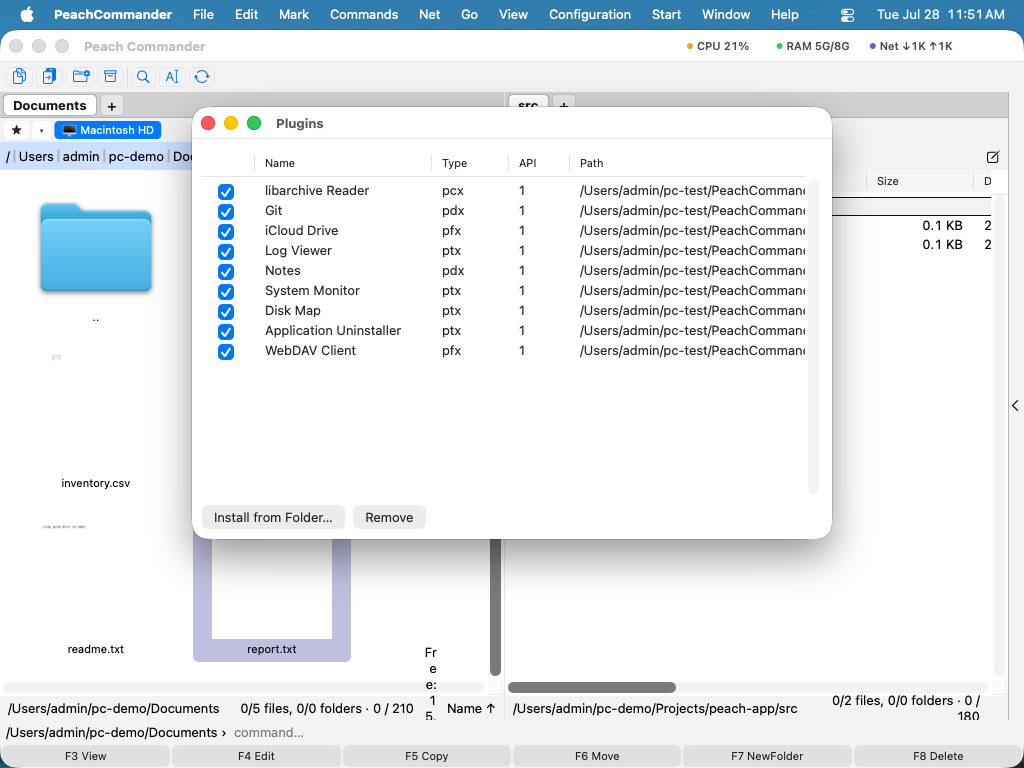 (Rysunek: okno wtyczek, w którym włączasz, wyłączasz, instalujesz lub usuwasz wtyczki.)
Instalowanie nowej wtyczki
Pobrana wtyczka przychodzi jako pakiet wtyczki — plik z rozszerzeniem .pcplug. Są cztery sposoby, by ją zainstalować, i wszystkie kończą się tym samym potwierdzeniem:
- Kliknij go dwukrotnie w Finderze. Peach Commander otworzy się i zapyta.
- Naciśnij na nim Enter w panelu. Peach Commander to menedżer plików — plik zwykle i tak już tam jest.
- Przeciągnij go na okno wtyczek (Konfiguracja ▸ Wtyczki…).
- Wybierz Konfiguracja ▸ Wtyczki… ▸ Zainstaluj… i wskaż pakiet,
.zipzawierający wtyczkę albo rozpakowany pakunek wtyczki.
Zanim cokolwiek zostanie wczytane, okno dialogowe podaje nazwę, wersję, identyfikator i typ wtyczki oraz to, jakie typy plików przejmie — wtyczka roszcząca sobie prawo do .iso staje się czytnikiem aplikacji dla tych plików. Nic nie zostanie zainstalowane, dopóki nie klikniesz Zainstaluj.
Jeśli wtyczka o tym samym identyfikatorze jest już zainstalowana, okno to zaznacza i pokazuje obie wersje, dzięki czemu aktualizacja czyta się jak aktualizacja („1.0.0 → 1.1.0"), a krok wstecz zostaje wyraźnie nazwany.
Zanim zainstalujesz wtyczkę
Wtyczka to program działający wewnątrz Peach Commandera, z takim samym dostępem do Twoich plików, jaki ma Peach Commander. Nie ma wokół niej piaskownicy. Instaluj wtyczki tylko ze źródeł, którym ufasz — tak samo jak w przypadku każdej innej aplikacji.
Wtyczki pobrane z internetu trafiają do kwarantanny macOS. Zainstalowanie wtyczki mówi systemowi macOS, by zezwolił na jej wczytanie — dlatego okno potwierdzenia o tym informuje i dlatego jest to decyzja, którą podejmujesz Ty, a nie coś, co dzieje się po cichu.
Usuwanie wtyczki
- W oknie wtyczek zaznacz wtyczkę na liście.
- Kliknij Usuń. Funkcje wbudowane pozostają nietknięte; usuwana jest tylko zaznaczona wtyczka.
Wtyczki dostarczonej z aplikacją nie da się skasować — „Usuń" wyłącza ją zamiast tego.
Uwagi
- Lista pokazuje obok nazwy i lokalizacji także wersję, typ i wersję interfejsu każdej wtyczki, więc możesz sprawdzić, co jest zainstalowane.
- Jeśli wtyczka wymaga nowszej wersji Peach Commandera niż Twoja, zostaje odrzucona z komunikatem, który to wyjaśnia, zamiast zawieść w niezrozumiały sposób. To samo w drugą stronę: wtyczka zbudowana dla starszego interfejsu działa dalej, dopóki ten interfejs jest obsługiwany.
- Niektóre wtyczki dodają swoje kolumny, pozycje menu czy miejsca w panelu tylko wtedy, gdy są włączone. Jeśli brakuje oczekiwanej funkcji, sprawdź tutaj, czy jej wtyczka jest włączona.
- Pisanie i publikowanie własnej wtyczki opisuje dokumentacja dla programistów, a nie ta strona.