Otwieranie plików i folderów
Peach Commander otwiera pliki i foldery bezpośrednio z dowolnego panelu, używając tych samych aplikacji i funkcji systemowych, na których już polegasz w Finderze. Naciśnij klawisz, aby otworzyć element pod kursorem w jego domyślnej aplikacji, lub kliknij prawym przyciskiem myszy, aby dotrzeć do pełnego menu akcji — otwórz w innej aplikacji, pokaż element w Finderze, udostępnij go lub otwórz okno Terminala dokładnie tam, gdzie się znajdujesz.
Otwieranie elementu
- Kliknij plik lub folder w panelu, aby ustawić na nim kursor (wyróżniony wiersz).
- Naciśnij Enter (lub kliknij dwukrotnie).
- Folder otwiera się w tym samym panelu.
- Plik otwiera się w swojej domyślnej aplikacji macOS — tej samej, której użyłby Finder.
- Archiwum (takie jak .zip) otwiera się jako folder, dzięki czemu możesz przeglądać jego zawartość.
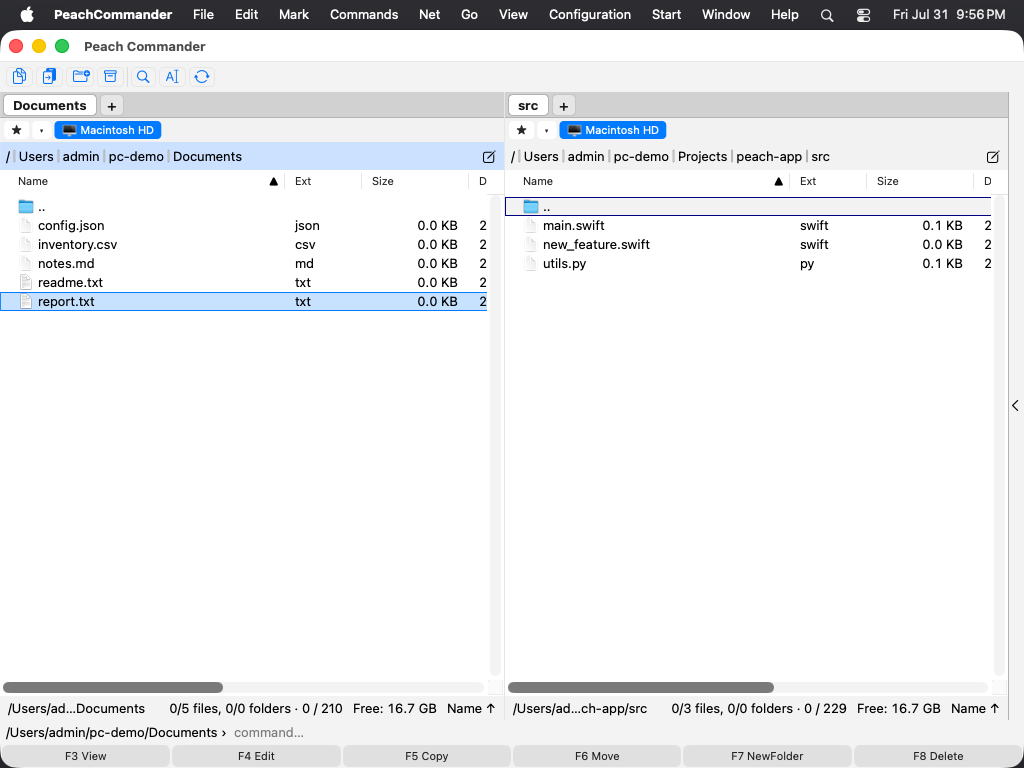 (Rysunek: Ustaw kursor na dowolnym elemencie, a następnie naciśnij Enter, aby go otworzyć.)
Otwieranie w innej aplikacji, pokazywanie lub udostępnianie
Kliknij plik prawym przyciskiem myszy (lub naciśnij Shift+F10), aby otworzyć menu elementu, a następnie wybierz:
- Otwórz lub Otwórz w domyślnej aplikacji — otwiera plik tak, jak zrobiłby to Enter.
- Otwórz za pomocą — wybierz dowolną zainstalowaną aplikację, która może otworzyć ten plik, lub wybierz Inne…, aby ją wyszukać.
- Quick Look — podejrzyj plik bez otwierania aplikacji.
- Pokaż w Finderze — pokaż plik zaznaczony w oknie Findera.
- Udostępnij… — wyślij plik przez arkusz udostępniania macOS.
Menu scala także standardowe Usługi macOS dla wybranego pliku i dodaje Etykiety, dzięki czemu możesz stosować zwykłe kolorowe etykiety Findera.
Otwieranie Terminala w bieżącym folderze
Wybierz Otwórz Terminal tutaj z menu Plik lub Polecenia (Cmd+Option+T), aby otworzyć okno Terminala już skierowane na folder aktywnego panelu.
Skróty
| Akcja | Klawisz |
|---|---|
| Otwórz element pod kursorem | Enter |
| Podgląd pliku (przeglądarka) | F3 |
| Edytuj plik | F4 |
| Podgląd Quick Look | Cmd+Y |
| Informacje / właściwości | Option+Enter |
| Otwórz menu elementu | Shift+F10 lub prawy przycisk myszy |
| Otwórz tutaj Terminal | Cmd+Option+T |
Uwagi
- „Domyślna aplikacja" oznacza aplikację, której macOS ma używać dla danego typu pliku; zmień ją w panelu Informacje pliku, dokładnie tak jak w Finderze.
- Pokaż w Finderze, Udostępnij… i Otwórz za pomocą ▸ Inne… dotyczą elementów na dysku Twojego Maca. Nie są dostępne dla elementów wewnątrz archiwum ani na połączeniu zdalnym (FTP/SFTP).
- Kliknięcie prawym przyciskiem myszy działającego procesu (w widoku procesów) pokazuje krótsze, specyficzne dla procesu menu zamiast akcji na plikach.