Edycja plików
Gdy potrzebujesz zmienić plik, a nie tylko go obejrzeć, Peach Commander otwiera go we wbudowanym edytorze. Pliki tekstowe i kodu otwierają się w pełnym edytorze z podświetlaniem składni, wyszukiwaniem i zamianą, konspektem symboli w kodzie oraz minimapą do szybkiej nawigacji. Pliki binarne można otworzyć w osobnym edytorze szesnastkowym, gdzie możesz sprawdzać i zmieniać poszczególne bajty. Nigdy nie musisz opuszczać aplikacji, aby dokonać szybkiej edycji.
Edytuj plik tekstowy lub kodu
- W dowolnym panelu przesuń kursor na plik, który chcesz zmienić.
- Naciśnij F4 lub wybierz Plik ▸ Edytuj. Plik otwiera się w oknie edytora.
- Wprowadź zmiany. Jeśli plik jest rozpoznanym formatem programowania lub danych, słowa kluczowe, ciągi i komentarze są automatycznie kolorowane.
- Naciśnij Cmd+S (lub kliknij Zapisz), aby zapisać zmiany. Zapis zastępuje plik; jeśli chcesz zachować poprzednią treść obok niego, włącz kopie zapasowe w Ustawieniach ▸ Edycja/Podgląd.
Aby utworzyć zupełnie nowy plik tekstowy w bieżącej lokalizacji, naciśnij Shift+F4.
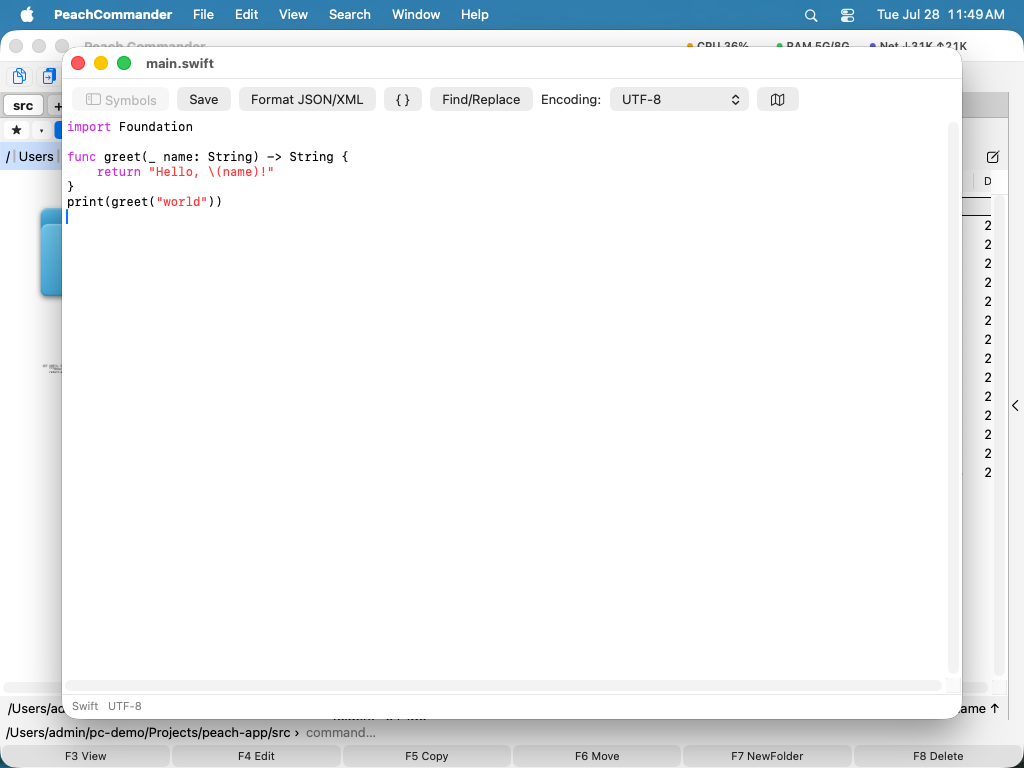 (Rysunek: edytor z podświetlaniem składni, konspektem symboli po lewej i minimapą po prawej.)
Jeśli plik należy do root — wpis w /etc, plist launchd, konfiguracja serwera WWW — zapis proponuje zrobić to jako administrator: macOS poprosi o autoryzację jak zwykle, treść jest przekazywana przez prywatny plik tymczasowy, a nie przez wiersz poleceń, i plik zachowuje własnego właściciela oraz uprawnienia, zamiast po cichu stać się twoim.
Jeśli do pliku nie można pisać, dowiesz się o tym przy otwarciu, a nie dopiero przy zapisie: tytuł nosi kłódkę, a wiersz stanu nazywa przeszkodę — należy do innego użytkownika, uprawnienia zabraniają zapisu, plik jest zablokowany, wolumin jest tylko do odczytu albo chroni go system. Tylko pierwszą da się rozwiązać, autoryzując zapis, i tylko tam jest to proponowane; w pozostałych kosztowałoby to hasło i mimo to by się nie udało.
Marginesw pokazuje numery wierszy, wiersz z kursorem jaśniej niż pozostałe; przycisk obok menu kodowania go ukrywa. Zawinięty wiersz jest numerowany raz, więc numer zawsze oznacza ten sam wiersz, o którym mówi błąd kompilatora albo uwaga z przeglądu.
Wyszukiwanie, zamiana i nawigacja
- Naciśnij Cmd+F, aby otworzyć pasek wyszukiwania. Aby zamienić tekst, otwórz pasek wyszukiwania i przełącz go na widok zamiany, lub kliknij Znajdź/Zamień na pasku narzędzi.
- Do wyrażenia regularnego użyj Szukaj ▸ Znajdź wyrażeniem regularnym… (Ctrl+Cmd+F) lub Zamień wyrażeniem regularnym… (Ctrl+Opt+Cmd+F).
^i$pasują do początku i końca wiersza, a w zamienniku$1oznacza pierwszą grupę —(\w+) (\d+)zamienione na$2=$1zmienia więcalpha 11w11=alpha. Tylko w zaznaczeniu utrzymuje zmianę w zaznaczonym tekście; Zamień wszystko przepisuje wszystkie trafienia w jednym kroku, który cofa Cmd+Z. - Znajdź następne (Cmd+G) podąża za ostatnio użytym wyszukiwaniem, zwykłym lub wzorcem. Wzorzec, którego nie da się skompilować, jest zgłaszany w oknie zamiast po cichu niczego nie znajdować.
- Kliknij Formatuj JSON/XML, aby ponownie wciąć dokument JSON lub XML do czystego, czytelnego układu.
- Kliknij Symbole (lub naciśnij Cmd+Shift+O), aby wyświetlić pasek boczny wymieniający klasy, funkcje i metody w kodzie — albo, w pliku JSON, YAML czy XML, jego klucze i elementy. Kliknij wpis, aby przeskoczyć do niego bezpośrednio. Do czego jeszcze służy ta struktura, zobacz Praca z JSON, YAML i XML.
- Naciśnij Cmd+L, aby przeskoczyć do konkretnego wiersza.
- Naciśnij Cmd+\, aby przeskakiwać między nawiasem a jego pasującym odpowiednikiem.
- Kliknij przycisk mapy, aby pokazać lub ukryć minimapę, skalowany przegląd całego pliku, w który możesz kliknąć, aby przewinąć.
- Użyj menu Kodowanie na pasku narzędzi, jeśli plik został zapisany w innym niż domyślne kodowaniu tekstu.
Praca z JSON, YAML i XML
Te trzy formaty mają własne traktowanie, bo po pliku konfiguracyjnym poruszamy się według struktury, a nie numerów wierszy.
Pasek boczny Symbole wymienia klucze pliku JSON lub YAML oraz elementy pliku XML, zagnieżdżone tak jak sam dokument. Element bierze nazwę ze swojego atrybutu id, name lub key, jeśli go ma, więc dwadzieścia wpisów <server> da się rozróżnić. Lista pokazuje swoje wpisy jako [0], [1], a gdy wpis zaczyna się kluczem, pokazany jest również on — [0] name. Pole filtra nad listą znajduje klucz po nazwie w pliku dowolnej wielkości, a pasek stanu zawsze pokazuje ścieżkę do tego, w czym stoi kursor.
Nawet uszkodzony plik dostaje konspekt aż do miejsca, w którym się psuje — i właśnie wtedy jest najbardziej potrzebny.
Menu Struktura — w pasku menu, dopóki edytor jest na wierzchu — przenosi cię po tej strukturze:
- Przejdź do węzła nadrzędnego (Ctrl+Cmd+Góra) wychodzi do bloku zawierającego kursor: od
image:do usługi, do której należy. - Przejdź do pierwszego dziecka (Ctrl+Cmd+Dół) wchodzi w głąb.
- Przejdź do poprzedniego / następnego rodzeństwa (Ctrl+Cmd+Lewo / Prawo) przechodzi między wpisami tego samego poziomu, przeskakując cały blok pomiędzy — z jednego serwera na następny bez przewijania czterdziestu wierszy ustawień.
- Zaznacz węzeł nadrzędny (Ctrl+Cmd+A) zaznacza blok, w którym stoi kursor. Naciśnij ponownie i zaznaczenie rośnie do bloku wokół niego, więc zaznaczysz dokładnie jedną usługę albo dokładnie jeden element bez przeciągania.
- Kopiuj ścieżkę strukturalną (Ctrl+Cmd+C) kopiuje pozycję jako wyrażenie, które przyjmują narzędzia danego formatu:
.services.web.ports[0]dla JSON i YAML, czego oczekująjqiyq, oraz//server[@id='web-1']/portdla XML, czyli XPath. Klucze, które nie są zwykłymi słowami, są za ciebie ujmowane w cudzysłowy —."content-type", a nie.content-type, co wjqznaczy coś zupełnie innego. - Sprawdź dokument (Ctrl+Cmd+V) sprawdza plik i ustawia kursor na problemie, z powodem w tytule okna. Zgłasza też to, czego nie zgłosi nic innego w łańcuchu narzędzi: zduplikowany klucz, który każdy parser JSON przyjmuje w milczeniu, odrzucając jedną z dwóch wartości, oraz przecinek na końcu, który parser Apple przyjmuje, a Python, Go i
jqodrzucają.
Długie pliki czyta się, zwijając to, nad czym się w danej chwili nie pracuje. Zwiń węzeł (Option+Cmd+Lewo) zwija blok, w którym stoi kursor — najbliższy, który ma treść, więc naciśnięcie na pojedynczym wierszu zwija otaczające go odwzorowanie —, Rozwiń węzeł (Option+Cmd+Prawo) otwiera go ponownie, Zwiń najwyższy poziom (Option+Cmd+Góra) zwija dla przeglądu wszystko na najbardziej zewnętrznym poziomie, a Rozwiń wszystko (Option+Cmd+Dół) przywraca stan. Wiersz z kluczem albo znacznikiem pozostaje widoczny i jest oznaczony, więc zwinięty blok widocznie jest zwinięty; numery wierszy pomijają to, co ukryte. Z dokumentu nic nie jest usuwane — tekst po prostu nie jest rysowany, więc zapisywanie, cofanie i wyszukiwanie pozostają bez zmian, a wyszukiwanie nadal znajduje tekst wewnątrz zwiniętego bloku. Ustawienie kursora w zwinięciu otwiera je, a każda edycja otwiera wszystko: zwinięcie to para pozycji, a wstawiony tekst je przesuwa.
To samo menu zawiera przekształcenia, które przepisują cały dokument — albo, gdy tekst jest zaznaczony, tylko ten fragment — w jednym kroku, który da się cofnąć: Zmniejsz (jeden wiersz) dla treści JSON, która musi zmieścić się w poleceniu curl, Sortuj klucze rekurencyjnie, aby dwa eksporty tych samych ustawień nie pokazywały żadnej różnicy, Zakoduj jako łańcuch JSON i Odkoduj łańcuch JSON do codziennej mozolnej pracy wstawiania certyfikatu, skryptu albo całego dokumentu JSON do pola JSON, oraz Przekształć JSON na YAML. Zmniejszanie zachowuje kolejność kluczy i dokładny zapis każdej liczby, bo 1.0 i 1 to nie ta sama wersja; sortowanie celowo tego nie robi, bo sortowanie jest zmianą kolejności. Kodowanie dotyczy każdego pliku, nie tylko JSON. Z YAML do JSON nie ma nic i jest to decyzja: wymagałoby to parsera YAML, którego system nie ma, a błędne założenie co do zakotwiczenia albo true w cudzysłowie zmienia plik konfiguracyjny w inny.
Dla JSON i XML plik sprawdza prawdziwy parser. Dla YAML nie ma go w systemie, więc sprawdzanie obejmuje błędy, które da się znaleźć bez niego — tabulator użyty do wcięcia, czego YAML wyraźnie zabrania, wcięcie niepasujące do niczego, zduplikowany klucz, niezamknięty cudzysłów — i mówi to wprost, zamiast uznawać plik za prawidłowy.
Filtrowanie przez polecenie powłoki
Kliknij Filtruj… (lub naciśnij Shift+Cmd+), aby przesłać zaznaczony tekst przez polecenie i zastąpić go tym, co polecenie wypisze. Jeśli nic nie jest zaznaczone, przechodzi cały dokument. W ten sposób narzędzia, które już znasz, stają się poleceniami edytora: sort -u usuwa powtórzone wiersze, jq . czyni odpowiedź JSON czytelną, column -t wyrównuje tabelę, base64 -d dekoduje blok, openssl x509 -noout -text pokazuje certyfikat w czytelnej postaci.
Polecenie działa w Twojej powłoce logowania: PATH, aliasy i funkcje działają dokładnie tak jak w Terminalu, a potoki i cudzysłowy znaczą to, czego się spodziewasz. Katalogiem roboczym jest folder edytowanego pliku, więc ścieżki względne rozwiązują się tam, gdzie tego oczekujesz. Użyte polecenia są zapamiętywane i następnym razem proponowane na liście rozwijanej.
Jeśli polecenie zawiedzie, Twój tekst pozostaje nietknięty, a komunikat błędu polecenia pojawia się w wierszu stanu — błąd składni narzędzia jq nigdy nie trafi wklejony do Twojego pliku. Polecenie, które nic nie wypisze, opróżnia zaznaczenie i właśnie do tego służy filtrowanie narzędziem grep; Cmd+Z je przywraca. Polecenie, które się nie kończy, jest zatrzymywane po dwudziestu sekundach.
Sortowanie, usuwanie duplikatów i porządkowanie wierszy
Menu Wiersze — na pasku narzędzi i, dopóki edytor jest na wierzchu, na pasku menu — wykonuje zmiany, które wracają wciąż od nowa, bez wpisywanego polecenia i bez zainstalowanego narzędzia:
- Sortuj A→Z lub Z→A, porównując liczby według wartości, tak że
file9jest przedfile10. - Odwróć kolejność wierszy.
- Usuń powtórzone wiersze, zachowując pierwszy z każdego i pozostawiając resztę w ich kolejności.
- Usuń puste wiersze, w tym te, które tylko wyglądają na puste, bo zawierają spacje.
- Usuń spacje na końcu wiersza — niewidoczną różnicę, która zaśmieca diff.
- Zachowaj tylko wiersze zawierające wpisany przez Ciebie tekst albo właśnie je usuń.
Gdy tekst jest zaznaczony, każda z tych operacji działa na zaznaczonych wierszach; zaznaczenie jest najpierw rozszerzane do całych wierszy, bo sortowanie połowy wiersza nic nie znaczy. Bez zaznaczenia działają na całym dokumencie. Każda jest jednym krokiem cofnięcia, więc Cmd+Z wycofuje całą operację.
Końce wierszy znajdują się obok menu Kodowanie: LF dla Uniksa i macOS, CRLF dla Windows, CR dla klasycznego Mac OS oraz (mixed), gdy jeden plik zawiera więcej niż jeden rodzaj — często powód błędu, który nie ma sensu. Wybierz inny, aby przekonwertować cały plik jednym krokiem, który da się cofnąć. Operacje na wierszach nigdy nie zmieniają końca wiersza same z siebie: posortowany plik CRLF pozostaje plikiem CRLF.
Formatowanie pliku
Kliknij Formatuj w edytorze (to samo polecenie jest w przeglądarce), aby ponownie wciąć plik. Peach Commander wybiera formater na podstawie rozszerzenia i pokazuje w pasku stanu, którego użył, na przykład formatted (jq) — zawsze wiesz, co ukształtowało wynik.
Bez instalowania czegokolwiek: JSON, XML, SVG, plisty, HTML, konfiguracja w stylu INI i YAML. YAML jest przypadkiem osobnym: jest porządkowany, a nie wcinany od nowa, bo w YAML wcięcie jest strukturą, a przepisanie go bez prawdziwego parsera YAML mogłoby zmienić znaczenie pliku. Spacje na końcu wiersza znikają, zabłąkane tabulatory we wcięciu stają się spacjami, ciągi pustych wierszy się skracają — a wszystko wewnątrz skalara blokowego (| albo >) zostaje dokładnie tak, jak jest, bo tam biały znak jest treścią.
Lepsze formatery przejmują automatycznie. Jeśli masz jeden z nich, Peach Commander używa go, bo dedykowane narzędzie zwykle odpowiada temu, czego oczekuje ekosystem — a w formatach konfiguracji zachowuje twoje komentarze:
| Zainstaluj | i otrzymasz |
|---|---|
yq albo prettier |
pełne formatowanie YAML, komentarze zachowane |
taplo |
TOML |
sqlformat albo sql-formatter |
SQL |
prettier |
Markdown |
jq |
JSON w przyjętym stylu |
xmllint |
XML i SVG |
Jeśli typ pliku nie ma formatera, przycisk jest wyszarzony, a pozycja menu wyłączona. Próba i tak powie dlaczego — „taplo nie jest zainstalowany” czyta się inaczej niż „Nieprawidłowy JSON”.
Użycie własnego formatera
Aby sformatować typ, którego Peach Commander nie zna, albo użyć innego narzędzia, utwórz formatters.ini w folderze konfiguracji — jedna sekcja na rozszerzenie:
[swift]
tool = swiftformat
args = --quiet stdin

[sql]
tool = /opt/homebrew/bin/sqlfluff
args = format -
tool to nazwa programu (szukana tak, jak zrobiłaby to twoja powłoka) albo ścieżka bezwzględna; args są przekazywane bez zmian. Tekst pliku wchodzi standardowym wejściem, a sformatowany wraca standardowym wyjściem, więc działa każdy dobrze wychowany formater wiersza poleceń. Twoje wpisy wygrywają ze wszystkim innym. Przy pierwszym uruchomieniu tworzony jest szablon z komentarzami — otwórz plik i wypełnij go.
Wtyczki też mogą dostarczać formatery — zobacz Plugins.
Edytuj plik bajt po bajcie
- Zaznacz plik w panelu.
- Wybierz Plik ▸ Edytuj jako szesnastkowy (lub kliknij plik prawym przyciskiem i wybierz Edytuj jako szesnastkowy).
- Wpisuj cyfry szesnastkowe, aby nadpisywać bajty, lub użyj strzałek, aby poruszać się po pliku. Backspace i Delete usuwają bajty.
- Naciśnij Cmd+S, aby zapisać. Podobnie jak w edytorze tekstu poprzednia treść zostaje zachowana tylko wtedy, gdy włączyłeś kopie zapasowe.
Ciągi w edytowanym pliku
Edytor szesnastkowy ma ten sam panel Ciągi co przeglądarka: każdą czytelną sekwencję tekstu w pliku, w czterech kodowaniach naraz, a kliknięcie ustawia na niej kursor i zaznaczenie.
- Czyta bajty w postaci, w jakiej je zmieniono, a nie w takiej, w jakiej są na dysku, więc przesunięcia wskazują właściwe miejsce także po wstawieniu, które przesunęło wszystko poniżej.
- Lista podąża za zmianami: po zmianie bajtu jest przebudowywana chwilę po tym, jak przestaniesz pisać.
- Jest w pełni opisana w Przeglądanie plików i zachowuje się tu tak samo.
Skróty
| Akcja | Klawisz |
|---|---|
| Edytuj plik | F4 |
| Utwórz i edytuj nowy plik tekstowy | Shift+F4 |
| Zapisz | Cmd+S |
| Znajdź | Cmd+F |
| Pokaż/ukryj konspekt symboli | Cmd+Shift+O |
| Przejdź do wiersza | Cmd+L |
| Przeskocz do pasującego nawiasu | Cmd+\ |
| Przejdź do węzła nadrzędnego (JSON/YAML/XML) | Ctrl+Cmd+Góra |
| Przejdź do pierwszego dziecka | Ctrl+Cmd+Dół |
| Przejdź do poprzedniego / następnego rodzeństwa | Ctrl+Cmd+Lewo / Prawo |
| Zaznacz węzeł nadrzędny | Ctrl+Cmd+A |
| Kopiuj ścieżkę strukturalną | Ctrl+Cmd+C |
| Sprawdź dokument | Ctrl+Cmd+V |
| Zwiń / rozwiń węzeł | Option+Cmd+Lewo / Prawo |
| Zwiń najwyższy poziom / rozwiń wszystko | Option+Cmd+Góra / Dół |
| Cofnij / Ponów (edytor szesnastkowy) | Cmd+Z / Cmd+Shift+Z |
| Filtruj zaznaczenie przez polecenie | Shift+Cmd+\ |
Uwagi
- Podświetlanie składni obejmuje JSON, C, C#, Java, JavaScript, TypeScript, Python i Rust. Inne typy plików nadal otwierają się i edytują normalnie z podstawowym kolorowaniem, ale szczegółowe podświetlanie jest dostępne tylko dla obsługiwanych języków.
- Konspekt obejmuje obsługiwane języki programowania oraz JSON, YAML i XML — w tym formaty oparte na XML, takie jak
.plist,.svg,.csproji.storyboard. Polecenia nawigacji strukturalnej, ścieżki i sprawdzania dotyczą JSON, YAML i XML. - Konspekt symboli i Przejdź do wiersza dotyczą edytora tekstu. Edytor szesnastkowy jest przeznaczony do inspekcji binarnej i edycji na poziomie bajtów, a nie do tekstu.
- Żaden z edytorów nie zachowuje kopii zapasowej, dopóki o nią nie poprosisz. Włącz „Podczas zapisywania zachowaj kopię zapasową (.bak) poprzedniej treści” w Ustawieniach ▸ Edycja/Podgląd, a pierwszy zapis zapisze oryginał obok pliku jako
name.bak, więc przypadkową zmianę łatwo cofnąć.