Wbudowany terminal
Peach Commander potrafi uruchomić prawdziwą powłokę we własnym oknie, w pasie u dołu zwanym dokiem. To twoja powłoka logowania — ta, którą wskazuje $SHELL, albo /bin/zsh, jeśli tamta się nie nadaje — więc twoja PATH, twoje aliasy i twoje funkcje są na miejscu, dokładnie jak w Terminalu.
To nie to samo co Otwórz Terminal tutaj, które uruchamia Terminal firmy Apple w bieżącym folderze i zostawia cię z dwoma oknami. Wbudowany zostaje tam, gdzie są twoje pliki, i wie o nich.
To wtyczka: jeśli jej nie chcesz, wyłącz ją lub usuń w Konfiguracja ▸ Wtyczki…, a dok zniknie razem z nią.
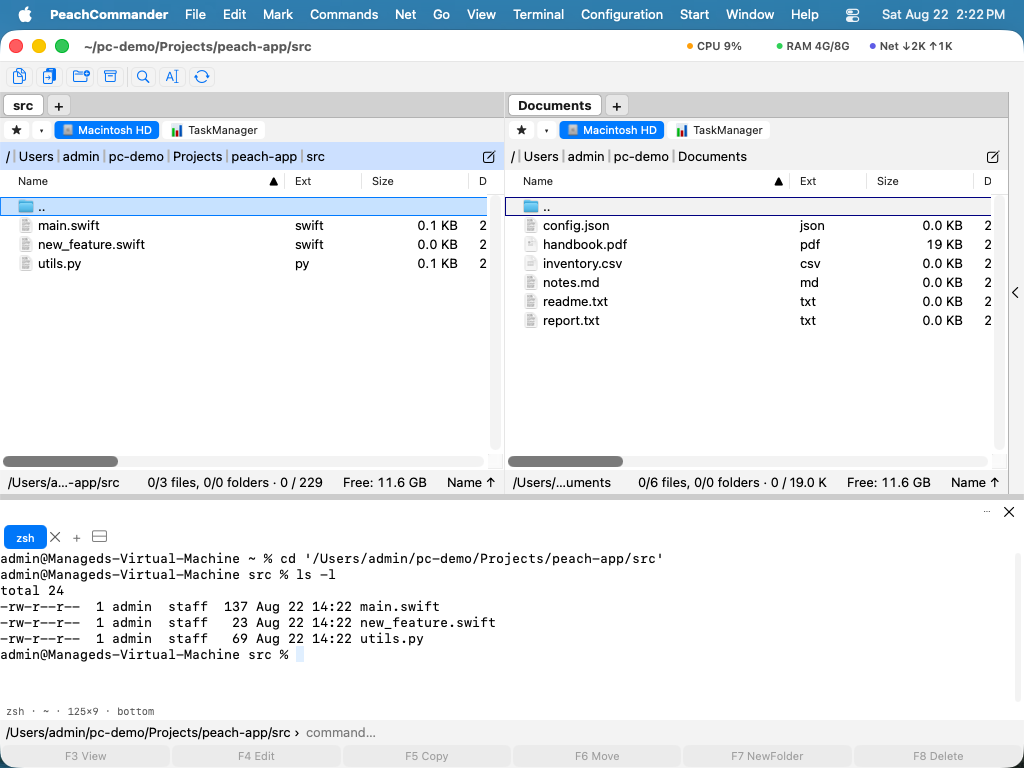 (Rysunek: powłoka działa w katalogu pokazywanym przez aktywny panel.)
Otwieranie i przechodzenie
Naciśnij Ctrl razem z klawiszem na lewo od „1”, aby przenieść klawiaturę między panelem plików a terminalem. Ten skrót jest przypisany do pozycji klawisza, nie do jego znaku, więc jest to ten sam fizyczny klawisz, jakkolwiek nazywa go twój układ: akcent słaby na klawiaturze US, ^ na niemieckiej, @ na francuskiej.
Cała reszta jest w menu Terminal:
| Czynność | Co robi |
|---|---|
| Pokaż terminal | Zwija go i rozwija ponownie; karty i to, co w nich działa, zostają bez zmian |
| Przełącz między panelem a terminalem | Przenosi fokus klawiatury, nie zmieniając niczego więcej |
| Nowa karta terminala | Kolejna powłoka, w tym samym folderze |
| Zamknij kartę terminala | Zamyka ją — i pyta wcześniej; jeśli coś w niej działa, nazywa to |
| Podziel terminal | Dwie powłoki obok siebie w tej samej karcie |
| Przejdź do folderu panelu | Wykonuje w terminalu cd tam, gdzie stoi aktywny panel |
| Wstaw zaznaczone nazwy plików | Wpisuje zaznaczone nazwy w wierszu zachęty, w cudzysłowach |
| Uruchamiaj wiersz poleceń w terminalu | Wysyła to, co wpisałeś w wierszu poleceń, do powłoki zamiast wykonywać to niewidocznie |
Dopóki terminal ma fokus, klawisze funkcyjne trafiają do niego, nie do panelu plików — F5 w edytorze tekstu wewnątrz terminala musi dotrzeć do edytora. Pasek klawiszy funkcyjnych to mówi, zamiast pokazywać klawisze, które niczego nie uruchomią.
Wpisywanie @, ~ i nawiasów klamrowych
Na większości klawiatur poza Stanami Zjednoczonymi @, ~, |, \ i nawiasy klamrowe wpisuje się klawiszem Option. Te naciśnięcia docierają do powłoki jako znaki nadrukowane na klawiszach.
- Alternatywą jest traktowanie klawisza Option jako Meta, czego oczekują Alt+B, Alt+F i skróty Emacsa: terminal wysyła wtedy Esc przed klawiszem zamiast znaku. Włącz to w Konfiguracja ▸ Wtyczki ▸ Terminal opcją Używaj klawisza Option jako Meta.
- Zmiana działa natychmiast, także dla już otwartych terminali, nie tylko dla nowych.
Most z powrotem do panelu
Kliknij ścieżkę z Cmd w wyjściu terminala, a panel tam przejdzie. Plik z ls, ścieżka w błędzie kompilatora, nazwa z git status — jedno kliknięcie i już na nią patrzysz.
Zadziała tylko wtedy, gdy słowo pod wskaźnikiem naprawdę odpowiada czemuś, co istnieje. Cmd-kliknięcie w zwykły tekst nie robi nic, zamiast nawigować gdzieś przypadkowo, a zwykłe kliknięcie nadal zaznacza tekst jak dotąd.
Upuść pliki na terminal, a ich ścieżki wylądują w wierszu zachęty, w cudzysłowach, gotowe do polecenia, które masz w połowie napisane.
Niech panel podąża za powłoką
Domyślnie wyłączone: gdy wykonasz cd gdzieś w terminalu, panel zostaje na miejscu. Włącz Niech aktywny panel podąża za terminalem na stronie ustawień terminala, a będzie podążał.
Potrzebna jest do tego pomoc twojej powłoki, bo powłoka nie ogłasza, dokąd poszła. Strona ustawień pokazuje krótki fragment do ~/.zshrc i przycisk do skopiowania go; sprawia on, że zsh zgłasza swój katalog roboczy (sekwencja sterująca OSC 7) przed każdym wierszem zachęty. Bez fragmentu ustawienie jest włączone i nic nie podąża — dlatego fragment stoi tuż obok.
Wyszukiwanie i historia
Cmd+F przeszukuje to, co terminal wypisał.
Terminal domyślnie trzyma 5000 wierszy historii — dość, by przewinąć się przez kompilację. Zmienia się to na stronie ustawień. Bardzo duże wartości są ograniczane, bo historia pięćdziesięciu milionów wierszy to problem z pamięcią, którego przyczyny nie da się zobaczyć z zewnątrz.
Gdzie się mieści
Terminal otwiera się w doku u dołu, bo takiego kształtu potrzebuje: powłoka potrzebuje szerokości, a panel boczny przy domyślnych 300 punktach mieści około 44 kolumn, podczas gdy dół okna o szerokości 1200 punktów mieści ich 176.
Mimo to możesz go przenieść. Przeciągnij go do panelu bocznego, jeśli tak ci wygodniej, albo użyj ustawień rozmieszczenia opisanych w Wtyczki; przeniesienie przepina tę samą powłokę zamiast uruchamiać nową, więc cokolwiek działa, działa dalej. Polecenia z menu Terminal idą za nim: przywołują go tam, gdzie jest, zamiast otwierać dok.
Karty wracają po ponownym uruchomieniu aplikacji, w folderach, w których były. To, co w nich działało, nie — restart kończy te procesy, jak w każdym terminalu. Wraca też to, czy był otwarty przy zamykaniu programu.
Przy zamykaniu
Zamknięcie aplikacji zamyka powłoki. To, co jeszcze w nich działa, zostaje zakończone, tak jak zamknięcie okna Terminala kończy to, co jest w środku. Zamknięcie pojedynczej karty też najpierw pyta i nazywa to, co w niej działa — w karcie jest ponadto wszystko, co powłoka wypisała, a ✕ leży blisko następnej karty.