System Monitor
Wtyczka System Monitor umieszcza podgląd aktywności Twojego Maca w czasie rzeczywistym bezpośrednio na pasku tytułu okna: małe wskaźniki dla procesora, pamięci, dysku, sieci oraz — tam, gdzie sprzęt je udostępnia — GPU, baterii i czujników. Każdy wskaźnik aktualizuje się raz na sekundę; kliknij go, aby otworzyć okienko z wykresem historii i szczegółowym rozbiciem. Jest to wtyczka, więc możesz ją włączyć, skonfigurować lub usunąć w Konfiguracja ▸ Wtyczki….
Wskaźniki na pasku tytułu
Gdy wtyczka jest włączona, na pasku tytułu znajduje się rząd kompaktowych wskaźników. Każdy wskaźnik to kolorowa kropka, krótka etykieta i wartość na żywo (niektóre z wbudowanym wykresem iskrowym):
| Wskaźnik | Pokazuje |
|---|---|
| CPU | Obciążenie procesora, ze szczegółami dla każdego rdzenia |
| RAM | Pamięć użyta / całkowita (plus zablokowana, skompresowana, swap) |
| HDD | Miejsce na woluminie startowym oraz przepustowość odczytu/zapisu |
| Net | Prędkości i sumy pobierania / wysyłania |
| GPU · Batt · Sens | Wykorzystanie GPU · poziom i stan naładowania baterii · prędkości wentylatorów i temperatury |
Kliknij wskaźnik, aby otworzyć okienko z dużą bieżącą wartością, wykresem iskrowym HISTORIA, listą klucz/wartość SZCZEGÓŁY oraz — dla procesora — listą OBCIĄŻENIE RDZENI z paskami dla każdego rdzenia.
Skonfiguruj
Wybierz Polecenia ▸ System Monitor… (lub otwórz Konfiguracja ▸ Ustawienia ▸ System Monitor), aby skonfigurować podgląd:
- Pokaż monitor systemu na pasku tytułu — główny wyłącznik wskaźników.
- Profil — ustawienia gotowe Minimalny, Średni lub Maksymalny, które wybierają sensowny zestaw modułów.
- Tabela modułów — włącz lub wyłącz każdy moduł (CPU, GPU, RAM, HDD, Net, Batt, Sens), wybierz jego kolor i przeciągnij wiersze, aby ustawić kolejność ich pojawiania się na pasku tytułu. Moduły, których Twój sprzęt nie może raportować, są pokazywane jako (n/d).
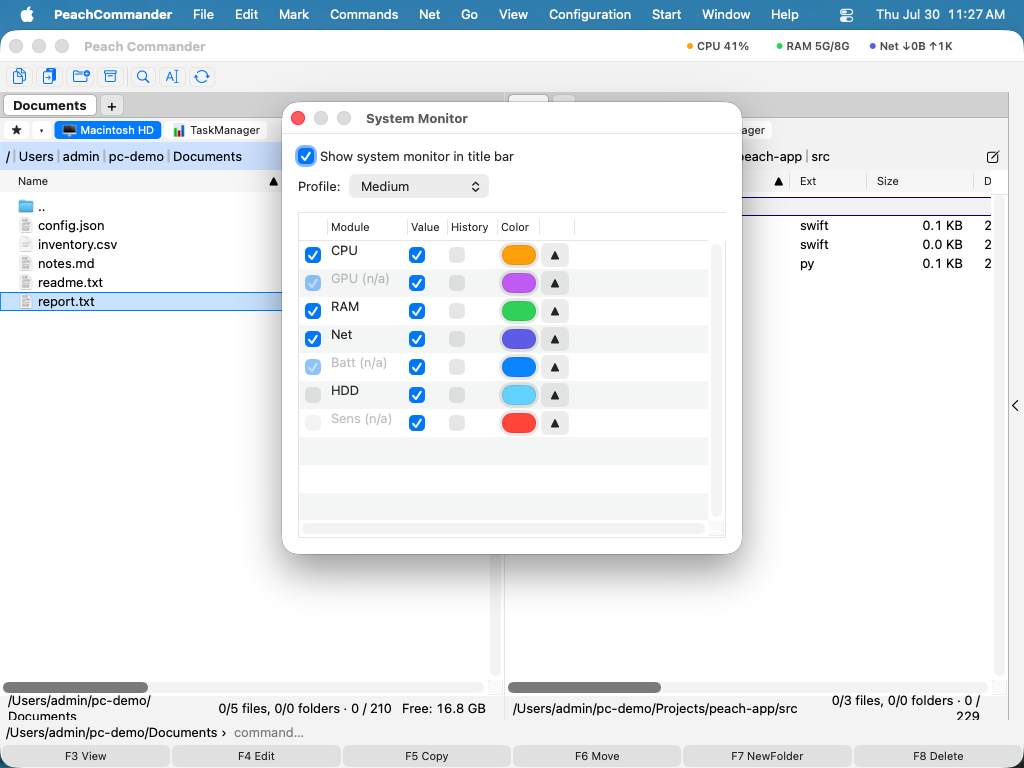 (Rysunek: wybierz, które moduły się pojawiają, ich kolory i kolejność.)
Uwagi
- Wszystko jest mierzone, nigdy nie fałszowane: moduły, których danych sprzęt nie udostępnia (często GPU lub czujniki na niektórych Macach), pozostają niedostępne, zamiast pokazywać zmyślone liczby. Bateria jest niedostępna na komputerach stacjonarnych.
- Próbkowanie działa na timerze w tle tylko wtedy, gdy podgląd jest widoczny, i przechowuje około 30 minut historii dla wykresów.
- Twój wybór modułów, kolory i kolejność są zapisywane wraz z konfiguracją aplikacji.