Ustawienia
Okno Ustawienia to miejsce, w którym dopasowujesz Peach Commander do sposobu, w jaki pracujesz: które paski się pojawiają, jak wyświetlane są pliki, jak zachowują się operacje kopiowania i usuwania, format archiwum używany przy pakowaniu, zachowanie kart, wartości domyślne FTP, język wyświetlania i więcej. Ustawienia są pogrupowane w strony, dzięki czemu szybko znajdziesz opcję, a każda zmiana jest automatycznie zapisywana w Twoim osobistym folderze konfiguracji.
Otwórz Ustawienia
- Wybierz Peach Commander > Ustawienia… lub naciśnij Cmd+, (przecinek).
- To samo okno możesz otworzyć również z Konfiguracja > Opcje….
- Wybierz stronę z listy po lewej; opcje tej strony pojawiają się po prawej.
- Dostosuj elementy sterujące. Zmiany wchodzą w życie od razu, chyba że uwaga na stronie mówi inaczej.
- Aby przejść wprost do opcji, wpisz tekst w pole wyszukiwania u góry okna. Pasujące ustawienia ze wszystkich kart są wypisane wraz z kartą, na której się znajdują, a wybranie jednego otwiera tę kartę z podświetlonym ustawieniem. ↑/↓ przechodzą przez wyniki, Return otwiera podświetlony, a Esc opuszcza wyszukiwanie i przywraca kartę, z której przyszedłeś.
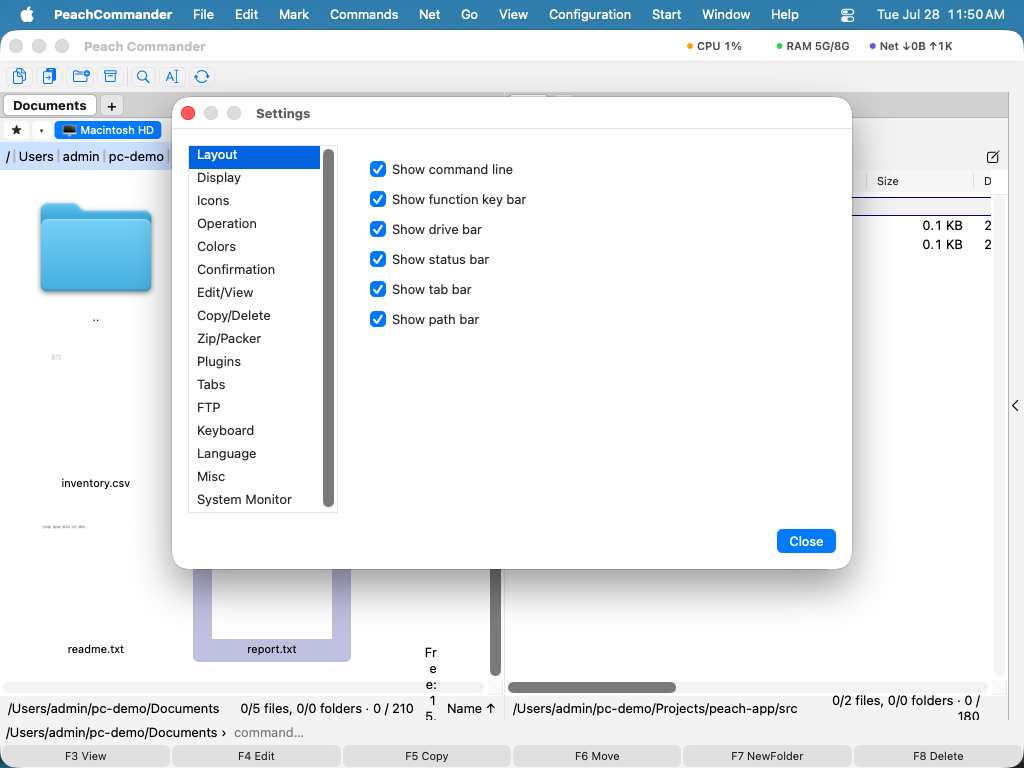 (Rysunek: strona Układ kontroluje, które paski są pokazywane wokół paneli.)
Strony
Okno ma następujące strony, w kolejności:
- Układ — pokaż lub ukryj pasek dysków, pasek kart, pasek ścieżki i pasek stanu oraz wybierz, które strony oferuje panel boczny.
- Widok — jak wymieniane są pliki i foldery, w tym format daty.
- Ikony — wygląd ikon na listach plików.
- Obsługa — ogólne zachowanie, jak to, co dzieje się, gdy piszesz w panelu (szybkie wyszukiwanie kontra wiersz poleceń).
- Kolory — niestandardowe kolory paneli, lub pozostaw je podążające za bieżącym motywem.
- Potwierdzenie — które akcje najpierw proszą o potwierdzenie, jak usuwanie.
- Edycja/Podgląd — czy zapis w edytorze zachowuje kopię zapasową
.bak, programy używane do edycji i wyświetlania plików skojarzenia według typu oraz to, ile może kosztować podgląd w lokalizacjach sieciowych i w archiwach. - Kopiowanie/Usuwanie — zachowaj metadane plików, użyj szybkiego klonowania, kopiuj tylko nowsze pliki, weryfikuj po kopiowaniu, wysyłaj usunięcia do Kosza i ustaw opcjonalny limit prędkości.
- Zip/Pakowacz — domyślny format archiwum i poziom kompresji używane przy pakowaniu.
- Wtyczki — włącz lub wyłącz zainstalowane wtyczki.
- Karty — jak otwierają się i zachowują karty folderów.
- FTP — wartości domyślne sieci, jak interwał keep-alive.
- Klawiatura — przejrzyj i zmień skróty klawiaturowe.
- Język — wybierz Domyślny systemowy, English lub Deutsch.
- AI — skonfiguruj asystenta AI: preferowany model, punkt końcowy i klucz chmury, autonomię oraz opcjonalny serwer MCP (zobacz Asystent AI).
- Różne — otwórz folder konfiguracji w Finderze.
Włączone wtyczki mogą dodawać własne strony po wbudowanych — na przykład Mapa dysku i System Monitor — więc ich opcje żyją w tym samym oknie (zobacz Wtyczki).
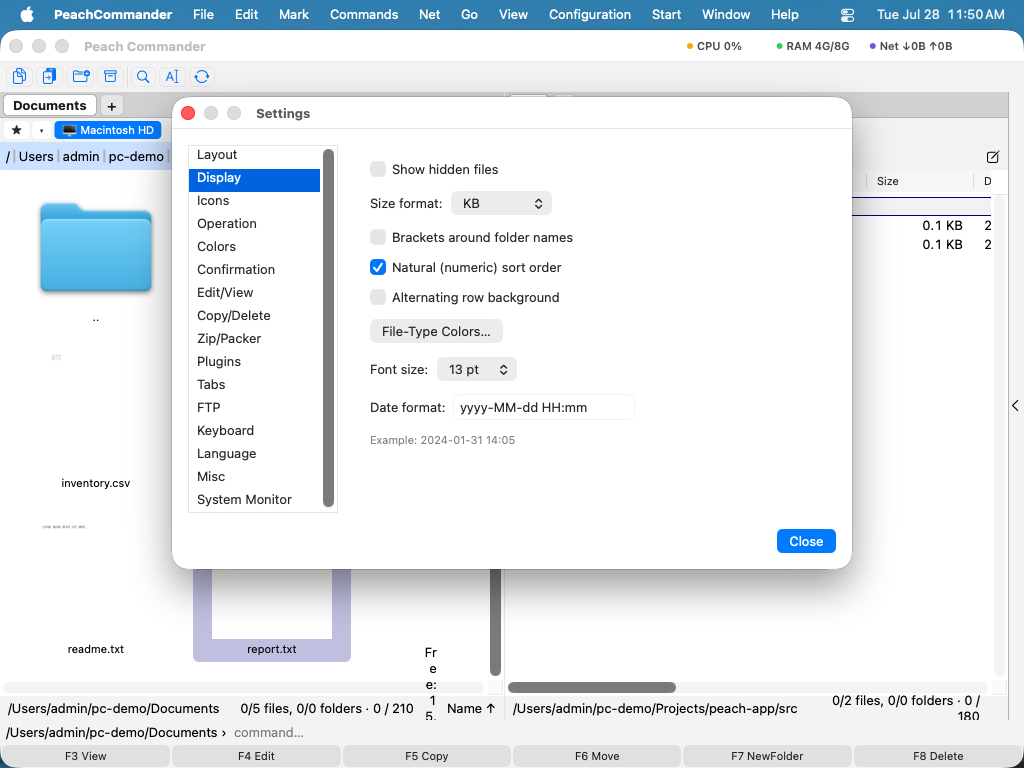 (Rysunek: strona Widok kontroluje, jak wymieniane są pliki i foldery.)
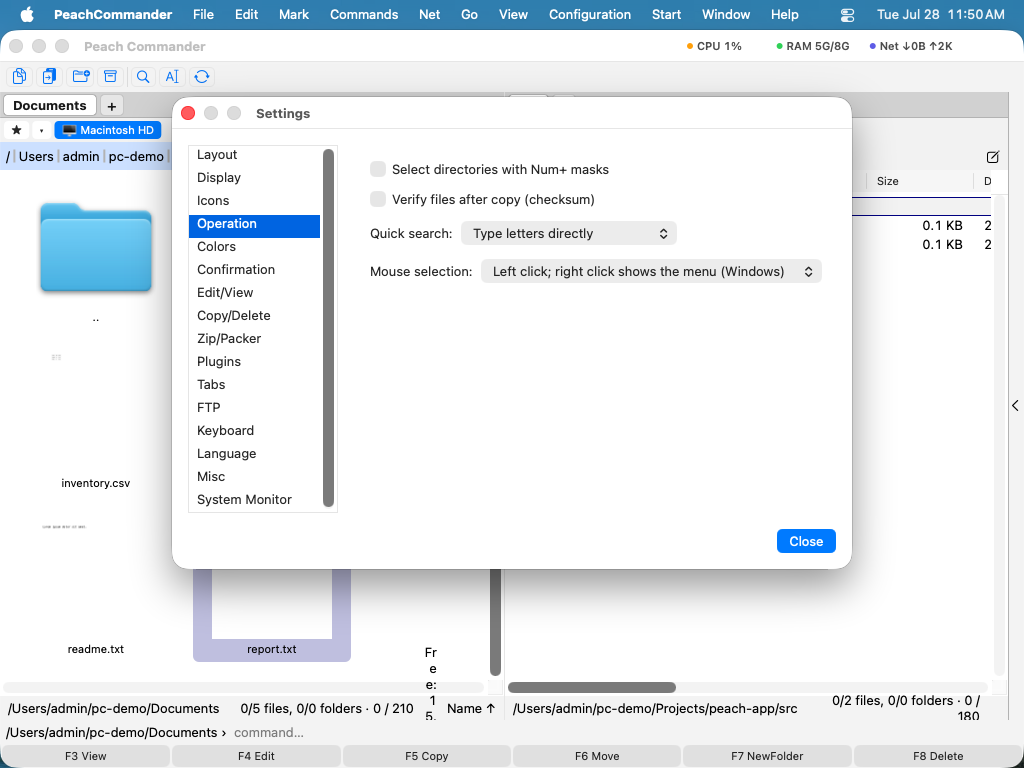 (Rysunek: strona Obsługa rządzi szybkim wyszukiwaniem i zachowaniem myszy.)
Gdzie przechowywane są Twoje ustawienia
Twoja konfiguracja jest przechowywana w plikach zwykłego tekstu wewnątrz Twojego osobistego folderu Application Support, w ~/Library/Application Support/PeachCommander. Aby go otworzyć, przejdź do strony Różne i kliknij Otwórz folder konfiguracji. Zapisane hasła FTP nie są przechowywane w tych plikach; są bezpiecznie przechowywane w pęku kluczy macOS.
Ustawienia są zapisywane w miarę ich zmiany. Możesz również wymusić zapis w dowolnej chwili za pomocą Konfiguracja > Zapisz ustawienia oraz zapisać bieżące położenie okna i układ paneli za pomocą Konfiguracja > Zapisz położenie.
Przeniesienie ustawień z Total Commandera
Jeśli przechodzisz z Total Commandera na Windows, możesz zaimportować zapisane witryny FTP. Wybierz Konfiguracja > Importuj wincmd.ini… i wybierz swój plik konfiguracji FTP z Total Commandera. Twoje połączenia są dodawane do Peach Commandera w tej samej kolejności, w jakiej się tam pojawiały.
Skróty
| Akcja | Skrót |
|---|---|
| Otwórz Ustawienia | Cmd+, |
Uwagi
- Strona Język oferuje Domyślny systemowy, English i Deutsch. Zmiana języka wchodzi w życie dopiero po ponownym uruchomieniu Peach Commandera.
- Kolory ustawione na stronie Kolory zastępują motyw; użyj tam Przywróć domyślne, aby wrócić do kolorów motywu.
- Peach Commander przechowuje swoje ustawienia tylko we własnym folderze konfiguracji, więc Twoje zmiany nigdy nie wpływają na inne aplikacje i można je łatwo utworzyć w kopii zapasowej, kopiując ten folder.