Kopiowanie plików
Peach Commander jest zbudowany wokół dwóch paneli obok siebie: jeden zawiera pliki, nad którymi pracujesz, drugi jest miejscem docelowym. Kopiowanie bierze to, co jest zaznaczone w aktywnym panelu, i umieszcza duplikat w folderze pokazanym w drugim panelu, pozostawiając oryginały na miejscu. To najszybszy sposób na powielanie plików i folderów między dwiema lokalizacjami bez przeciągania.
Kopiowanie zaznaczenia do drugiego panelu
- W jednym panelu otwórz folder zawierający elementy, które chcesz skopiować.
- W drugim panelu otwórz folder, do którego mają trafić kopie.
- Zaznacz pliki i foldery do skopiowania. Jeśli nic nie jest zaznaczone, użyty zostaje element pod kursorem.
- Naciśnij F5. Otworzy się okno dialogowe kopiowania z już wypełnioną ścieżką docelową.
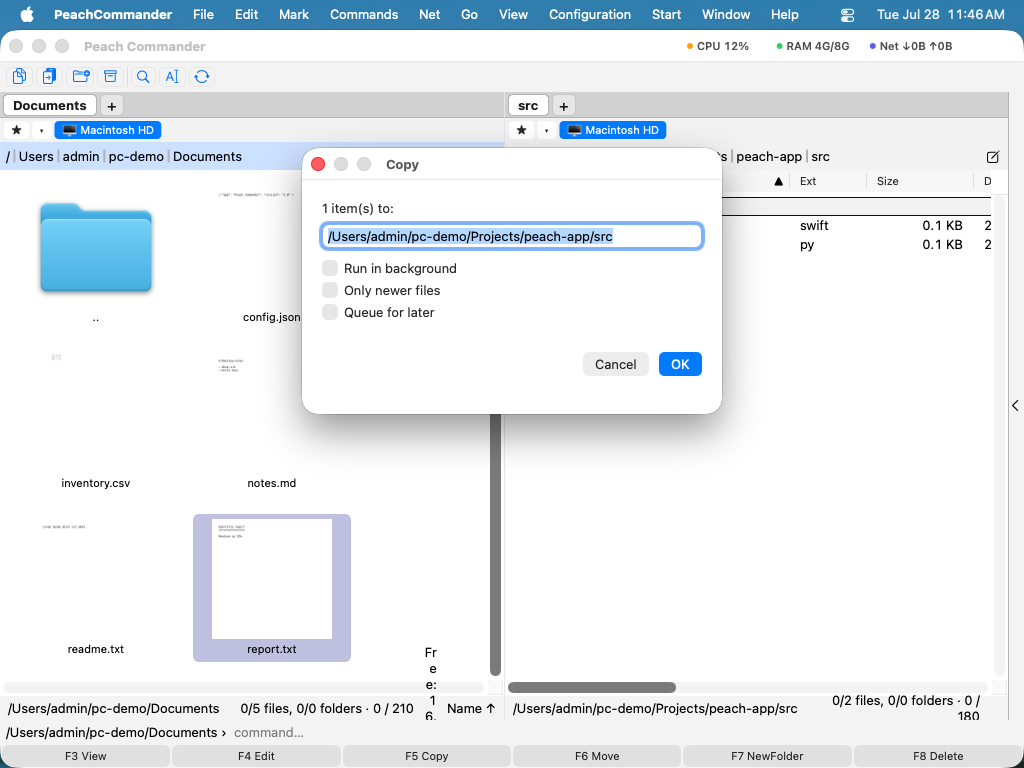 (Rysunek: Okno dialogowe kopiowania. Ścieżka docelowa wskazuje drugi panel; użyj opcji, aby dostroić kopiowanie.)
- W razie potrzeby dostosuj miejsce docelowe, a następnie potwierdź, aby rozpocząć kopiowanie.
Opcje kopiowania
Przed potwierdzeniem możesz zmienić sposób działania kopiowania:
- Tylko nowsze pliki — pomija każdy element, którego kopia już istnieje i jest w tym samym wieku lub nowsza, więc aktualizowane są tylko zmienione pliki.
- Zachowaj metadane — zachowuje na kopiach daty, uprawnienia i inne atrybuty plików. Ta opcja jest domyślnie włączona.
- Ograniczenie prędkości — ogranicza szybkość transferu, aby duże kopiowanie nie wysyciło dysku ani połączenia sieciowego.
- Maska zmiany nazwy — wpisz wzorzec wieloznaczny w polu docelowym (na przykład
*.bak), aby zmieniać nazwy elementów podczas kopiowania.
Możesz też wysłać zadanie do kolejki w tle zamiast je obserwować — zobacz Transfery w tle.
Postęp
Okno postępu pokazuje bieżący plik oraz całe zadanie z osobnymi paskami, a także prędkość transferu. Możesz wstrzymywać i wznawiać w dowolnej chwili lub wysłać trwające kopiowanie do menedżera transferów w tle, aby pracować dalej, gdy się kończy.
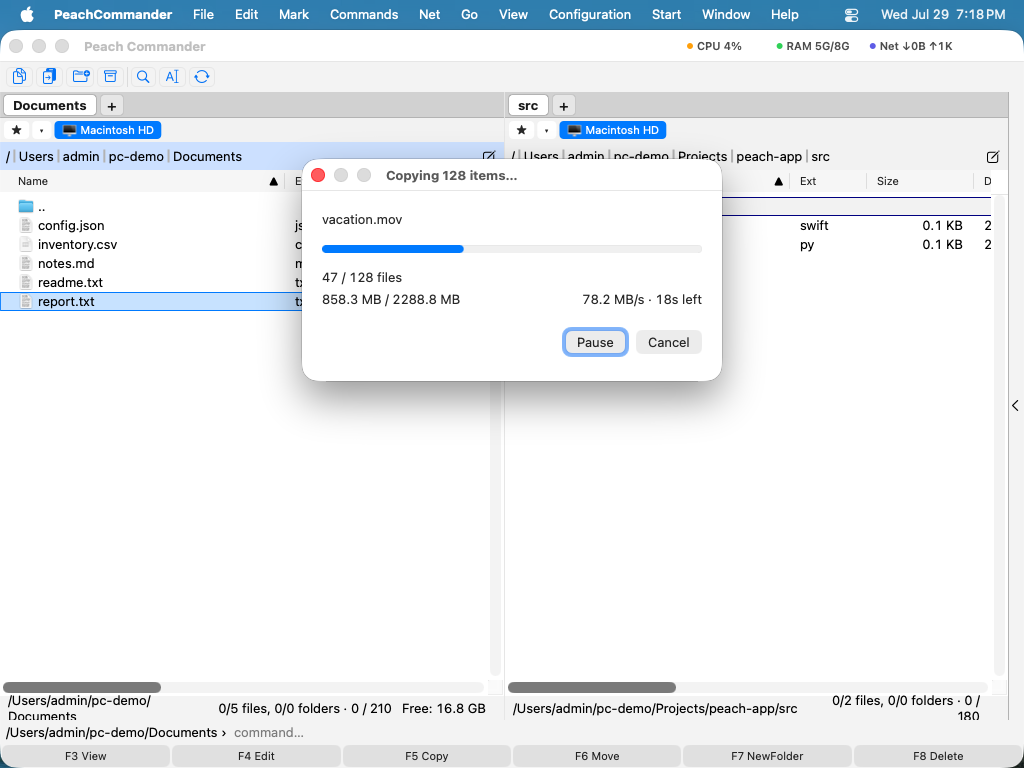 (Rysunek: Okno dialogowe postępu wyświetlane podczas kopiowania lub przenoszenia.)
Obsługa plików, które już istnieją
Jeśli kopiowanie miałoby zastąpić istniejący plik, Peach Commander zatrzymuje się i pyta, co zrobić. Podgląd obu plików pomaga podjąć decyzję.
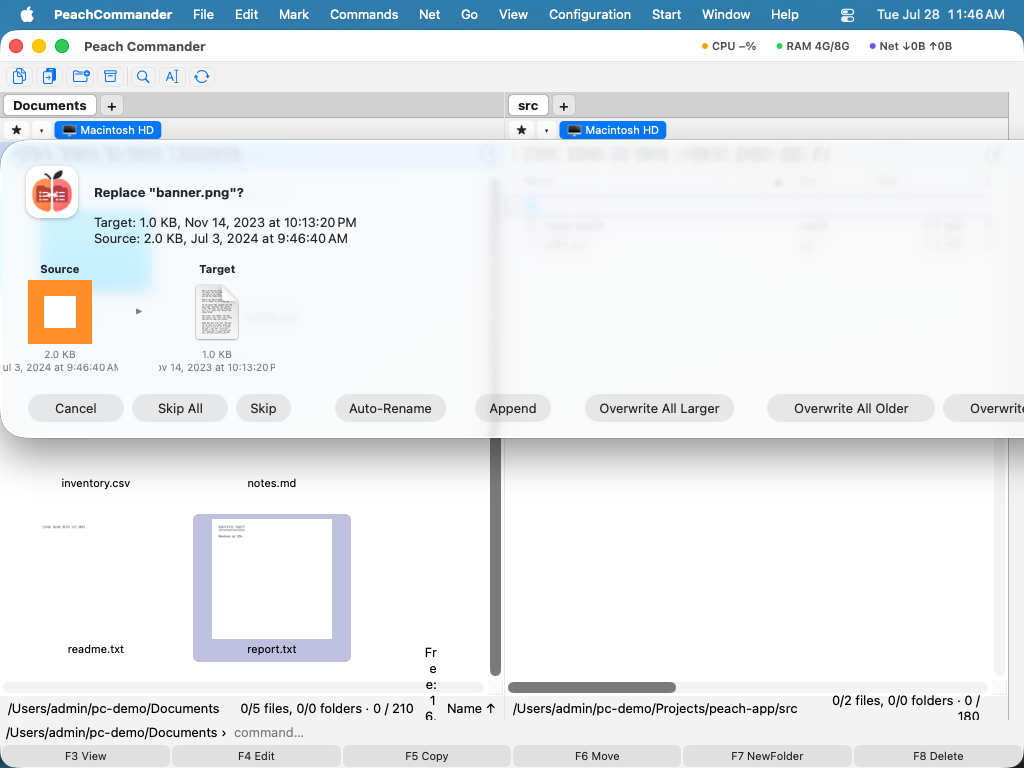 (Rysunek: Okno dialogowe nadpisania porównuje istniejący plik z tym, który jest kopiowany.)
Twoje możliwości obejmują:
- Nadpisz istniejący plik lub Nadpisz wszystkie, aby zastosować to do każdego pozostałego konfliktu.
- Pomiń ten plik lub Pomiń wszystkie pozostałe konflikty.
- Zmień nazwę przychodzącej kopii automatycznie, aby zachować oba pliki.
- Dołącz przychodzące dane na końcu istniejącego pliku.
- Nadpisz tylko wtedy, gdy źródło jest nowsze lub większe niż istniejący plik.
Skróty
| Akcja | Klawisz |
|---|---|
| Kopiuj zaznaczenie do drugiego panelu | F5 |
| Kopiuj w tym samym folderze (utwórz duplikat ze zmienioną nazwą) | Shift+F5 |
| Otwórz menedżera transferów w tle | Cmd+Shift+B |
Uwagi
- Kopiowanie między dwiema lokalizacjami na tym samym dysku używa szybkiego klonowania, gdy dysk to obsługuje, więc duże pliki kopiują się niemal natychmiast i zajmują niewiele dodatkowego miejsca.
- Foldery są kopiowane wraz z całą swoją zawartością.
- Aby przenosić pliki zamiast je kopiować, użyj F6. Aby obserwować zadania w kolejce lub nimi zarządzać, otwórz menedżera transferów w tle za pomocą Cmd+Shift+B.