Praca z archiwami
Peach Commander traktuje archiwa jak foldery. Możesz wejść do archiwum ZIP, TAR lub innego obsługiwanego formatu, przeglądać jego zawartość i kopiować z niego pliki — wszystko bez wcześniejszego rozpakowywania na dysk. Gdy chcesz utworzyć archiwum, polecenie Spakuj łączy Twój wybór w formacie ZIP, 7z, TAR lub innym, z opcjonalnym szyfrowaniem i podzielonymi woluminami. Jest to przydatne do pakowania plików do wysłania, zmniejszania folderu do przechowywania lub zajrzenia do pobranego pliku, zanim zdecydujesz się go wypakować.
Przeglądaj archiwum jak folder
- W panelu przesuń kursor na plik archiwum (na przykład
.ziplub.tar.gz). - Naciśnij Enter lub Ctrl+PageDown, aby wejść do środka, tak jak otworzyłbyś folder.
- Poruszaj się po zawartości normalnie. Naciśnij Backspace lub Ctrl+PageUp, aby wyjść i opuścić archiwum.
- Aby wyciągnąć pliki, zaznacz je i skopiuj (F5) do drugiego panelu.
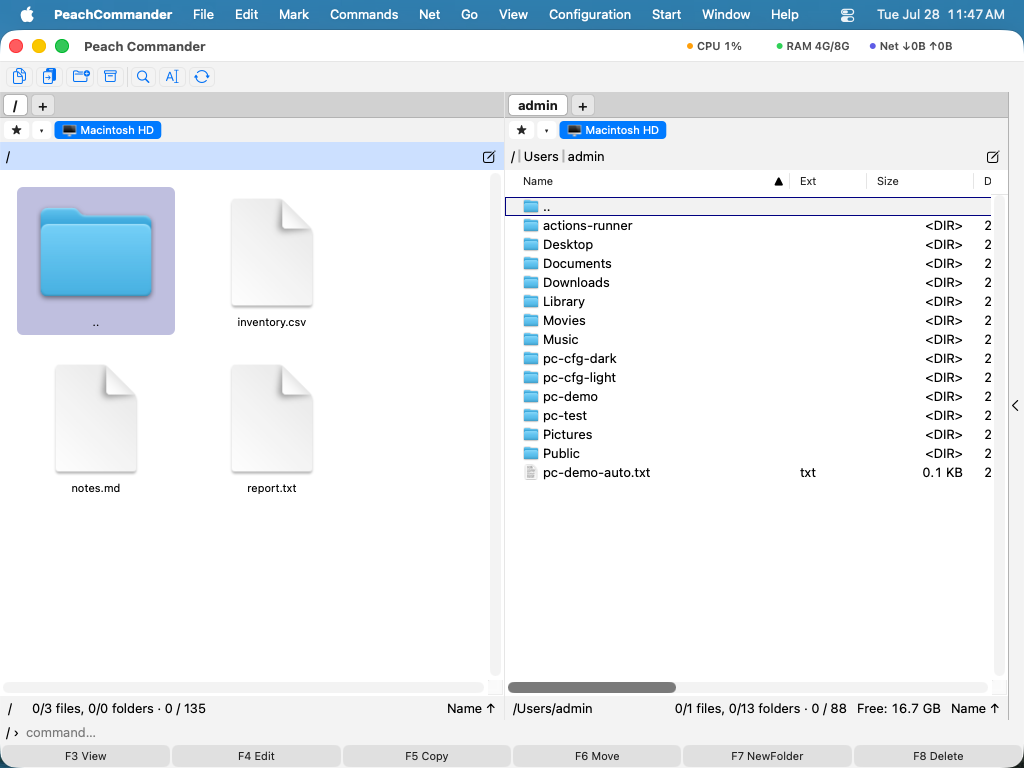 (Rysunek: otwarte archiwum pokazane jako zwykła lista folderu, z plikami gotowymi do skopiowania.)
ZIP, TAR i TAR skompresowany gzipem są odczytywane bezpośrednio. Inne formaty, takie jak CPIO, ISO, CAB, LZH, XAR i PAX, są odczytywane za pomocą wbudowanych narzędzi systemowych. Zaszyfrowane archiwa ZIP (zarówno klasyczne, jak i AES) można otworzyć po podaniu hasła.
Spakuj pliki do nowego archiwum
- Zaznacz pliki i foldery, które chcesz uwzględnić, w aktywnym panelu.
- Wybierz Plik ▸ Spakuj… lub naciśnij Alt+F5. (Aby spakować, a następnie usunąć oryginały, użyj Alt+Shift+F5.)
- W oknie dialogowym wybierz format archiwum (ZIP, 7z, TAR, tar.gz, bzip2, xz lub RAR), poziom kompresji i miejsce zapisu.
- Opcjonalnie włącz szyfrowanie AES-256 i ustaw hasło lub podziel archiwum na woluminy o stałym rozmiarze.
- Potwierdź, aby utworzyć archiwum.
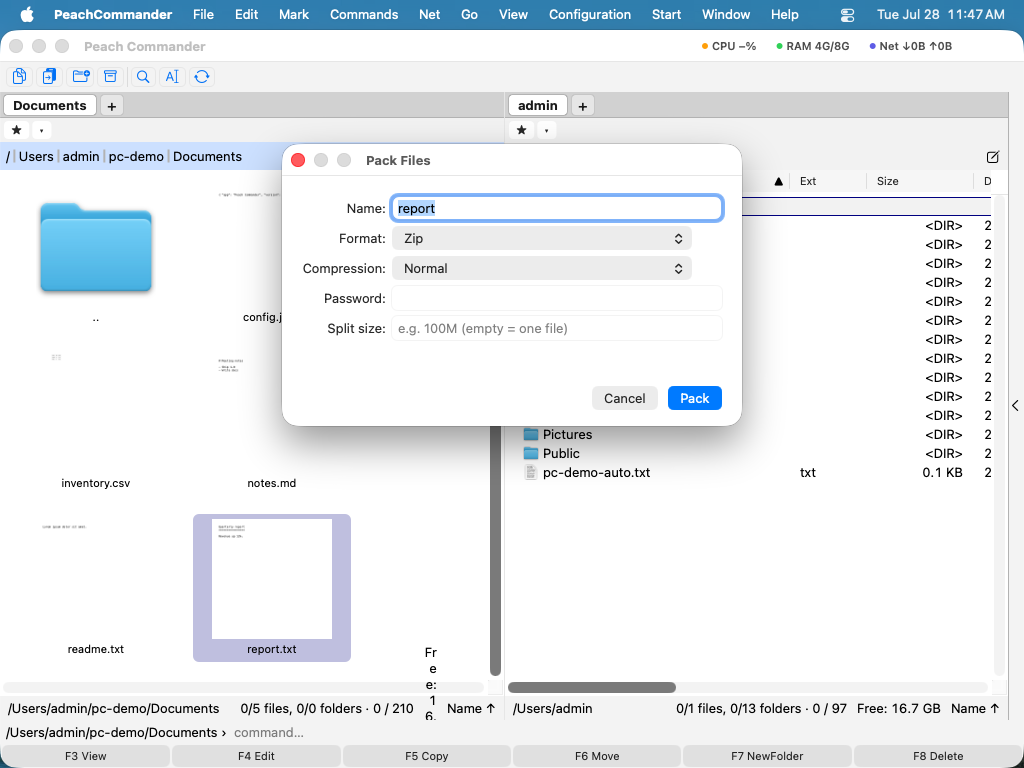 (Rysunek: okno dialogowe Spakuj, w którym wybierasz format i ustawiasz opcje szyfrowania i podziału na woluminy.)
Rozpakuj lub przetestuj archiwum
- Umieść archiwum do wypakowania w aktywnym panelu, a folder docelowy w drugim panelu.
- Wybierz Plik ▸ Rozpakuj… lub naciśnij Alt+F9, a następnie potwierdź miejsce docelowe.
- Aby sprawdzić archiwum pod kątem uszkodzeń bez wypakowywania, wybierz Plik ▸ Testuj archiwum.
Edytuj ZIP w miejscu
Możesz dodawać lub usuwać pliki wewnątrz istniejącego archiwum ZIP bez jego rozpakowywania. Otwórz ZIP jak folder, a następnie kopiuj do niego pliki lub usuwaj pliki jak zwykle — zmiana jest zapisywana bezpośrednio z powrotem do archiwum.
Skróty
| Akcja | Skrót |
|---|---|
| Wejdź do archiwum pod kursorem | Enter lub Ctrl+PageDown |
| Opuść archiwum (przejdź wyżej) | Backspace lub Ctrl+PageUp |
| Spakuj | Alt+F5 |
| Spakuj i usuń oryginały | Alt+Shift+F5 |
| Rozpakuj | Alt+F9 |
Uwagi
- Pakowanie do 7z, xz, bzip2 i RAR opiera się na narzędziach zewnętrznych. RAR w szczególności wymaga zainstalowania własnościowego programu RAR; bez niego ten format jest niedostępny.
- Edycja ZIP w miejscu przepisuje całe archiwum, więc daty modyfikacji plików w jego wnętrzu nie są zachowywane.
- Bardzo duże pojedyncze elementy są ograniczone do 512 MiB podczas wypakowywania. Wypakowywanie można anulować w trakcie działania.
- Archiwa ZIP64 otwierają się jak każde inne, więc archiwum z ponad 65 535 elementami lub większe niż 4 GB przegląda się normalnie; podany wyżej limit na jeden wypakowany plik obowiązuje nadal.