Łączenie z FTP i SFTP
Peach Commander może przeglądać serwery zdalne tak, jakby były zwykłymi folderami. Po połączeniu jeden panel pokazuje pliki zdalne, a Ty kopiujesz, przenosisz, zmieniasz nazwy i usuwasz je tymi samymi klawiszami, których używasz lokalnie. Mówi zwykłym FTP, bezpiecznym FTPS i SFTP/SCP przez SSH, więc możesz dotrzeć do wszystkiego, od klasycznego hostingu WWW po utwardzony serwer SSH. Zapisane połączenia żyją w menedżerze połączeń, a hasła są bezpiecznie przechowywane w pęku kluczy macOS, a nie w samym połączeniu.
Połącz się z serwerem
- Otwórz menu Sieć i wybierz Połączenie FTP… (Ctrl+F), aby otworzyć menedżera połączeń.
- Wybierz zapisane połączenie z listy i kliknij Połącz, lub kliknij Nowe, aby utworzyć jedno. Użyj folderów na liście, aby grupować połączenia.
- Dla szybkiego jednorazowego połączenia wybierz Sieć > Nowe połączenie FTP… (Ctrl+N) i wpisz adres bezpośrednio.
- Wprowadź hasło, gdy zostaniesz o to poproszony; zaznacz opcję jego zapisania, a trafi do Twojego pęku kluczy na następny raz.
- Gdy skończysz, wybierz Sieć > Rozłącz FTP (Ctrl+Shift+F).
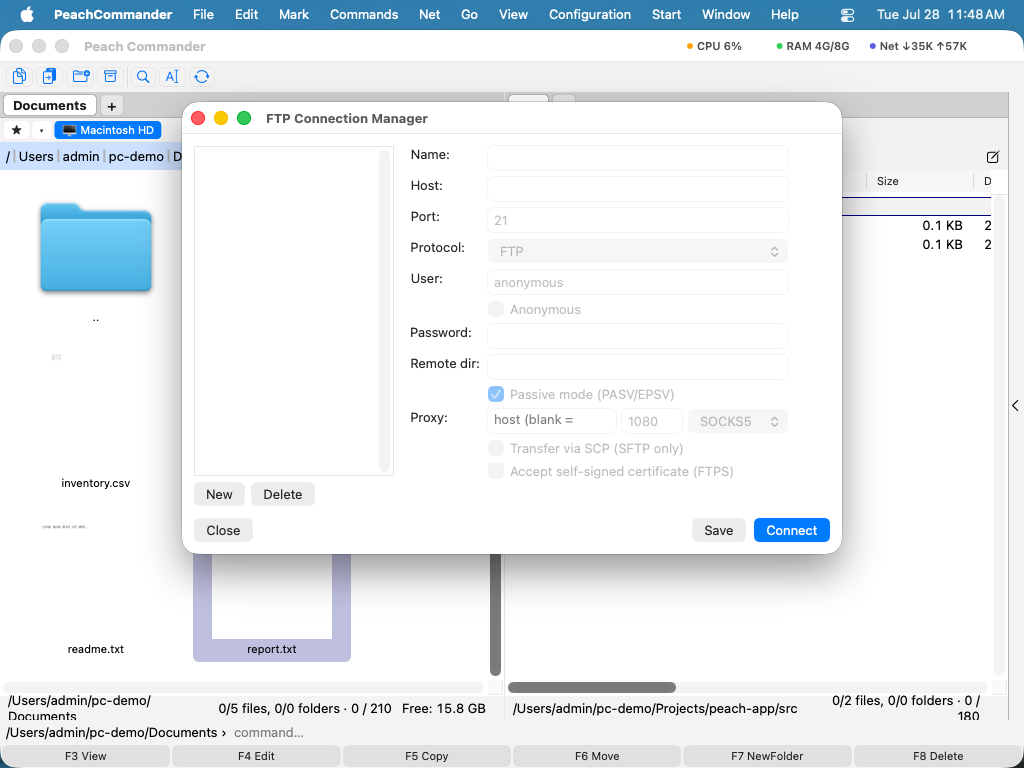 (Rysunek: menedżer połączeń przechowuje Twoje zapisane serwery; użyj Nowe, Edytuj i Usuń, aby nimi zarządzać.)
Podczas konfigurowania połączenia możesz wybrać protokół (FTP, FTPS z jawnym AUTH TLS, niejawny FTPS na porcie 990 lub SFTP/SCP), tryb pasywny lub aktywny, zdalny i lokalny folder początkowy, kodowanie tekstu oraz opcjonalny interwał keep-alive, aby powstrzymać bezczynne serwery przed rozłączeniem. W przypadku SFTP możesz uwierzytelnić się swoim agentem SSH, hasłem lub plikiem klucza prywatnego, a do transferów możesz wybrać SCP. Nieznane klucze hosta SSH są uznawane za zaufane przy pierwszym użyciu; jeśli klucz znanego serwera kiedykolwiek się zmieni, połączenie jest odrzucane, aby chronić Cię przed manipulacją.
Konsola FTP
Aby zobaczyć dokładnie, co mówi serwer, otwórz konsolę FTP z menu Sieć. Pokazuje ona dziennik na żywo kanału kontrolnego (Twoje hasło jest zamaskowane) i pozwala wpisywać serwerowi surowe polecenia FTP.
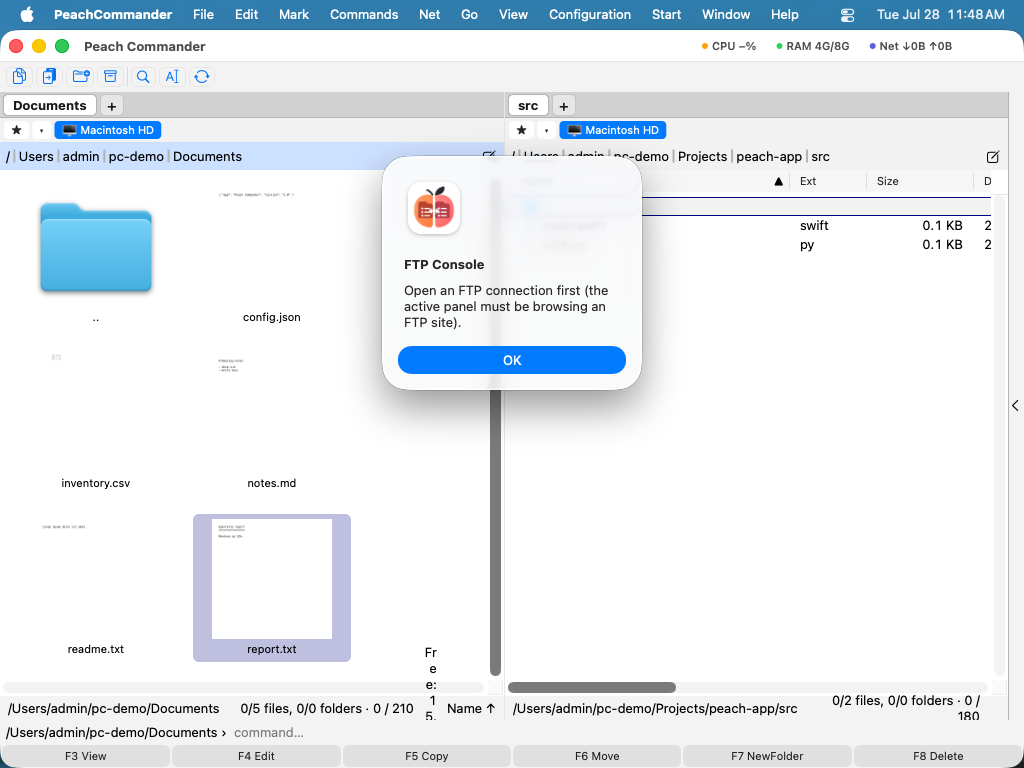 (Rysunek: konsola FTP rejestruje każdą wymianę i przyjmuje surowe polecenia, co jest przydatne przy rozwiązywaniu problemów.)
Skróty
| Akcja | Skrót |
|---|---|
| Otwórz menedżera połączeń | Ctrl+F |
| Nowe połączenie | Ctrl+N |
| Rozłącz | Ctrl+Shift+F |
| Zmień tryb transferu | Ctrl+Shift+M |
Uwagi
- Przerwane pobieranie jest kontynuowane tam, gdzie się zatrzymało: jeśli plik jest już częściowo na miejscu, a serwer zgadza się na restart, przesyłana jest tylko brakująca końcówka. Serwer, który odmówi, po prostu zaczyna plik od nowa. Wysyłanie jest wznawiane tak samo, gdy plik na serwerze jest krótszy niż wysyłany.
- W przypadku serwerów FTPS z certyfikatem z podpisem własnym włącz opcję akceptacji niezaufanego certyfikatu w ustawieniach tego połączenia.
- Serwer proxy SOCKS5 można ustawić dla każdego połączenia w przypadku zwykłego FTP. Kierowanie zaszyfrowanego połączenia FTPS przez serwer proxy nie jest obsługiwane.
- Istniejące połączenia FTP z Total Commandera można zaimportować.
- SCP jest używany tylko do transferu plików; wyświetlanie, zmiana nazwy i usuwanie zawsze przechodzą przez SFTP.