Wygląd
Peach Commander może dopasować się do wyglądu reszty Twojego Maca lub przybrać własny styl. Możesz podążać za jasnym lub ciemnym ustawieniem systemu (albo wymusić jedno z nich), zmienić kolory paneli plików, wyróżnić pliki według typu oraz dostosować rozmiar czcionki listy i format daty, aby panele czytały się dokładnie tak, jak lubisz.
Wybierz motyw kolorów
Motyw zastępuje całą paletę paneli w jednym kroku.
- Otwórz okno ustawień, wybierając Konfiguracja > Opcje…, lub naciśnij Cmd+,.
- Wybierz stronę Kolory.
- Wybierz z menu Motyw:
- System (domyślnie) — bez motywu. Panele stosują się do ustawienia Wygląd poniżej, dokładnie tak jak dotychczas. To ustawienie domyślne.
- Jasny / Ciemny — ustala wbudowaną jasną lub ciemną paletę niezależnie od tego, co robi macOS.
- Północ — ciemny motyw, który nie jest tylko szary: głęboko indygowe panele z miękkim niebieskoszarym tekstem, białym wierszem kursora i bursztynem dla zaznaczonych plików.
- Norton Commander — klasyczny niebiesko-turkusowy wygląd pierwotnego menedżera plików DOS, w autentycznych barwach CGA: niebieskie panele, turkusowy tekst, jasnoturkusowy wiersz kursora i żółty dla zaznaczonych plików.
Motyw wnosi własną jasną/ciemną podstawę, dzięki czemu arkusze, paski przewijania i standardowe kontrolki do niego pasują — dlatego menu Wygląd jest wyszarzone, gdy wybrany jest motyw. Własne kolory paneli (poniżej) nadal mają pierwszeństwo przed motywem.
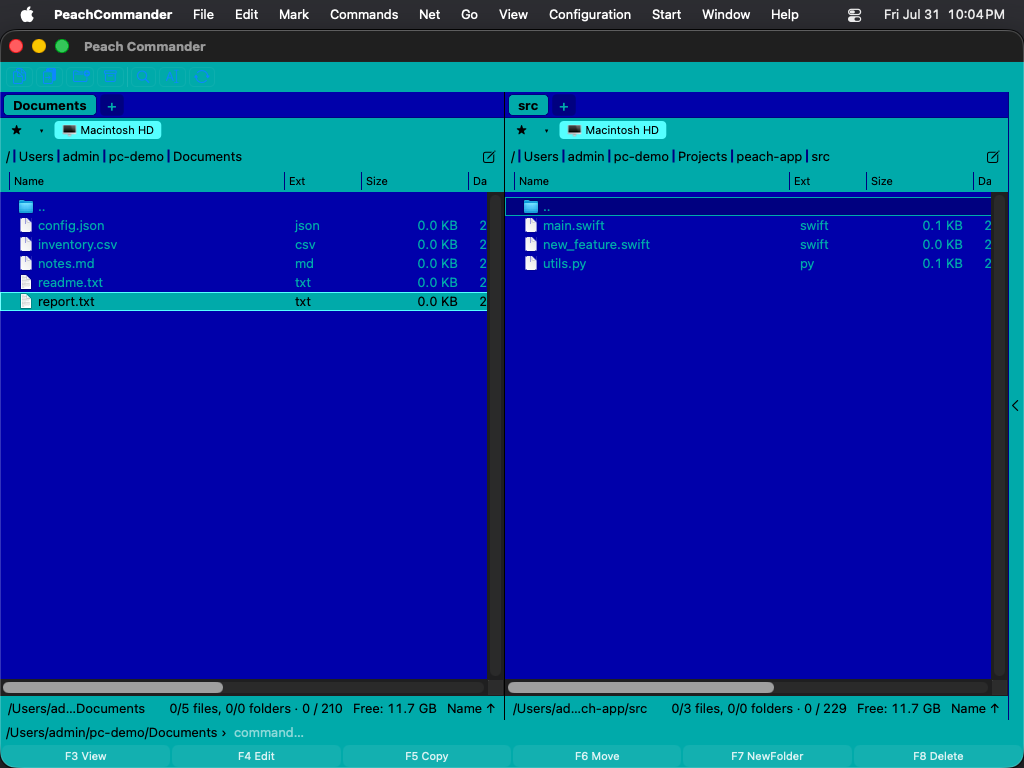 (Rysunek: paleta Norton Commander — oryginalny błękit, turkus i żółć CGA.)
Motyw Norton Commander używa autentycznych wartości CGA z oryginału z 1986 roku: #0000AA niebieski, #00AAAA turkusowy, #55FFFF dla wiersza kursora, #FFFF55 dla zaznaczonych plików. Pasek kursora odwraca się na ciemny tekst na turkusie, tak jak rysował go oryginał, a zaznaczone pliki zachowują żółć.
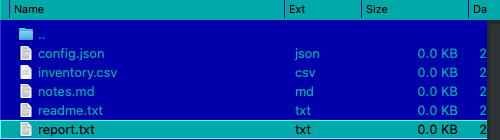 (Rysunek: pasek kursora się odwraca; zaznaczone pliki pozostają żółte.)
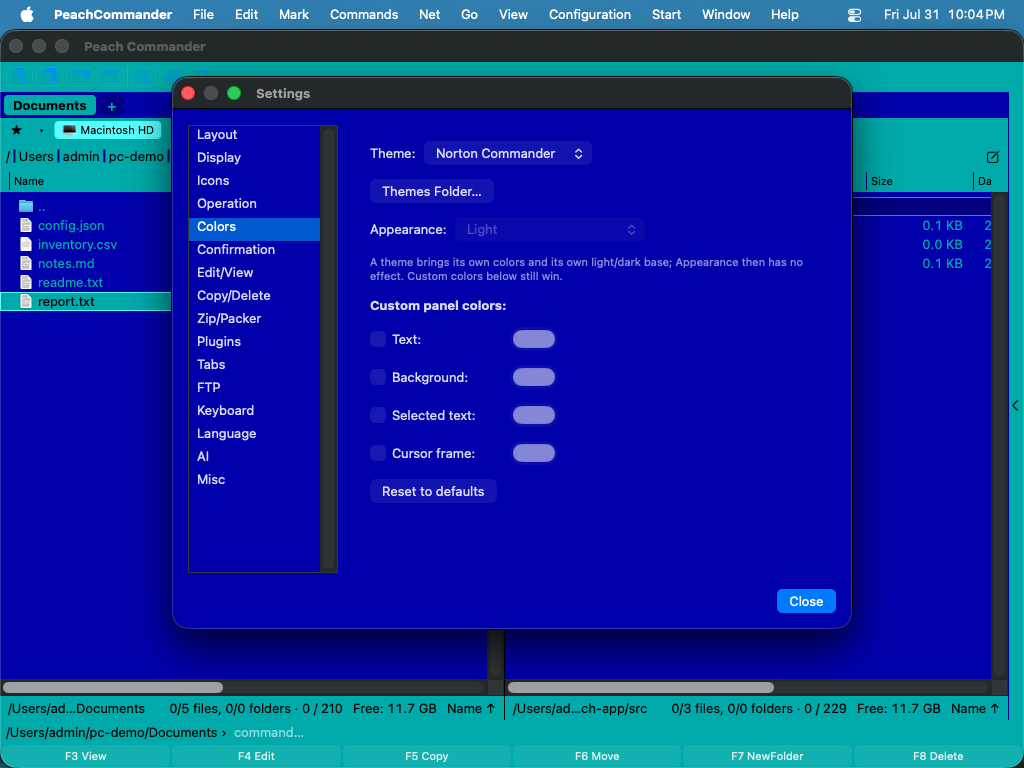 (Rysunek: własne okna programu również stosują się do motywu.)
Motywy to wyłącznie kolory. Układ paneli, ramki i kroje pisma pozostają bez zmian — Norton Commander nie przywraca podwójnych ramek ani rastrowego kroju DOS.
Napisz własny motyw
Motywy to zwykłe pliki tekstowe, po jednym na motyw, w folderze themes wewnątrz folderu konfiguracji.
- Na stronie Kolory kliknij Folder motywów…. Folder zostanie utworzony, jeśli nie istnieje, a gdy jest pusty po raz pierwszy, Peach Commander umieszcza w nim skomentowany plik
example-norton.iniz listą wszystkich kolorów, jakie można ustawić. - Skopiuj ten plik, nadaj mu nową nazwę i edytuj. Nazwa pliku (bez
.ini) jest identyfikatorem motywu; wierszNameto nazwa pokazywana w menu Motyw. - Zapisz. Otwórz menu Motyw ponownie — Twój motyw jest na liście. Ponowne uruchomienie nie jest potrzebne.
Minimalny motyw to trzy wiersze:
[Theme]
Name = My Midnight
Base = dark

[Colors]
ListBackground = #101020
ListText       = #C0C0D0
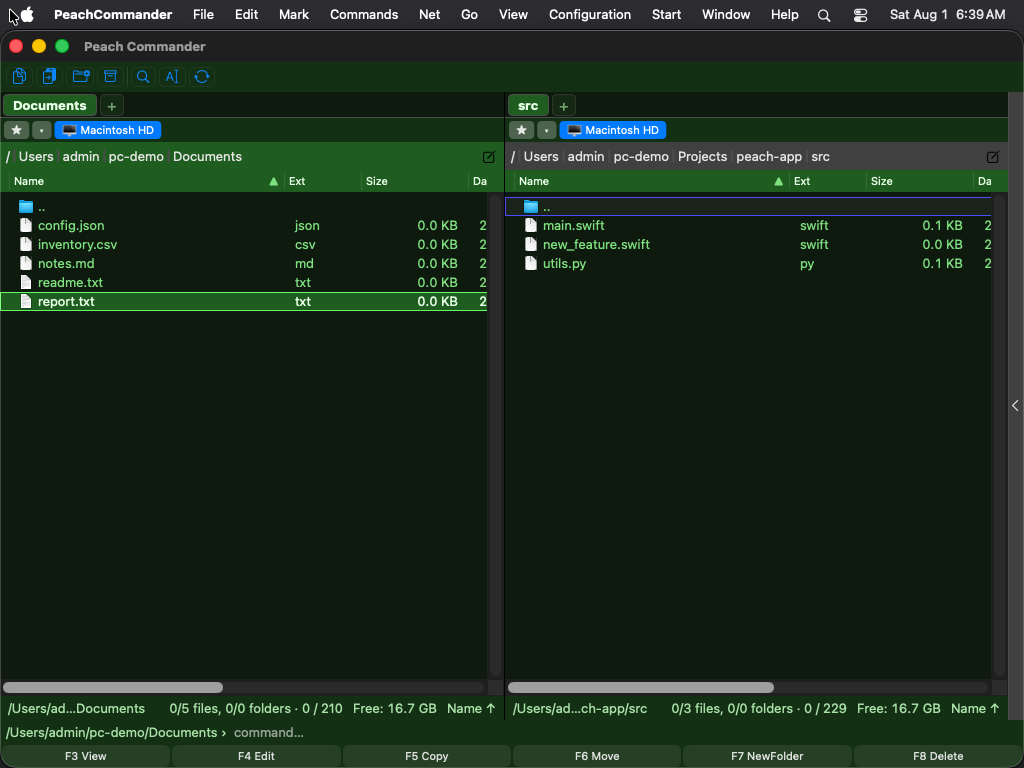 (Rysunek: motyw wczytany z pliku w folderze motywów.)
Base wybiera wbudowaną paletę (light lub dark), która dostarcza wszystkie kolory niewymienione przez Ciebie, więc zapisujesz tylko to, co chcesz zmienić. Kolory podaje się jako #RRGGBB. Wiersze zaczynające się od ; lub # są komentarzami.
Jeśli coś w pliku jest błędne, Peach Commander pomija ten jeden wiersz i zachowuje resztę motywu — nie odrzuca pliku. Powód trafia do dziennika systemowego, widocznego w Konsoli po odfiltrowaniu [theme].
Nazwy light, dark, norton i system należą do motywów wbudowanych; plik o takiej nazwie jest pomijany, aby nie mógł przesłonić motywu dostarczonego z programem. Po usunięciu pliku wybranego motywu Peach Commander wraca do System (domyślnie).
Ustaw wygląd jasny, ciemny lub systemowy
- Otwórz okno ustawień, wybierając Konfiguracja > Opcje…, lub naciśnij Cmd+,.
- Wybierz stronę Kolory.
- Z menu Wygląd wybierz jedną z opcji:
- System (podążaj za macOS) — automatycznie dopasowuje się do bieżącego jasnego/ciemnego ustawienia Twojego Maca.
- Jasny — zawsze używaj jasnej palety.
- Ciemny — zawsze używaj ciemnej palety.
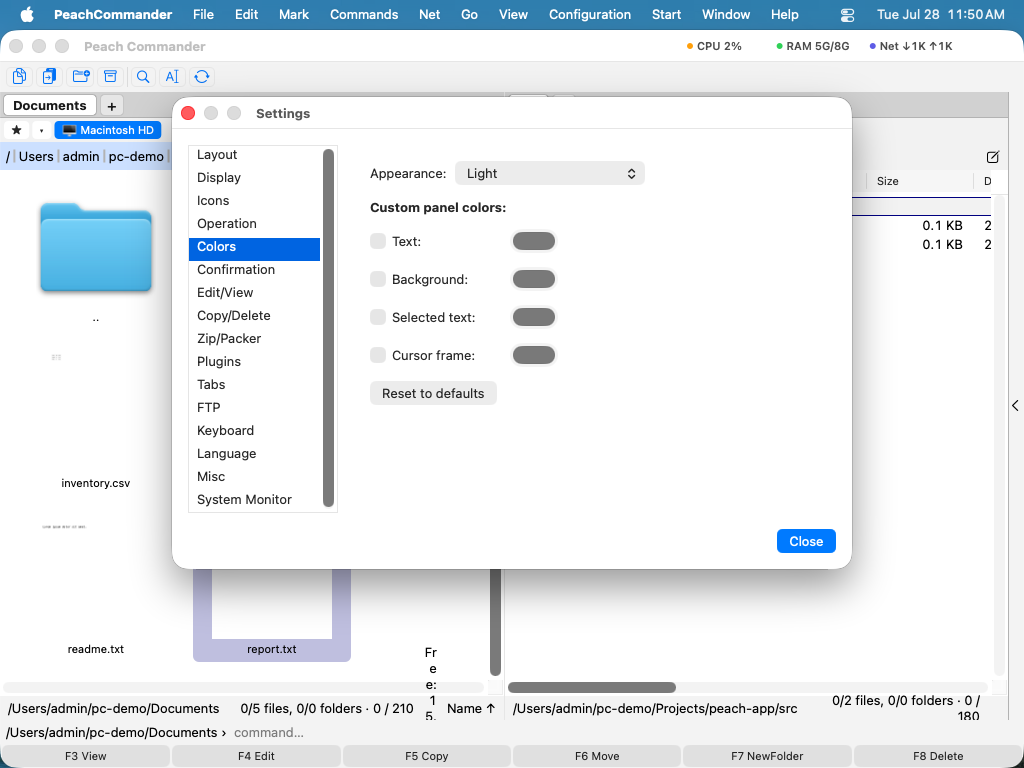 (Rysunek: strona Kolory: wybierz wygląd i zastąp poszczególne kolory paneli.)
Dostosuj kolory paneli
Na tej samej stronie Kolory, w sekcji Niestandardowe kolory paneli, zaznacz pole obok dowolnego elementu i wybierz kolor ze studni obok:
- Tekst — nazwy plików i folderów.
- Tło — tło panelu.
- Zaznaczony tekst — kolor używany dla oznaczonych plików.
- Ramka kursora — obrys wokół bieżącego elementu.
Pozostaw pole niezaznaczone, aby zachować wbudowany kolor tego elementu. Kliknij Przywróć domyślne, aby wyczyścić wszystkie zastąpienia naraz.
Koloruj pliki według typu
- Otwórz Konfiguracja > Opcje… i wybierz stronę Widok.
- Kliknij Kolory typów plików….
- Dodaj regułę z maską nazwy, taką jak
*.ziplub*.txt, a następnie wybierz kolor dla pasujących plików. - Użyj Dodaj regułę dla większej liczby masek; kliknij Gotowe, aby zapisać, lub Anuluj, aby odrzucić.
Pasujące pliki pojawią się wtedy w wybranym kolorze w obu panelach.
Dostosuj rozmiar czcionki i format daty
Na stronie Widok możesz również:
- Wybrać rozmiar czcionki listy paneli w punktach.
- Wprowadzić wzorzec formatu daty, aby kontrolować sposób wyświetlania dat modyfikacji; pozostaw puste, aby użyć formatu regionalnego Twojego Maca. Pod polem pojawia się podgląd na żywo w miarę pisania.
- Włączyć Naprzemienne tło wierszy dla paskowania typu zebra, które ułatwia przeglądanie długich list.
Skróty
| Akcja | Skrót |
|---|---|
| Otwórz ustawienia | Cmd+, |
Uwagi
- Menu Wygląd działa tylko wtedy, gdy motyw to System (domyślnie); motyw sam określa swoją podstawę.
- Motyw koloruje także własne okna programu. Okna systemowe — Otwórz, Zapisz, próbniki koloru i czcionki oraz alerty — zachowują standardowy wygląd, podobnie jak okna otwierane przez wtyczki.
- Ustawienie wyglądu stylizuje panele plików. Okna dialogowe systemu, alerty i standardowe elementy sterujące zawsze podążają za macOS.
- Wbudowana przeglądarka plików używa dopasowanych jasnych i ciemnych palet podświetlania składni, dzięki czemu podświetlony kod pozostaje czytelny w obu wyglądach.
- Niestandardowe kolory i reguły typów plików są zapisywane z Twoimi ustawieniami i stosowane ponownie za każdym razem, gdy otwierasz aplikację.