Uninstaller
Перетаскивание приложения в Корзину оставляет его вспомогательные файлы, кэши, настройки и контейнеры разбросанными по вашим папкам Library. Плагин Uninstaller удаляет приложение и эти остатки: он находит всё, что приложение оставило после себя, показывает вам список с размером каждого элемента и перемещает всё в Корзину, как только вы подтвердите. Поскольку это плагин, вы можете отключить или удалить его в разделе Конфигурация ▸ Плагины….
Удаление приложения под курсором
- Поставьте курсор на приложение (
.app) в панели. - Выберите Файл ▸ Удалить приложение…, или правый щелчок ▸ Удалить приложение…, или нажмите Cmd+Shift+U.
- Открывается окно проверки, перечисляющее приложение плюс каждый связанный файл, который оно нашло, каждый с меткой своей категории, пути и размера.
- Снимите отметки со всего, что хотите сохранить, затем нажмите Переместить в Корзину (или Удалить безвозвратно).
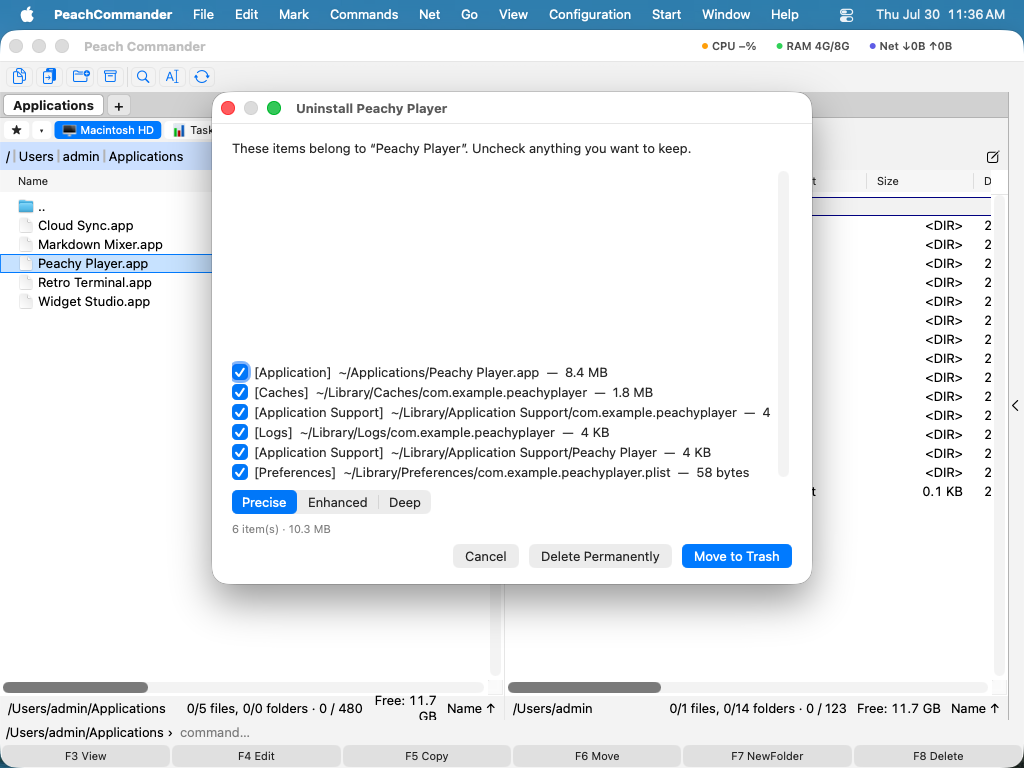 (Рис.: проверьте, что именно будет удалено, прежде чем что-либо будет удалено.)
Просмотр всех установленных приложений
Выберите Команды ▸ Удалить приложение…, чтобы открыть список установленных на вашем Mac приложений с возможностью поиска, где для каждого приложения указаны имя, размер и дата установки. Выберите одно (или несколько), нажмите Удалить…, и вы окажетесь в том же окне проверки. Вы можете фильтровать список, вводя текст в поле поиска.
Поиск оставшихся файлов
Выберите Команды ▸ Найти оставшиеся файлы…, чтобы просканировать вспомогательные файлы, кэши и настройки, принадлежащие приложениям, которые вы уже удалили. Проверьте их тем же способом и очистите. Если ничего не найдено, плагин сообщает вам об этом.
Насколько тщательно сканировать
В окне проверки есть регулятор уверенности:
- Точный — файлы, привязанные к идентификатору пакета приложения. Высокая уверенность; выбраны заранее.
- Расширенный — добавляет файлы, совпадающие по имени; оставлены без отметки, чтобы вы могли решить.
- Глубокий — Расширенный плюс проход Spotlight по всему остальному, упоминающему приложение; также оставлен без отметки.
Примечания
- Ничего не удаляется плагином напрямую — элементы проходят через Корзину приложения или безвозвратное удаление, точно как любая другая файловая операция. Удаление файлов в
/Libraryили/varможет потребовать пароль администратора. - Перед удалением плагин завершает запущенное приложение и выгружает его фоновые элементы (launchd), а затем предлагает прибрать теперь уже пустые папки поставщика.
- Если приложение было установлено через Homebrew, плагин предупреждает вас и предлагает
brew uninstall --cask, чтобы Homebrew оставался синхронизированным. Приложения из App Store также отмечаются. - Совпадения Расширенного и Глубокого уровней намеренно имеют меньшую уверенность и начинаются без отметки — проверьте их перед удалением. Некоторые фоновые элементы, установленные через современный API объектов входа, здесь удалить нельзя.