Атрибуты и права доступа
Peach Commander позволяет просматривать и изменять низкоуровневые метаданные файлов и папок, которые Finder держит в основном вне досягаемости: права чтения/записи/выполнения POSIX, владельца и группу, даты изменения и создания, флаги macOS, такие как «скрытый» и «заблокированный», и расширенные атрибуты. Вы также можете редактировать список управления доступом (ACL) файла для тонких правил на уровне отдельных пользователей или групп, создавать ссылки и псевдонимы, указывающие на другие элементы, и прикреплять собственные комментарии. Эти инструменты предназначены для опытных пользователей, которым нужен точный контроль над поведением элементов и над тем, кто может их изменять.
Изменение атрибутов
- Выберите один или несколько элементов в активной панели.
- Выберите Файл > Изменить атрибуты….
- Задайте то, что вам нужно: переключите флажки чтения/записи/выполнения для владельца, группы и всех остальных (или введите восьмеричное значение напрямую), измените владельца или группу, переключите флаги «скрытый» или «заблокированный» и задайте дату изменения или создания. Используйте Текущее для текущего времени или скопируйте дату из другого файла.
- Чтобы применить то же изменение ко всему содержимому папки, включите рекурсивный параметр и выберите, затрагивает ли он файлы, папки или и то и другое.
- Нажмите OK, чтобы выполнить изменение. Рекурсивные изменения выполняются как фоновая задача с индикатором выполнения.
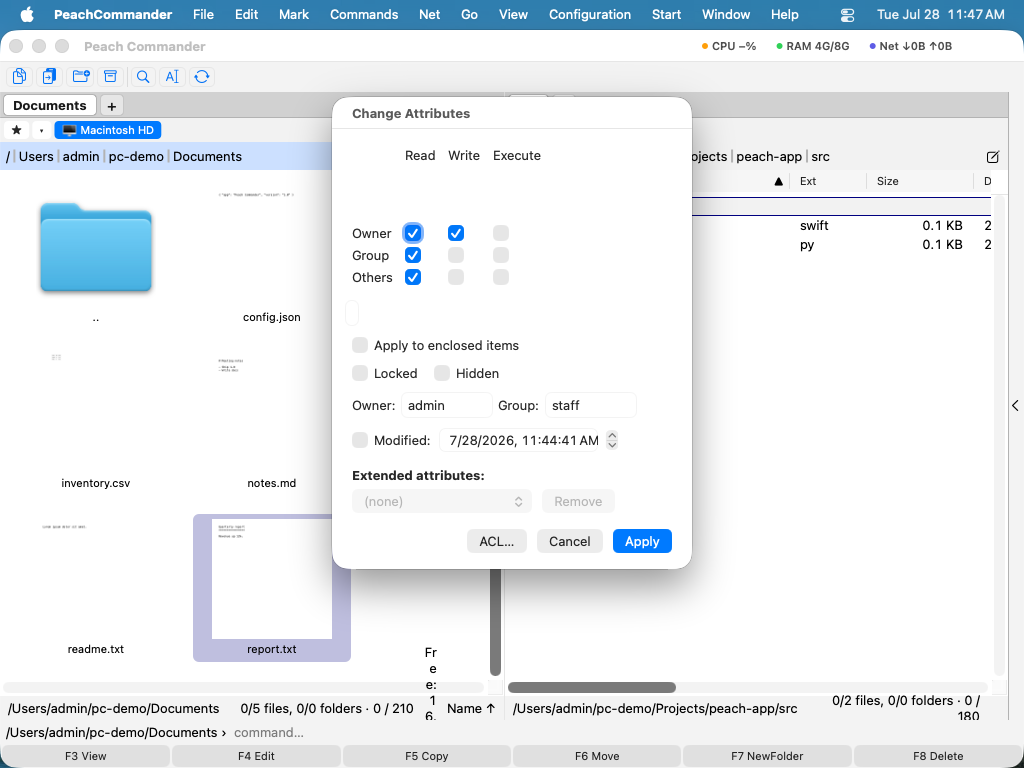 (Рис.: Диалог «Изменить атрибуты». Смешанные значения в выборке из нескольких файлов показываются в виде прочерка, пока вы их не зададите.)
Редактирование ACL
Для правил, выходящих за рамки базовой модели «владелец/группа/все», отредактируйте список управления доступом элемента.
- Откройте Файл > Изменить атрибуты… и откройте оттуда редактор ACL.
- Каждая строка — это одно правило: пользователь или группа, к которым оно применяется, разрешает оно или запрещает и какие права (чтение, запись, удаление и так далее) оно предоставляет.
- Добавьте, удалите или отредактируйте строки, затем сохраните, чтобы записать список обратно в элемент.
Создание ссылок, псевдонимов и комментариев
- Файл > Создать символьную ссылку… создаёт символьную ссылку (symlink), указывающую на элемент под курсором по пути.
- Файл > Создать жёсткую ссылку… создаёт жёсткую ссылку на те же данные файла. Жёсткие ссылки работают только для файлов на одном томе.
- Файл > Создать псевдоним… создаёт псевдоним macOS, за которым может следовать и Finder.
- Файл > Изменить комментарий… (Ctrl+Z) открывает текстовый редактор для комментария к файлу. Комментарии можно показывать в собственном столбце и во всплывающих подсказках состояния.
Сочетания клавиш
| Действие | Сочетание |
|---|---|
| Изменить комментарий | Ctrl+Z |
Примечания
- Изменение владельца или группы обычно требует привилегий, которых у вас нет как у обычного пользователя; в этом случае изменение сообщается как неудавшееся, а не применённое, при этом остальные ваши изменения всё равно вступают в силу.
- Комментарии хранятся в файле
descript.ionрядом с вашими элементами, а также могут храниться как комментарии Finder, в зависимости от ваших настроек. При отображении комментария читаются оба. Формат тот же, что используют Total Commander и несколько других файловых менеджеров, поэтому написанный здесь комментарий читается и там. - Комментарии с переводами строк и комментарии в UTF-16 читаются и записываются так, как это делает Total Commander: перевод строки хранится как
\n, за которым идут два байта-метки, зарегистрированные для этого в TC, а файл, который был в UTF-16, остаётся в UTF-16, когда вы меняете в нём один комментарий. Без этой метки\nв чужом комментарии — два набранных символа, и они остаются как есть. - Комментарий следует за файлом. Копирование, перемещение и переименование забирают его с собой — при перемещении и копировании в
descript.ionпапки-получателя, при переименовании на новое имя, в том числе когда вы отменяете переименование. Исключение — присоединение одного файла к концу другого: остающийся файл сохраняет свой комментарий, потому что он остаётся тем же файлом. - Если включён модуль «Заметки», его боковая панель показывает и правит тот же комментарий над текстом заметки, чтобы не было двух мест для одного и того же.
- Символьная ссылка и псевдоним оба указывают на цель, но символьная ссылка хранит простой путь, а псевдоним хранит ссылку macOS, которая продолжает работать при перемещении или переименовании цели. Жёсткая ссылка — это второе имя для тех же данных файла, а не указатель.