Внешний вид
Peach Commander может соответствовать оформлению остальной части вашего Mac или иметь собственный стиль. Вы можете следовать системной настройке светлого или тёмного режима (либо принудительно выбрать один), перекрасить файловые панели, выделять файлы по типу и настроить размер шрифта списка и формат даты, чтобы панели выглядели именно так, как вам нравится.
Выбор цветовой темы
Тема заменяет всю палитру панелей за один шаг.
- Откройте окно настроек, выбрав Конфигурация > Параметры…, или нажмите Cmd+,.
- Выберите страницу Цвета.
- Выберите в меню Тема:
- Системная (по умолчанию) — без темы. Панели следуют настройке Оформление ниже, точно как прежде. Это значение по умолчанию.
- Светлая / Тёмная — закрепляет встроенную светлую или тёмную палитру независимо от того, что делает macOS.
- Полночь — тёмная тема, которая не просто серая: глубоко-индиговые панели с мягким серо-голубым текстом, белой строкой курсора и янтарным для отмеченных файлов.
- Norton Commander — классический сине-голубой вид исходного файлового менеджера для DOS в подлинных цветах CGA: синие панели, голубой текст, светло-голубая строка курсора и жёлтый для отмеченных файлов.
Тема приносит собственную светлую/тёмную основу, чтобы листы, полосы прокрутки и стандартные элементы управления ей соответствовали, — поэтому меню Оформление недоступно, пока выбрана тема. Пользовательские цвета панелей (ниже) по-прежнему имеют приоритет над темой.
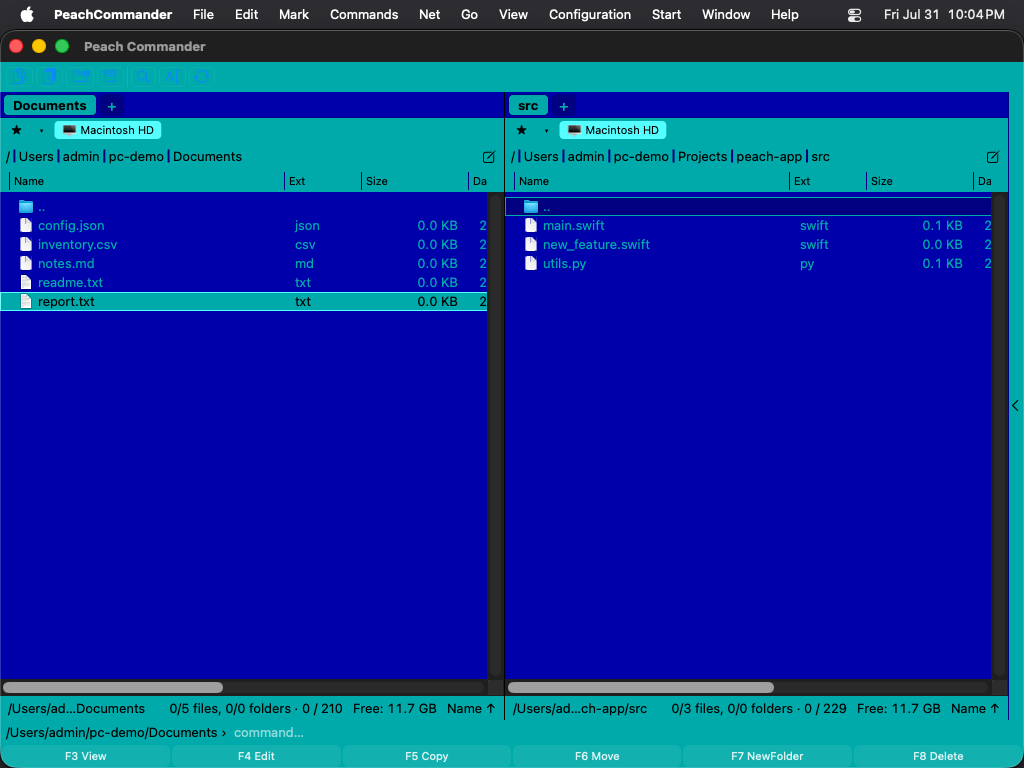 (Рис.: палитра Norton Commander — исходные синий, голубой и жёлтый CGA.)
Тема Norton Commander использует подлинные значения CGA оригинала 1986 года: #0000AA синий, #00AAAA голубой, #55FFFF для строки курсора, #FFFF55 для отмеченных файлов. Полоса курсора инвертируется в тёмный текст на голубом, как её рисовал оригинал, а отмеченные файлы сохраняют свой жёлтый.
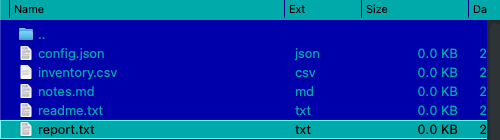 (Рис.: полоса курсора инвертируется; отмеченные файлы остаются жёлтыми.)
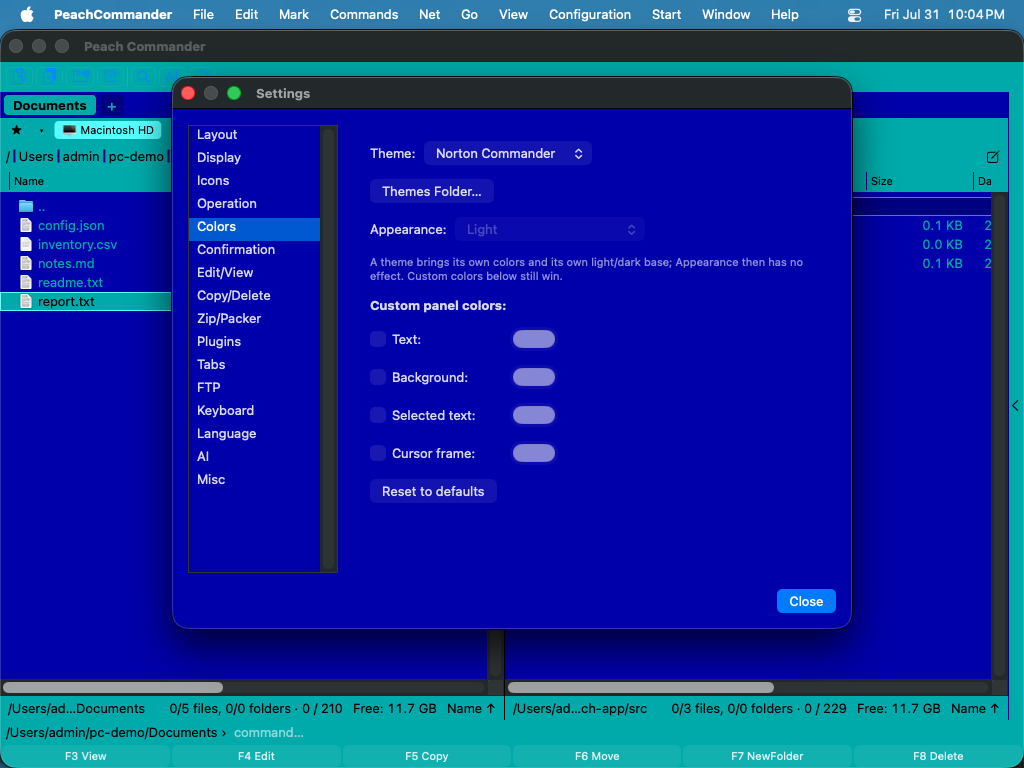 (Рис.: собственные окна программы также следуют теме.)
Темы — это только цвета. Компоновка панелей, рамки и шрифты не меняются: Norton Commander не возвращает ни двойных рамок, ни растрового шрифта DOS.
Напишите свою тему
Темы — это обычные текстовые файлы, по одному на тему, в папке themes внутри вашей папки настроек.
- На странице Цвета нажмите Папка тем…. Папка будет создана, если её нет, и когда она впервые пуста, Peach Commander кладёт в неё прокомментированный файл
example-norton.iniсо списком всех цветов, которые можно задать. - Скопируйте этот файл, дайте ему новое имя и отредактируйте. Имя файла (без
.ini) — идентификатор темы; строкаName— то, что показывает меню «Тема». - Сохраните. Откройте меню Тема снова — ваша тема есть в списке. Перезапуск не нужен.
Минимальная тема — три строки:
[Theme]
Name = My Midnight
Base = dark

[Colors]
ListBackground = #101020
ListText       = #C0C0D0
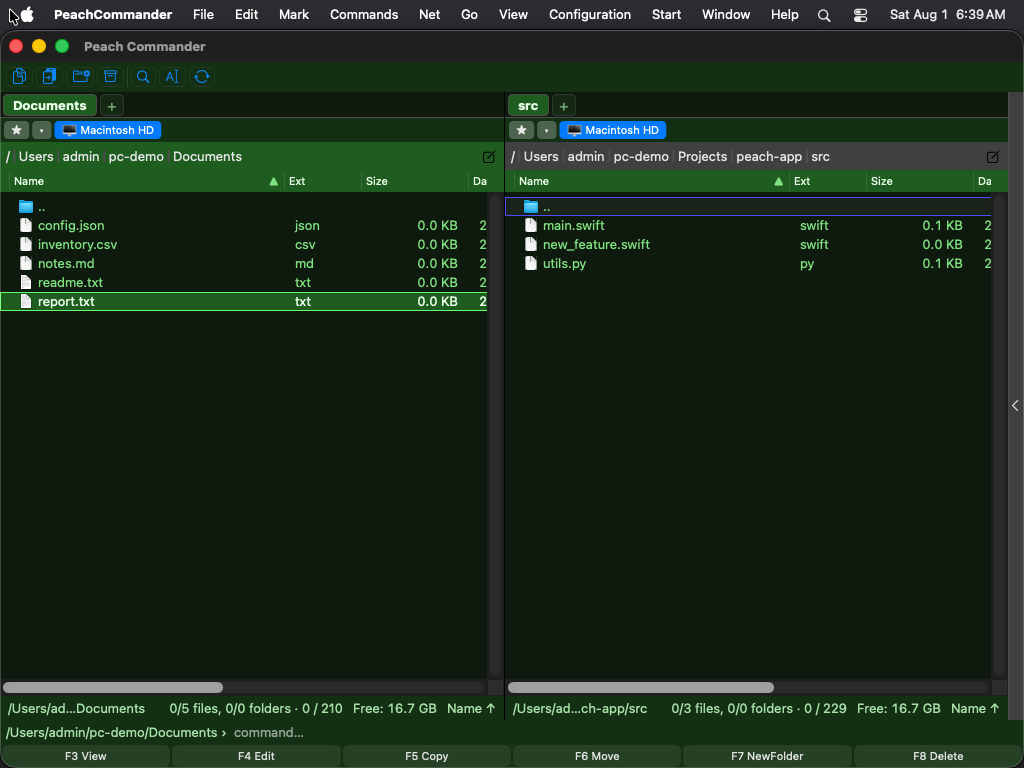 (Рис.: тема, загруженная из файла в папке тем.)
Base выбирает встроенную палитру (light или dark), которая даёт все цвета, что вы не перечислили, — так что вы записываете только то, что хотите изменить. Цвета задаются как #RRGGBB. Строки, начинающиеся с ; или #, — комментарии.
Если в файле что-то неверно, Peach Commander пропускает именно эту строку и сохраняет остальную часть темы — файл не отвергается. Причина записывается в системный журнал и видна в Консоли при фильтре по [theme].
Имена light, dark, norton и system принадлежат встроенным темам; файл с таким именем пропускается, чтобы не заслонить поставляемую тему. Если удалить файл выбранной темы, Peach Commander возвращается к Системная (по умолчанию).
Выбор светлого, тёмного или системного оформления
- Откройте окно настроек, выбрав Конфигурация > Параметры…, или нажмите Cmd+,.
- Выберите страницу Цвета.
- В меню Оформление выберите один из вариантов:
- Системное (следовать macOS) — автоматически соответствует текущей настройке светлого/тёмного режима вашего Mac.
- Светлое — всегда использовать светлую палитру.
- Тёмное — всегда использовать тёмную палитру.
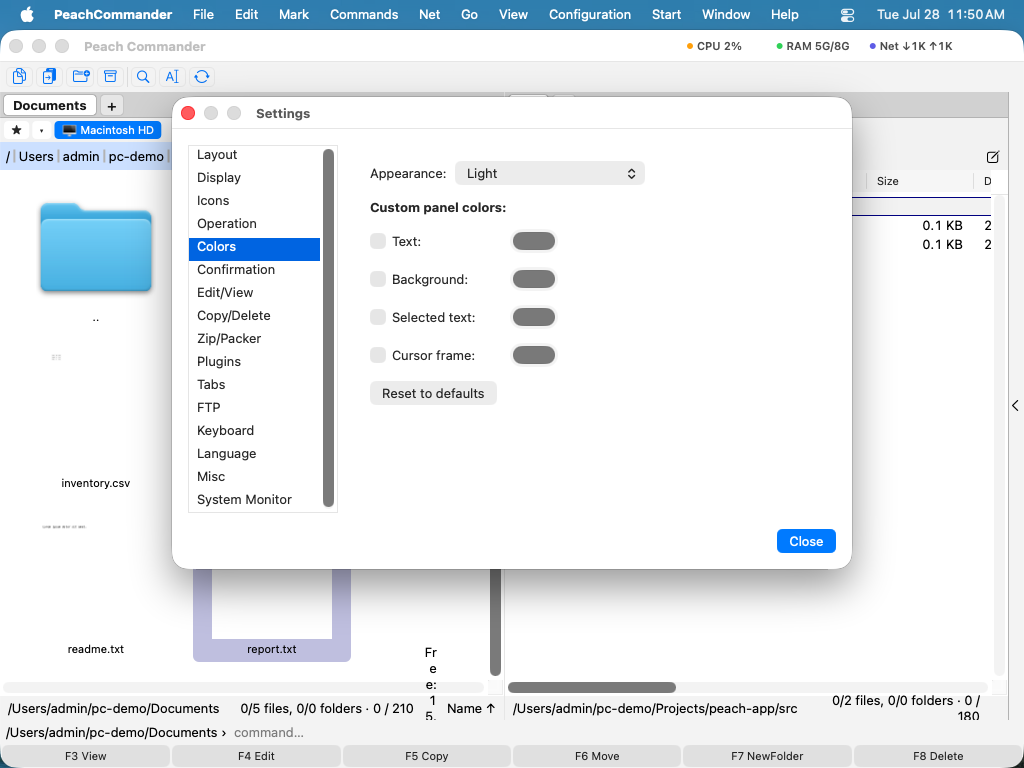 (Рис.: Страница «Цвета»: выберите оформление и переопределите отдельные цвета панели.)
Настройка цветов панели
На той же странице Цвета в разделе Пользовательские цвета панели включите флажок рядом с любым элементом и выберите цвет из поля рядом с ним:
- Текст — имена файлов и папок.
- Фон — фон панели.
- Выделенный текст — цвет, используемый для отмеченных файлов.
- Рамка курсора — контур вокруг текущего элемента.
Оставьте флажок выключенным, чтобы сохранить встроенный цвет для этого элемента. Нажмите Сбросить по умолчанию, чтобы очистить все переопределения сразу.
Раскрашивание файлов по типу
- Откройте Конфигурация > Параметры… и выберите страницу Отображение.
- Нажмите Цвета типов файлов….
- Добавьте правило с маской имени, например
*.zipили*.txt, затем выберите цвет для файлов, которые ему соответствуют. - Используйте Добавить правило для дополнительных масок; нажмите Готово для сохранения или Отмена для отмены.
Соответствующие файлы затем отображаются выбранным вами цветом в обеих панелях.
Настройка размера шрифта и формата даты
На странице Отображение вы также можете:
- Выбрать размер шрифта списка панели в пунктах.
- Ввести шаблон формата даты для управления отображением дат изменения; оставьте его пустым, чтобы использовать региональный формат вашего Mac. Живой предпросмотр появляется под полем по мере ввода.
- Включить Чередующийся фон строк для полосатого оформления, которое облегчает просмотр длинных списков.
Сочетания клавиш
| Действие | Сочетание |
|---|---|
| Открыть настройки | Cmd+, |
Примечания
- Меню «Оформление» действует, только пока тема — Системная (по умолчанию); тема сама определяет свою основу.
- Тема окрашивает и собственные окна программы. Системные окна — «Открыть», «Сохранить», выбор цвета и шрифта и предупреждения — сохраняют стандартный вид, как и окна, которые открывают подключаемые модули.
- Настройка оформления определяет стиль файловых панелей. Системные диалоги, предупреждения и стандартные элементы управления всегда следуют macOS.
- Встроенный просмотрщик файлов использует согласованные светлые и тёмные палитры подсветки синтаксиса, поэтому подсвеченный код остаётся читаемым в любом оформлении.
- Пользовательские цвета и правила типов файлов сохраняются вместе с настройками и применяются заново при каждом открытии приложения.