Работа с архивами
Peach Commander обращается с архивами как с папками. Вы можете войти внутрь ZIP, TAR или другого поддерживаемого архива, просмотреть его содержимое и скопировать файлы наружу — всё это без предварительной распаковки на диск. Когда нужно создать архив, команда «Упаковать» объединяет вашу выборку в формат ZIP, 7z, TAR или другой, с необязательным шифрованием и разбиением на тома. Это удобно для сбора файлов на отправку, уменьшения размера папки для хранения или для того, чтобы заглянуть внутрь загрузки, прежде чем решиться её распаковывать.
Просмотр архива как папки
- В панели переместите курсор на файл архива (например,
.zipили.tar.gz). - Нажмите Enter или Ctrl+PageDown, чтобы войти внутрь, как при открытии папки.
- Перемещайтесь по содержимому обычным образом. Нажмите Backspace или Ctrl+PageUp, чтобы подняться вверх и покинуть архив.
- Чтобы извлечь файлы, выберите их и скопируйте (F5) в другую панель.
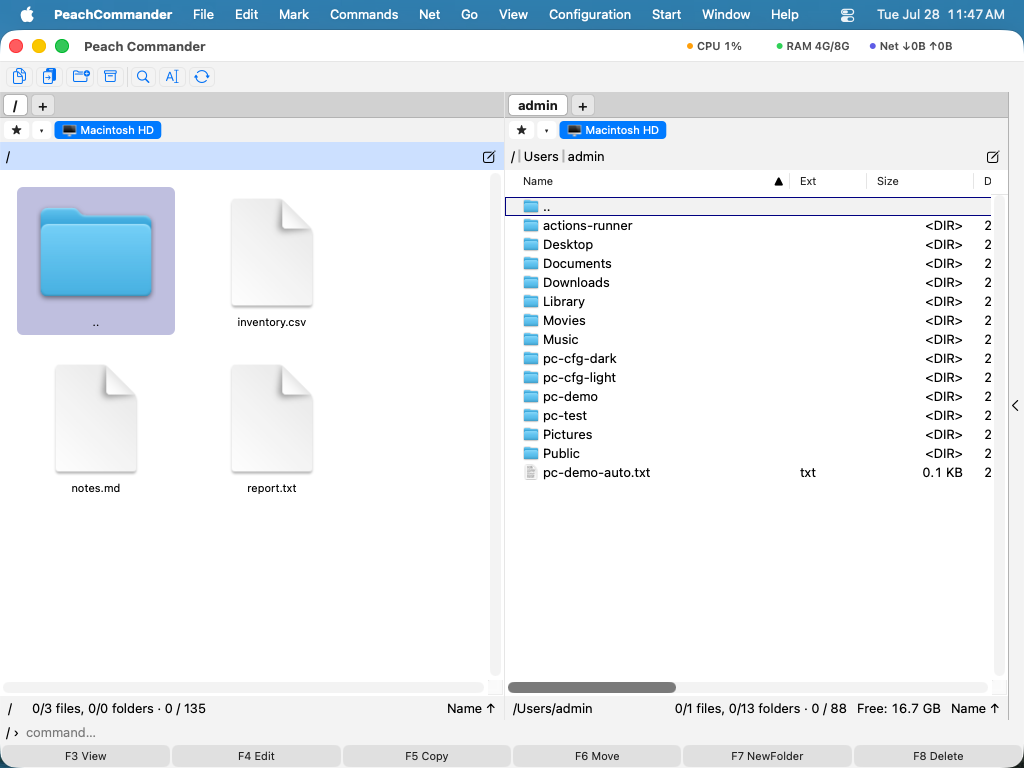 (Рис.: Открытый архив показан как обычный список папки, а его файлы готовы к копированию наружу.)
ZIP, TAR и сжатый gzip TAR читаются напрямую. Другие форматы, такие как CPIO, ISO, CAB, LZH, XAR и PAX, читаются через встроенные системные инструменты. Зашифрованные ZIP-архивы (как классические, так и AES) можно открыть, указав пароль.
Упаковка файлов в новый архив
- Выберите файлы и папки, которые хотите включить, в активной панели.
- Выберите Файл ▸ Упаковать… или нажмите Alt+F5. (Чтобы упаковать и затем удалить оригиналы, используйте Alt+Shift+F5.)
- В диалоге выберите формат архива (ZIP, 7z, TAR, tar.gz, bzip2, xz или RAR), уровень сжатия и место сохранения.
- При желании включите шифрование AES-256 и задайте пароль либо разбейте архив на тома фиксированного размера.
- Подтвердите создание архива.
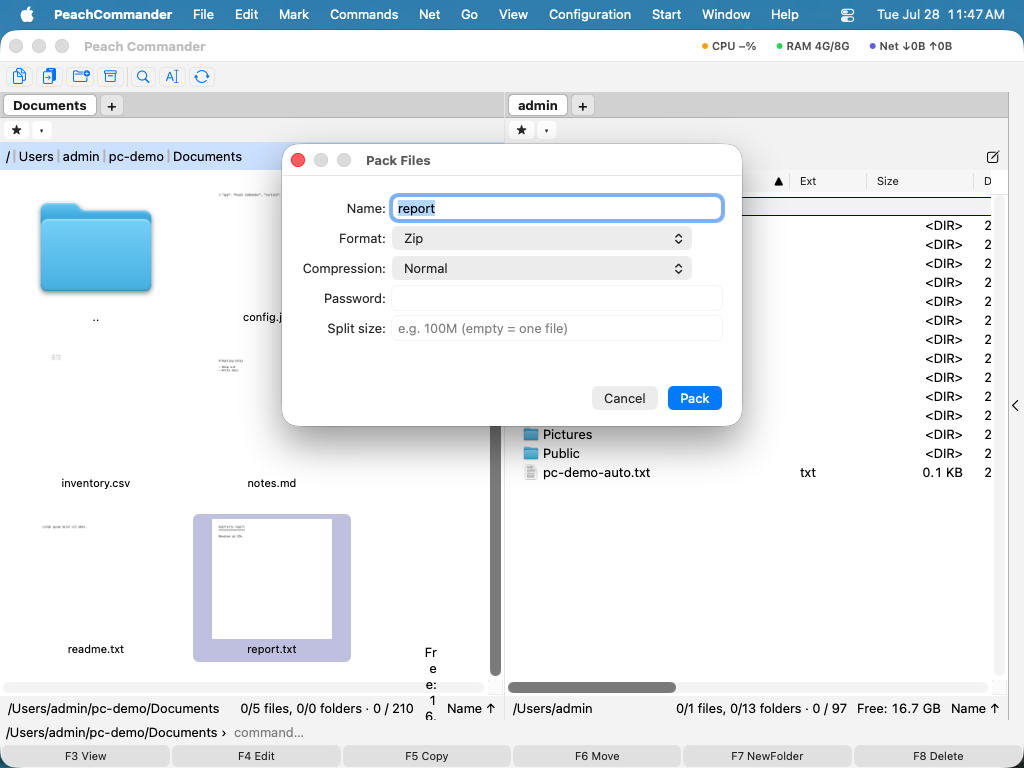 (Рис.: Диалог «Упаковать», где вы выбираете формат и задаёте параметры шифрования и разбиения на тома.)
Распаковка или проверка архива
- Поместите архив, который хотите извлечь, в активную панель, а папку назначения — в другую панель.
- Выберите Файл ▸ Распаковать… или нажмите Alt+F9, затем подтвердите назначение.
- Чтобы проверить архив на повреждения без извлечения, выберите Файл ▸ Проверить архив.
Редактирование ZIP на месте
Вы можете добавлять или удалять файлы внутри существующего ZIP без его распаковки. Откройте ZIP как папку, затем копируйте в него файлы или удаляйте файлы обычным образом — изменение записывается прямо обратно в архив.
Сочетания клавиш
| Действие | Сочетание |
|---|---|
| Войти в архив под курсором | Enter или Ctrl+PageDown |
| Покинуть архив (вверх) | Backspace или Ctrl+PageUp |
| Упаковать | Alt+F5 |
| Упаковать и удалить оригиналы | Alt+Shift+F5 |
| Распаковать | Alt+F9 |
Примечания
- Упаковка в 7z, xz, bzip2 и RAR полагается на внешние инструменты. RAR, в частности, требует установленной проприетарной программы RAR; без неё этот формат недоступен.
- Редактирование ZIP на месте переписывает весь архив, поэтому временные метки изменения файлов внутри него не сохраняются.
- Отдельные очень большие элементы ограничены 512 МиБ при извлечении. Извлечение можно отменить во время выполнения.
- Архивы ZIP64 открываются как любые другие, поэтому архив с более чем 65 535 элементами или больше 4 ГБ просматривается обычным образом; указанное выше ограничение на один извлекаемый файл по-прежнему действует.