Копирование файлов
Peach Commander построен вокруг двух расположенных рядом панелей: одна содержит файлы, с которыми вы работаете, другая является местом назначения. Копирование берёт то, что выбрано в активной панели, и помещает дубликат в папку, показанную в другой панели, оставляя оригиналы на месте. Это самый быстрый способ дублировать файлы и папки между двумя расположениями без перетаскивания.
Копирование выборки в другую панель
- В одной панели откройте папку, содержащую элементы, которые хотите скопировать.
- В другой панели откройте папку, куда должны попасть копии.
- Выберите файлы и папки для копирования. Если ничего не выбрано, используется элемент под курсором.
- Нажмите F5. Откроется диалог копирования с уже заполненным путём назначения.
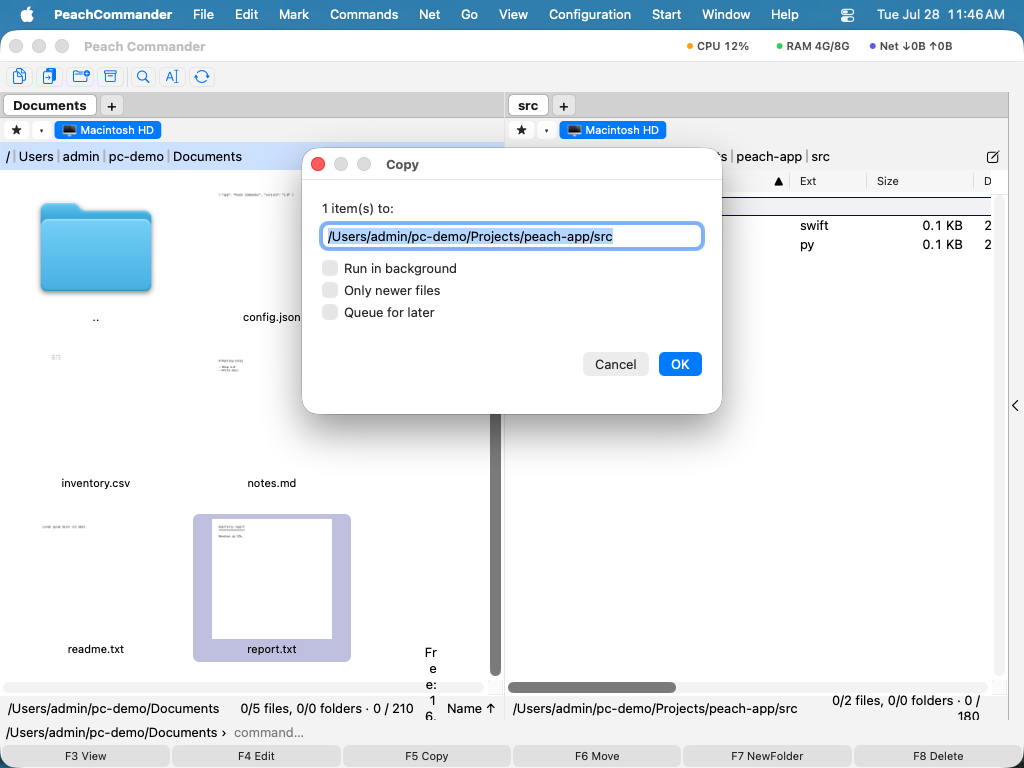 (Рис.: Диалог копирования. Целевой путь указывает на другую панель; используйте параметры для тонкой настройки копирования.)
- При необходимости измените место назначения, затем подтвердите, чтобы начать копирование.
Параметры копирования
Прежде чем подтвердить, вы можете изменить поведение копирования:
- Только более новые файлы — пропускает любой элемент, копия которого уже существует и имеет тот же возраст или новее, поэтому обновляются только изменённые файлы.
- Сохранять метаданные — сохраняет на копиях даты, права доступа и другие атрибуты файлов. Включено по умолчанию.
- Ограничение скорости — ограничивает скорость передачи, чтобы большое копирование не насыщало ваш диск или сетевое соединение.
- Маска переименования — введите шаблон с подстановочными знаками в поле цели (например,
*.bak), чтобы переименовывать элементы по мере копирования.
Вы также можете отправить задание в фоновую очередь вместо наблюдения за ним — см. «Фоновые передачи».
Ход выполнения
Окно выполнения показывает текущий файл и задание в целом отдельными индикаторами, а также скорость передачи. Вы можете приостановить и возобновить в любой момент или отправить выполняющееся копирование в диспетчер фоновых передач, чтобы продолжать работу, пока оно завершается.
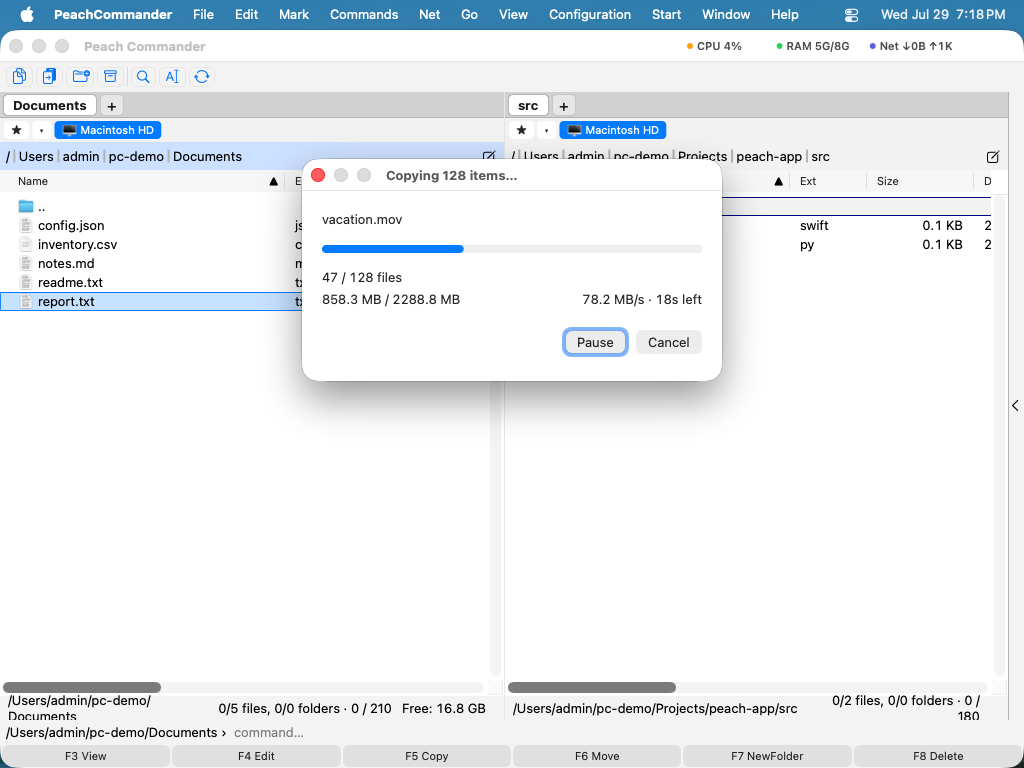 (Рис.: Диалог хода выполнения, показываемый во время копирования или перемещения.)
Обработка уже существующих файлов
Если копирование заменило бы существующий файл, Peach Commander останавливается и спрашивает, что делать. Предпросмотр обоих файлов помогает принять решение.
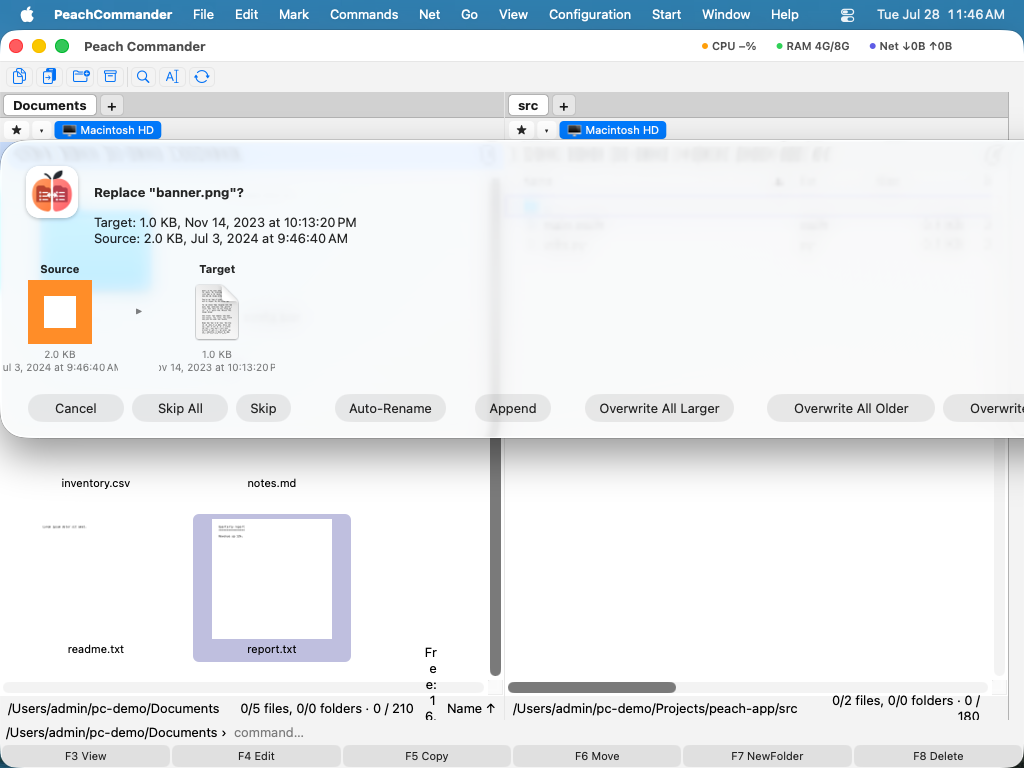 (Рис.: Диалог перезаписи сравнивает существующий файл с копируемым.)
Ваши варианты включают:
- Перезаписать существующий файл или Перезаписать все, чтобы применить это к каждому оставшемуся конфликту.
- Пропустить этот файл или Пропустить все оставшиеся конфликты.
- Переименовать входящую копию автоматически, чтобы сохранить оба файла.
- Добавить входящие данные в конец существующего файла.
- Перезаписывать, только когда источник новее или больше существующего файла.
Сочетания клавиш
| Действие | Клавиша |
|---|---|
| Копировать выборку в другую панель | F5 |
| Копировать в той же папке (создать переименованный дубликат) | Shift+F5 |
| Открыть диспетчер фоновых передач | Cmd+Shift+B |
Примечания
- Копирование между двумя расположениями на одном диске использует быстрое клонирование, когда диск это поддерживает, поэтому большие файлы копируются почти мгновенно и занимают мало дополнительного места.
- Папки копируются со всем их содержимым.
- Чтобы перемещать файлы вместо копирования, используйте F6. Чтобы наблюдать за заданиями в очереди или управлять ими, откройте диспетчер фоновых передач с помощью Cmd+Shift+B.