Выделение файлов
Прежде чем что-либо копировать, перемещать, удалять или упаковывать, вы сначала указываете Peach Commander, с какими элементами работать. Элемент, на котором стоит курсор, всегда является текущим, но вы можете также отметить один или несколько файлов и папок, чтобы команда выполнилась сразу для всех них. Отмеченные элементы выделяются особым цветом имени в панели.
Отметка файлов и папок
- Щёлкните по строке, чтобы переместить на неё курсор. Одиночный щелчок выделяет только этот элемент.
- Чтобы отметить несколько элементов сразу, удерживайте Cmd и щёлкайте по каждому, или удерживайте Shift и щёлкните, чтобы отметить диапазон.
- Чтобы отметить элемент под курсором и одновременно перейти вниз, нажмите Insert. Нажимайте её несколько раз, чтобы быстро отметить ряд подряд идущих элементов. Пробел также переключает отметку текущего элемента (и показывает размер папки).
- Чтобы отметить всё в панели, выберите Выделение > Выделить всё (Ctrl+Num+) или нажмите Cmd+A. Выберите Выделение > Снять всё (Ctrl+Num-), чтобы снять все отметки.
Выделить или снять по шаблону
- Выберите Выделение > Выделить группу… (Num+), чтобы добавить элементы, имена которых соответствуют шаблону, или Выделение > Снять группу… (Num-), чтобы убрать соответствующие элементы из текущих отметок.
- Введите маску с подстановочными знаками. Используйте
*для любых символов и?для одного символа. Разделяйте несколько масок точкой с запятой, а исключения перечисляйте после вертикальной черты — например,*.jpg;*.pngотмечает все изображения, а*.*|*.bakотмечает всё, кроме резервных файлов.
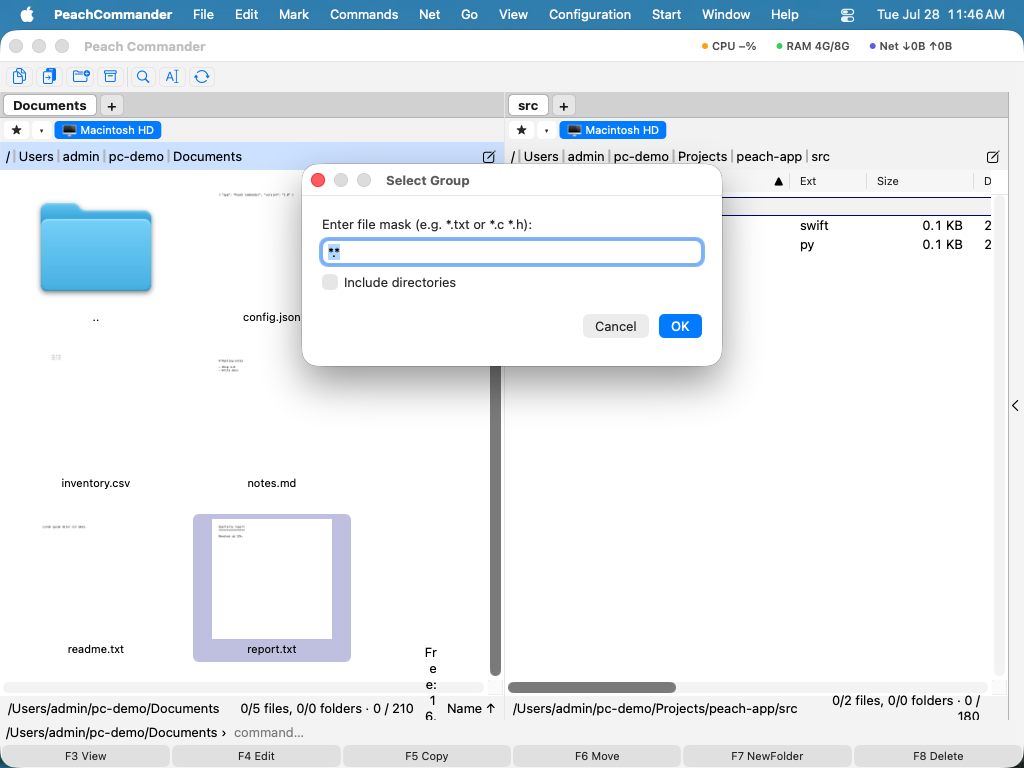 (Рисунок: отметка файлов по маске с подстановочными знаками.)
Инвертировать, то же расширение и восстановить
- Инвертировать выделение (Num*, меню Выделение) переворачивает каждую отметку: отмеченные становятся неотмеченными и наоборот — удобно для «всё, кроме этого».
- Выделить всё с тем же расширением (Alt+Num+, меню Выделение) отмечает каждый файл с расширением элемента под курсором, так одно нажатие захватывает, например, все файлы
.pdf. - Восстановить выделение (Num/, меню Выделение) возвращает предыдущий набор отметок — полезно, если команда их сбросила или вы отметили не ту группу.
Сочетания клавиш
| Действие | Клавиша |
|---|---|
| Переключить отметку, перейти вниз | Insert |
| Переключить отметку (текущий элемент) | Пробел |
| Выделить всё / Снять всё | Ctrl+Num+ / Ctrl+Num- |
| Выделить всё (альтернатива) | Cmd+A |
| Выделить группу по маске | Num+ |
| Снять группу по маске | Num- |
| Инвертировать выделение | Num* |
| Выделить всё с тем же расширением | Alt+Num+ |
| Восстановить предыдущее выделение | Num/ |
Примечания
- Отметки и курсор независимы: перемещение курсора клавишами со стрелками не меняет того, что отмечено.
- Запись родительской папки (
..) никогда нельзя отметить. - Выделить группу, Снять группу и Инвертировать выделение сопоставляются по имени файла, поэтому вы можете включать или исключать папки в зависимости от параметров диалога.
- После завершения копирования, перемещения или удаления элементы, обработанные успешно, автоматически снимаются с отметки, а те, что не удались, остаются отмеченными, чтобы вы могли повторить попытку.