Подключение по FTP и SFTP
Peach Commander может просматривать удалённые серверы, как если бы это были обычные папки. После подключения одна панель показывает удалённые файлы, и вы копируете, перемещаете, переименовываете и удаляете их теми же клавишами, что и локально. Он говорит на обычном FTP, защищённом FTPS и SFTP/SCP поверх SSH, поэтому вы можете добраться до чего угодно — от классического веб-хостинга до защищённого сервера SSH. Сохранённые подключения находятся в диспетчере подключений, а пароли безопасно хранятся в вашей связке ключей macOS, а не в самом подключении.
Подключение к серверу
- Откройте меню Сеть и выберите Подключиться по FTP… (Ctrl+F), чтобы открыть диспетчер подключений.
- Выберите сохранённое подключение из списка и щёлкните Подключиться или щёлкните Создать, чтобы создать новое. Используйте папки в списке для группировки подключений.
- Для быстрого разового подключения выберите Сеть > Новое FTP-подключение… (Ctrl+N) и введите адрес напрямую.
- Введите пароль по запросу; отметьте параметр сохранения, и он попадёт в вашу связку ключей на следующий раз.
- Когда закончите, выберите Сеть > Отключиться от FTP (Ctrl+Shift+F).
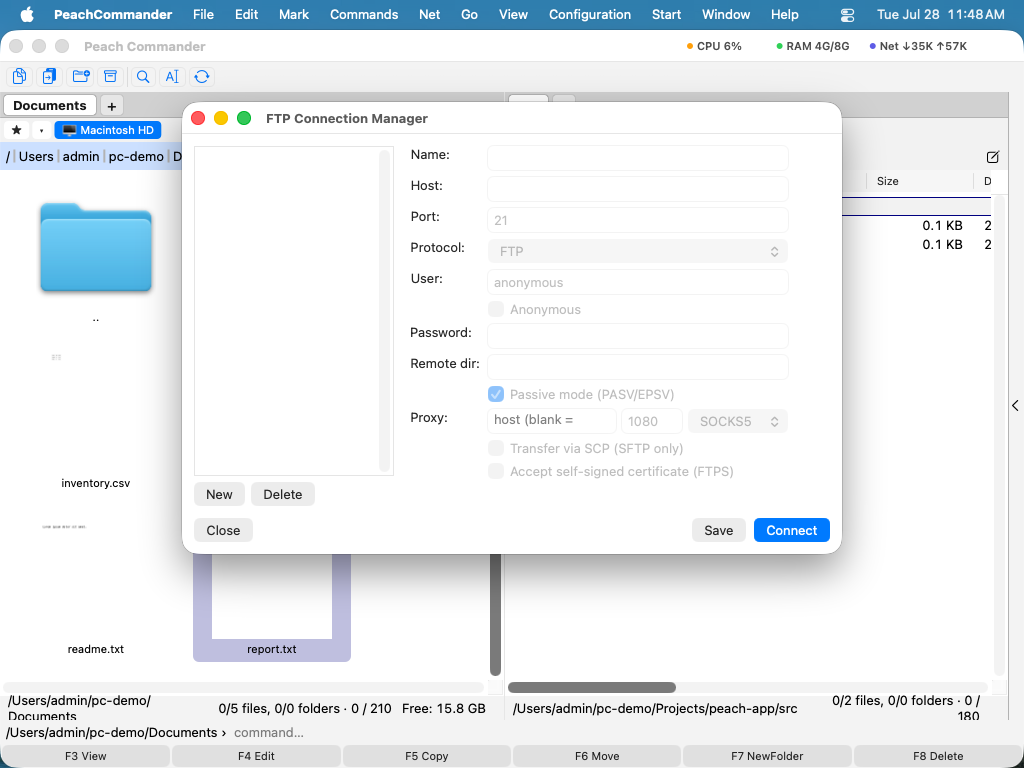 (Рис.: Диспетчер подключений хранит ваши сохранённые серверы; используйте «Создать», «Изменить» и «Удалить» для управления ими.)
При настройке подключения вы можете выбрать протокол (FTP, FTPS с явным AUTH TLS, неявный FTPS на порту 990 или SFTP/SCP), пассивный или активный режим, удалённую и локальную начальные папки, кодировку текста и необязательный интервал поддержания активности, чтобы бездействующие серверы не отключали вас. Для SFTP вы можете аутентифицироваться с помощью вашего агента SSH, пароля или файла закрытого ключа, а для передач можете выбрать SCP. Неизвестные ключи узлов SSH доверяются при первом использовании; если ключ известного сервера когда-либо изменится, подключение отклоняется, чтобы защитить вас от вмешательства.
Консоль FTP
Чтобы точно видеть, что говорит сервер, откройте консоль FTP из меню Сеть. Она показывает живой журнал управляющего канала (ваш пароль скрыт) и позволяет вводить необработанные команды FTP серверу.
 (Рис.: Консоль FTP журналирует каждый обмен и принимает необработанные команды, что удобно для устранения неполадок.)
Сочетания клавиш
| Действие | Сочетание |
|---|---|
| Открыть диспетчер подключений | Ctrl+F |
| Новое подключение | Ctrl+N |
| Отключиться | Ctrl+Shift+F |
| Изменить режим передачи | Ctrl+Shift+M |
Примечания
- Прерванная загрузка продолжается с того места, где остановилась: если файл уже частично есть и сервер допускает перезапуск, передаётся только недостающий остаток. Сервер, который откажет, просто начнёт файл заново. Отправка возобновляется так же, если файл на сервере короче отправляемого.
- Для серверов FTPS с самоподписанным сертификатом включите параметр принятия недоверенного сертификата в настройках этого подключения.
- Прокси SOCKS5 можно задать для каждого подключения для обычного FTP. Маршрутизация зашифрованного подключения FTPS через прокси не поддерживается.
- Существующие FTP-подключения из Total Commander можно импортировать.
- SCP используется только для передачи файлов; получение списка, переименование и удаление всегда идут по SFTP.