Файловые утилиты
Помимо копирования и перемещения, Peach Commander включает набор повседневных файловых утилит для проверки целостности файлов, освобождения места на диске, разбиения больших файлов на меньшие части и преобразования файлов в текстобезопасные форматы и обратно. Ко всем из них вы обращаетесь через меню Файл, и они действуют на то, что вы выбрали в активной панели (или на элемент под курсором, когда ничего не выбрано). Эта тема охватывает контрольные суммы, поиск дубликатов, разбиение/объединение, кодирование/декодирование и вычисление занятого места.
Создание или проверка контрольных сумм
Контрольные суммы позволяют убедиться, что файл загрузился или скопировался без повреждений, или дать получателю способ проверить полученную копию.
- Выберите файлы, для которых хотите создать отпечаток.
- Выберите Файл ▸ Создать контрольные суммы…, выберите алгоритм (CRC32, MD5, SHA-1, SHA-256 или SHA-512) и сохраните файл контрольной суммы.
- Чтобы проверить файлы позже, выберите файл контрольной суммы и выберите Файл ▸ Проверить контрольные суммы…. Peach Commander пересчитывает каждый хеш и сообщает о любом файле, который не совпадает.
Контрольные суммы вычисляются потоком прямо в текущем расположении, поэтому вы можете создавать или проверять их даже для файлов внутри архивов или на сервере FTP.
Поиск дубликатов файлов
Поиск дубликатов находит идентичные файлы, разбросанные по папкам, чтобы вы могли удалить лишние копии.
- Выберите папки (или файлы), которые хотите просканировать.
- Выберите Файл ▸ Найти дубликаты…. Peach Commander сравнивает кандидатов и группирует файлы, идентичные байт в байт.
- Просмотрите каждую группу, отметьте копии, которые вам больше не нужны, и удалите их.
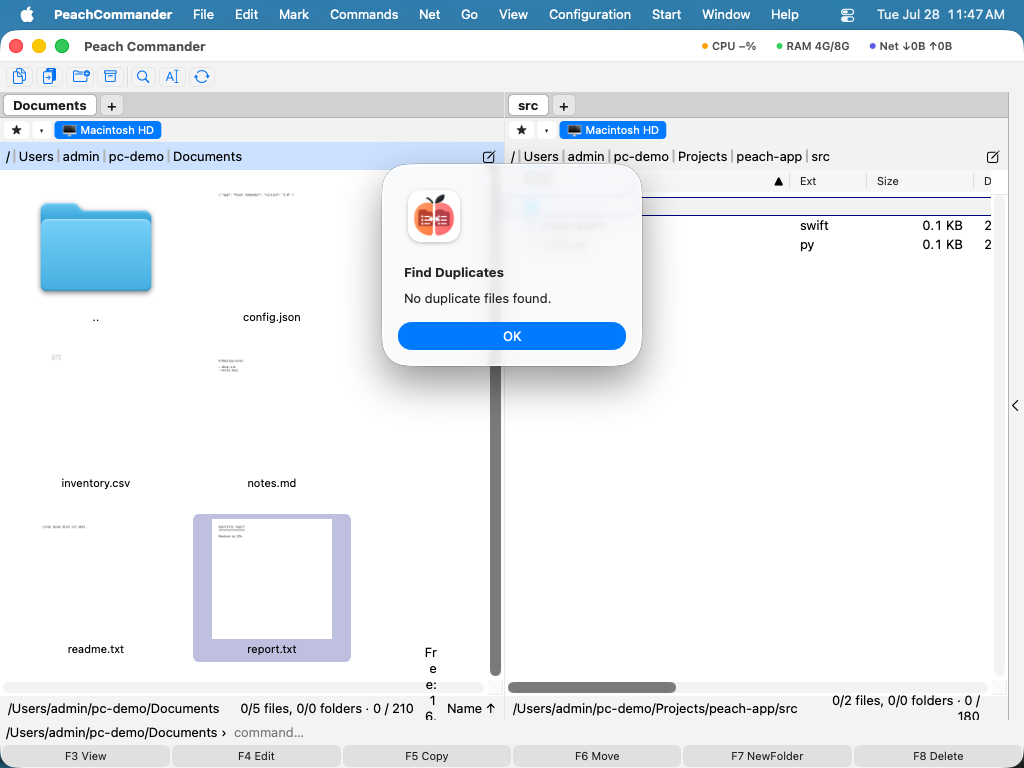 (Рис.: Поиск дубликатов группирует идентичные файлы, чтобы вы могли оставить один и удалить остальные.)
Разбиение и объединение файлов
Разбиение делит один большой файл на пронумерованную серию меньших частей — удобно для ограничений хранения или передачи. Объединение снова собирает их.
- Чтобы разбить, выберите файл и выберите Файл ▸ Разбить файл…, затем задайте размер части. Части записываются в папку другой панели.
- Чтобы собрать заново, выберите первую часть и выберите Файл ▸ Объединить файлы…. Исходный файл восстанавливается из пронумерованных частей.
Кодирование и декодирование
Кодирование превращает двоичный файл в обычный текст, чтобы он пережил каналы, передающие только текст (например, старую электронную почту или поля для вставки). Декодирование обращает это вспять.
- Выберите файл и выберите Файл ▸ Кодировать…, затем выберите формат — MIME (Base64), UUE (uuencode) или XXE.
- Чтобы восстановить оригинал, выберите закодированный файл и выберите Файл ▸ Декодировать…. Формат определяется автоматически.
Вычисление занятого места
Чтобы увидеть, сколько места папка или выборка фактически занимает на диске, выберите элементы и нажмите Ctrl+L (Файл ▸ Вычислить занятое место…). Peach Commander суммирует все файлы внутри, включая вложенные папки, и показывает итог.
Сочетания клавиш
| Действие | Клавиша |
|---|---|
| Вычислить занятое место | Ctrl+L |
Примечания
- Контрольные суммы, разбиение/объединение и кодирование/декодирование нацелены на более сложные задачи, но каждая из них — это один диалог с разумными значениями по умолчанию.
- Когда утилита создаёт новые файлы (части разбиения, закодированный файл, список контрольных сумм), они записываются в папку, показанную в другой панели, — сначала настройте эту панель на нужное место назначения.
- Удаление дубликатов является безвозвратным в зависимости от ваших настроек удаления; внимательно просматривайте каждую группу и оставляйте хотя бы одну копию всего, что вам ещё нужно.