Избранное и список закладок
Избранное (список закладок каталогов) — это быстрые ярлыки к папкам, которые вы открываете постоянно. Вместо того чтобы каждый раз проходить по одному и тому же пути, вы сохраняете его один раз и сразу возвращаетесь к нему из короткого меню — из любой панели, в любое время. Вы можете держать плоский список или группировать связанные папки в подменю (например, все папки ваших проектов под одним заголовком «Проекты»).
Открытие меню избранного
- Сделайте панель, по которой хотите перемещаться, активной (щёлкните в ней).
- Нажмите Ctrl+D или выберите Переход > Список закладок каталогов….
- Меню избранного всплывает рядом с панелью. Щёлкните папку, чтобы открыть её там.
Первые девять избранных пронумерованы в меню, поэтому вы можете выбрать их, нажав от 1 до 9, как только меню открыто.
Добавление текущей папки
- Откройте папку, которую хотите запомнить, в активной панели.
- Нажмите Ctrl+D, чтобы открыть меню избранного.
- Выберите Добавить текущий каталог. Папка добавляется в конец списка и доступна сразу.
Упорядочивание избранного
- Откройте меню избранного и выберите Упорядочить список закладок….
- В открывшемся окне редактируйте заголовок и путь каждого избранного прямо в таблице. Дважды щёлкните ячейку, чтобы изменить её.
- Перетаскивайте строки для изменения порядка — порядок здесь совпадает с порядком их появления в меню.
- Используйте кнопки, чтобы добавить новое избранное или строку-разделитель.
- Чтобы сгруппировать избранное в подменю, поставьте обратную косую черту в заголовке: избранное с заголовком
Projects\Websiteпоявляется под подменю Projects как Website. Так можно вкладывать несколько уровней. - Закройте окно для сохранения. Ваше избранное запоминается между запусками.
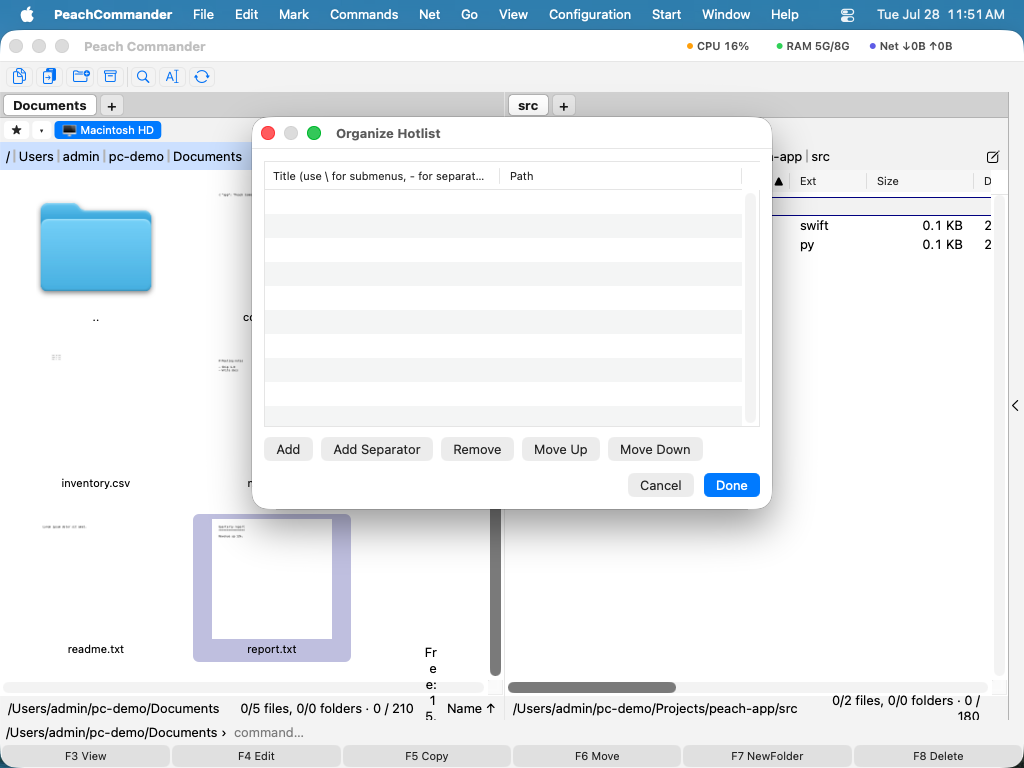 (Рис.: Окно «Упорядочить список закладок» — редактируйте заголовки и пути, меняйте порядок строк и используйте обратные косые черты в заголовке для построения подменю.)
Метка со звёздочкой
Над списком файлов каждой панели находится небольшая метка ★. Щёлкните её, чтобы открыть меню обычных расположений (Дом, Рабочий стол, Загрузки и так далее), а за ними — ваше избранное. Это быстрый способ добраться до избранного без предварительного переключения активной панели — папка открывается в этой панели. То же меню содержит пункт Список закладок каталогов…, открывающий средство упорядочивания.
Сочетания клавиш
| Действие | Сочетание |
|---|---|
| Открыть меню избранного | Ctrl+D |
| Добавить текущую папку | Ctrl+D, затем «Добавить текущий каталог» |
| Выбрать одно из первых девяти избранных | 1–9 (пока меню открыто) |
Примечания
- Заголовок из одного дефиса (
-) создаёт строку-разделитель в меню, что удобно для разделения групп. - Избранное является общим для обеих панелей — один и тот же список появляется, где бы вы ни открыли меню.
- Меню показывает числовые сочетания (1–9) только для первых девяти избранных; остальные по-прежнему присутствуют и доступны для щелчка, только без номера.