ИИ-ассистент
ИИ-ассистент — необязательный, удаляемый плагин, который помогает работать с файлами обычным языком. Он умеет кратко изложить или объяснить документ, предложить имя файла получше, перевести или вычитать текст, превратить данные в таблицу и даже разобрать папку — и умеет выполнять за вас действия с файлами, показав сначала план. Он поставляется как два плагина: AI On-Device работает на Apple Intelligence и даёт действия, которые показывают предложение и применяют его, а AI Assistant — это чат, и ему нужна облачная модель. Включите один или оба. Они приходят выключенными. Включите их в Конфигурация ▸ Плагины… и перезапустите, либо оставьте выключенными — тогда не появится ничего: ни меню ИИ ▸, ни чата, ни колонки. Это сделано намеренно, пока функция в бета-версии: она умеет переименовывать, перемещать и удалять файлы и выполнять за вас команды оболочки, каждую за планом, который вы утверждаете, — это много полномочий, чтобы отдавать их новинке по умолчанию. Без ключа API всё происходит на вашем Mac, так что речь о полномочиях, а не о данных, покидающих машину. Плагин AI Column показывает то, что эти действия выяснили — сводку, вид, тему, дату — колонками панели; собственную модель он не запускает. Он приходит выключенным вместе с ними и остаётся необязательным и ничего не показывает, пока вы его не включите и не добавите одну из его колонок. С той же страницы любой из них можно и удалить полностью.
На устройстве или в облаке. Локальная модель приватна и бесплатна, и она мала: за раз принимает несколько тысяч слов. Прочитать целиком длинный файл поэтому получается иначе — ассистент читает его частями и складывает результаты, и чем длиннее файл, тем дольше это идёт. Для тяжёлой работы по многим файлам или для долгих разговоров облачная модель быстрее и удерживает больше сразу. Действия из контекстного меню всегда выполняются на вашем Mac; конечная точка нужна именно чату, и Настройки ▸ ИИ — место, где вы её задаёте.
Открыть ассистента
Выберите Команды ▸ ИИ-ассистент, чтобы показать ассистента в панели, закреплённой справа в окне. Наберите запрос и нажмите Ввод; ассистент умеет читать файлы, искать сведения и — с вашего подтверждения — вносить изменения.
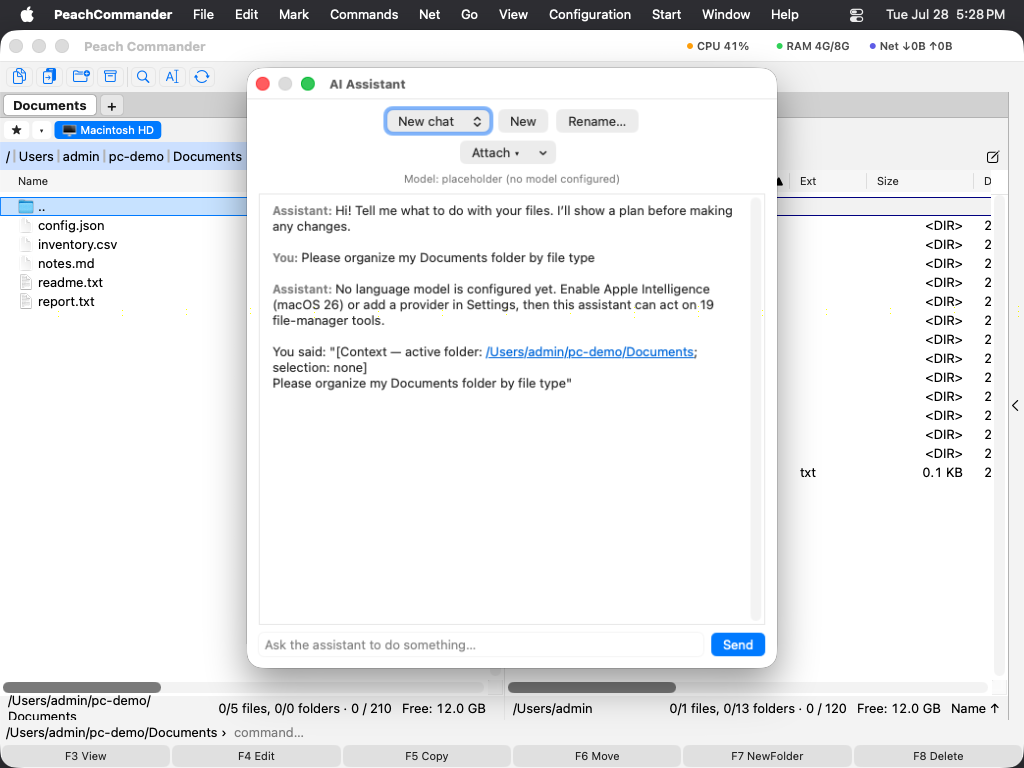 (Рисунок: ИИ-ассистент, закреплённый справа, работает над запросом.)
Действия контекстного меню (ИИ ▸)
Быстрее всего пользоваться ассистентом через подменю ИИ ▸ контекстного меню:
- На файле — Кратко изложить, Объяснить, Разобрать, Предложить имя, Предложить комментарий, Перевести на английский, Вычитать, Найти задачи и Сделать таблицу.
- На фоне панели — Разобрать эту папку, Искать по смыслу и Найти вероятные дубликаты.
Кратко изложить, Объяснить, Разобрать, Предложить имя, Предложить комментарий, Сделать таблицу и Разобрать эту папку приходят из плагина AI On-Device и делают свою работу, вообще не открывая чат — в том числе на скане или снимке экрана, потому что слова сначала считываются с изображения: они показывают предложение в листе, вы снимаете отметку с того, что хотите оставить как есть, и на диске ничего не меняется, пока вы не утвердите. Остальные действия принадлежат плагину AI Assistant и открывают собственный озаглавленный чат (например, Перевести – otchet.txt), чтобы разные задачи оставались раздельными, а не копились в одном длинном разговоре. Когда вы сами пишете в поле ввода, такой запрос продолжает текущий чат.
Несколько файлов сразу. Отметьте выделение — и действие пройдёт по каждому отмеченному файлу, один за другим. Действия, использующие лист, показывают ход в нём, и Отмена останавливается между файлами; те, что открывают чат, помещают ход в строку состояния, где Остановить делает то же самое. В любом случае можно посмотреть первые результаты и прервать.
Предложить имя заканчивается кнопкой, а не фразой: предложенное имя появляется в полосе под разговором, а рядом кнопка Переименовать. Нажать её — и есть утверждение; второй раз не спросят. Разобрать заканчивается собственным предложением: Разложить по папкам… предлагает место для каждого только что разобранного файла — папку с именем его вида, а под ней год, если документ указывает дату, — и ничего не перемещает, пока вы не утвердите список. В каждой строке названа найденная тема, так что слишком широкий вид виден до того, как что-либо разложено. Отмена возвращает по одной папке назначения за раз.
Ваши собственные формулировки
То, о чём каждое действие просит модель, — текстовый файл, который вы можете править: aichat/skills.json для действий над файлами и aichat/folder-skills.json для действий над папками, в вашей папке конфигурации. Оба записываются со встроенными формулировками при первом запуске ассистента, чтобы вы видели формат. {name} и {path} обозначают файл. Удалите файл, чтобы вернуться к встроенной формулировке.
Собственные действия. Добавьте запись с id по своему выбору — и её можно будет запускать как любую другую команду, назвав plugin.ai.skill.<id>: в пользовательском меню, на панели кнопок или на сочетании клавиш. (Для действия над папкой — plugin.ai.folderskill.<id>.) Подменю ИИ ▸ перечисляет только встроенные действия: оно строится из манифеста плагина, не загружая его, чтобы выключенный плагин ничего в него не вносил, — поэтому свои действия вы размещаете сами, а не ждёте их появления там. Назовите несуществующий id — и ассистент скажет об этом, вместо того чтобы не сделать ничего.
Попросите его найти файл
Не обязательно знать, где лежит файл. Опишите его — и ассистент отыщет его в указателе, который macOS уже ведёт по вашему диску, так что строить ничего не нужно и догонять тоже.
- «Найди PDF-счёт за прошлый месяц» — вид, слово в имени и временное окно.
- «Где все мои папки node_modules?» — папки по имени, где угодно в вашей домашней папке.
- «В каком файле упоминается ахенский договор?» — слова внутри файлов, чего обычный поиск Найти файлы не умеет, пока вы не укажете ему папку.
Вы можете задать, где искать: по умолчанию домашняя папка, весь компьютер или только папка, показанная в панели. Ассистент говорит, что именно он использовал, так что пустой ответ можно прочесть, а не принять за пожатие плечами.
Две границы, о которых стоит знать. macOS держит некоторые места вне своего указателя — и вне досягаемости любого приложения без Полного доступа к диску — так что «ничего не найдено» не доказывает, что файла нет; см. Устранение неполадок. А только что созданный файл может быть ещё не проиндексирован, и тогда Найти файлы (Alt+F7), которое само обходит папки, всё равно его найдёт.
Управление чатами
- Переключателем чатов вверху панели вы переходите между разговорами.
- Меню Удалить ▾ предлагает Удалить этот чат и Удалить все чаты, чтобы разом очистить всё, когда список становится длинным. Пустые чаты убираются сами, когда вы закрываете панель.
Изменения сначала подтверждаются
Для всего, что меняет файлы — перемещения, переименования, записи, удаления — ассистент показывает план и ждёт вашего подтверждения, прежде чем действовать. Это можно изменить в Настройках, подняв самостоятельность ассистента, либо опустить её до «только чтение», чтобы он никогда ничего не менял. Копирование или перемещение сообщается как выполненное, когда оно выполнено: ассистент ждёт окончания передачи, и вы можете следить за ней в Менеджере передач, как за любой другой операцией.
Можно согласиться с частью плана. Когда план охватывает несколько файлов — переименовать целую папку, разобрать Загрузки — каждый появляется отмеченной строкой над кнопками. Снимите отметки с тех, что хотите оставить, и нажмите Подтвердить и выполнить: остальное пройдёт, а снятое не тронут. Снять все отметки — то же самое, что отменить, и ассистент так и скажет, а не сообщит, что ничего не сделал. У плана из одного действия списка нет, потому что Подтвердить и Отмена уже говорят ему да и нет.
Что ассистент сделал и как это вернуть
Действия ▾ в чате содержат два пункта:
- Показать, что сделал ассистент… перечисляет каждое изменение, самое новое первым, с тем, о чём его просили, и чем всё кончилось — включая попытки, отклонённые настройкой самостоятельности. Внешний агент, подключённый по MCP, в том же списке.
- Отменить последнее изменение возвращает самое новое изменение, у которого есть обратное: переименование переименовывается назад, перемещение перемещается назад. Там, где вернуть нельзя ничего, список говорит почему — перезаписанный файл нигде не сохранился, а объекты из Корзины восстанавливают через Finder.
Можно и просто попросить: «отмени это» и «что ты изменил?» доходят до тех же двух функций.
Этот же список — то, из чего рождается макрос: Макросы… ▸ Из последних действий… предложит то, что ассистент только что сделал, как шаги макроса, который вы сможете запустить снова — с кнопки или с клавиши. См. Макросы. То, что делает ассистент, подхватывает и Записать макрос… — вместе с тем, что вы делаете вручную.
Колонки панели
То, что выяснили действия, доступно колонками. Добавьте их в редакторе наборов колонок: Сводка ИИ показывает первую строку сводки, а Вид ИИ, Тема ИИ и Дата ИИ показывают, что действие Разобрать сделало из файла, — под этими именами по-русски, переведёнными на каждый язык. Каждая остаётся пустой, пока какое-нибудь действие не прочтёт этот файл: эти колонки показывают уже сделанную работу и сами модель не запускают никогда. Язык в том же плагине распознаёт, на каком языке написан текстовый файл, вовсе без модели.
Эти же три служат и подстановками при переименовании. [=ai_column.ai_topic]-[Y]-[M].[E] в окне группового переименования (Ctrl+M) называет папку, полную файлов dokument1.pdf, по тому, что они такое: ничего для этого не строилось, потому что маска переименования всегда разрешала [=provider.field] через систему колонок. Сначала разобрать, потом переименовать. Заголовок следует вашему языку; ai_column.ai_topic внутри маски — нет, поэтому маска продолжает работать при смене языка.
Настройки
Откройте Конфигурация ▸ Настройки ▸ ИИ, чтобы настроить ассистента на одной странице:
- Модель чата — на чём работает чат AI Assistant. С тех пор как локальные действия стали отдельным плагином, ответов два, а не три: Облачная конечная точка ниже, если вы её задали, либо Ничего — оставить работу плагину AI On-Device. Страница сгруппирована так же: сначала настройки чата, под ними — что позволено обеим половинам.
- Облачная конечная точка, модель и ключ API — чтобы использовать модель, совместимую с OpenAI, вместо локальной. Ключ хранится в связке ключей macOS, никогда в ваших файлах конфигурации.
- Самостоятельность ассистента — только чтение, подтверждать изменения (по умолчанию) или самостоятельный.
- Свой системный промпт — необязательные указания, задающие, как ассистент отвечает.
- Сервер MCP — необязательный, только локальный сервер, позволяющий внешнему агенту управлять приложением; по умолчанию выключен и защищаем токеном.
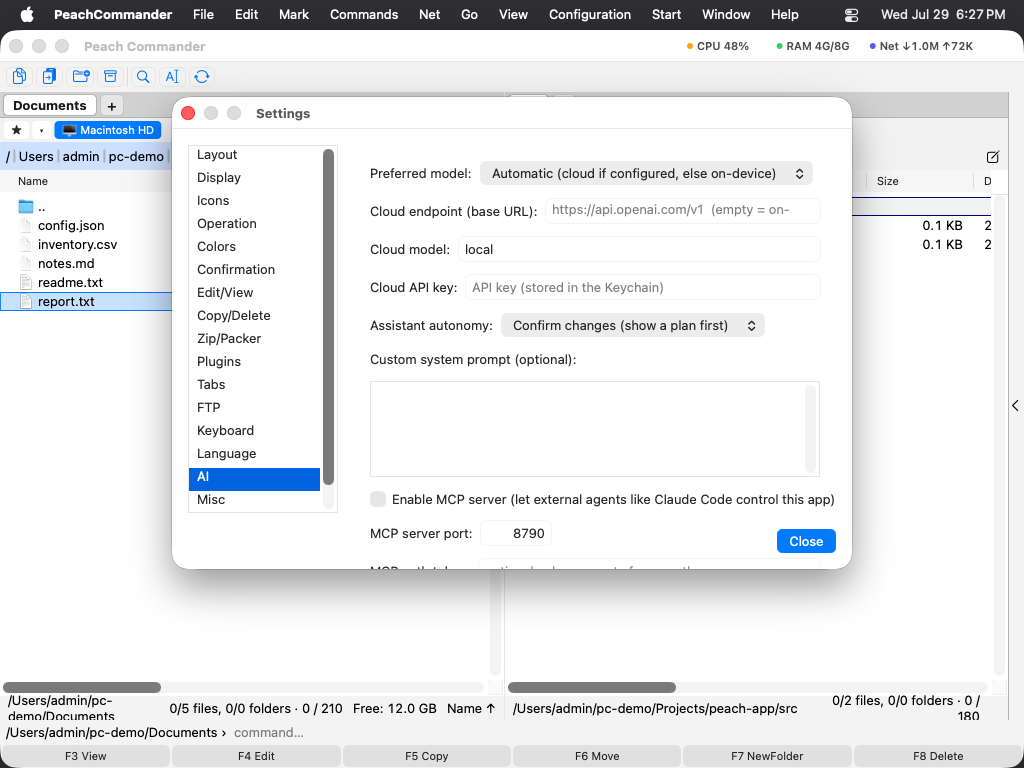 (Рисунок: все параметры ассистента живут на одной странице ИИ в Настройках.)
Конфиденциальность
- С Apple Intelligence ассистент работает на вашем Mac; устройство ничего не покидает.
- Облачная модель используется только если вы её настроите, а её ключ API остаётся в связке ключей.
- Действия, меняющие файлы, подтверждаются до выполнения, если только вы намеренно не поднимете уровень самостоятельности.